
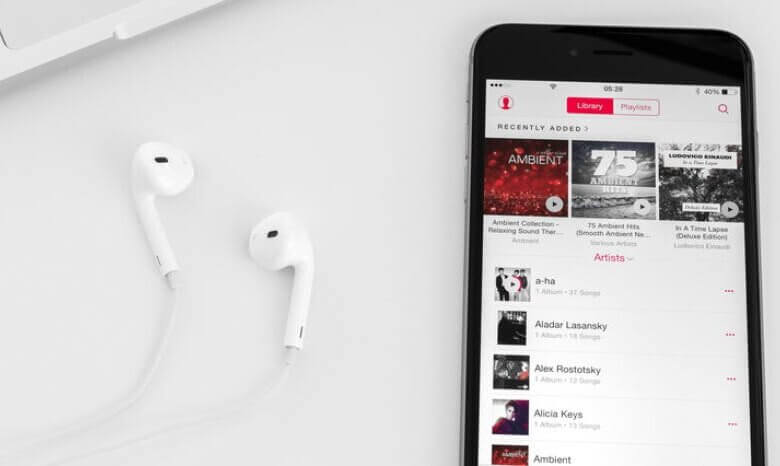
Apple Music possiede una delle più vaste librerie musicali tra tutti i servizi di streaming multimediale. Conta 75 milioni di brani che chiunque abbia un abbonamento ad Apple Music può facilmente condividere. Tuttavia, per i nuovi utenti potrebbe risultare complicato trasferire la musica di Apple Music al di fuori dell'applicazione.
Se ti mancano le stesse vibrazioni che provavi una volta condividendo Apple Music con la tua famiglia e i tuoi amici, di seguito trovi la tua guida completa su come condividi Apple Music playlist con altri utenti.
Apple offre un piano di abbonamento Famiglia per Apple Music. Ciò significa che sei persone della stessa famiglia possono utilizzare account separati con un unico abbonamento da 14,99 dollari al mese. Inoltre, queste sei persone possono utilizzare la funzione In famiglia per condividere la musica direttamente con i membri della famiglia. Indipendentemente dall'abbonamento, è possibile creare un gruppo familiare, confermando il pagamento del servizio. Ecco una guida su come invitare persone al gruppo familiare e condividerlo con i propri amici.
Come avviare la Condivisione in famiglia su iPhone, iPad o iPod Touch
Passaggio 1: Apri le impostazioni. Tocca il tuo nome ID Apple in alto.
Passaggio 2: Tocca "In famiglia" e configura la tua famiglia.
Come invitare le persone a unirsi al tuo gruppo Famiglia di Apple Music
Passaggio 1: Apri le impostazioni. Tocca il tuo nome ID Apple in alto.
Passaggio 2: Tocca "Aggiungi membri". Inserisci i dettagli del nuovo membro, inclusi nome e indirizzo email. Quindi, segui le istruzioni visualizzate sullo schermo.
Non ci sono passaggi specifici per condividere la musica. Tuttavia, una volta che i membri della tua famiglia vengono aggiunti al gruppo Famiglia, possono condividere la musica all'interno di Apple Music. Si tratta di una rete di sei account diversi con chiavi separate, ma possono comunque condividere la musica direttamente inviandola.
Condividere una playlist di Apple Music con qualcuno è facile. E non compromette la tua privacy, poiché Apple Music invia esclusivamente la parte della tua raccolta musicale che autorizzi. Tieni presente che condividere una playlist è utile solo se l'altra persona è già abbonata ad Apple Music. Chi non è abbonato può comunque usufruire del servizio. Dato che Apple Music non offre una versione gratuita della sua libreria musicale, è necessario pagare per ascoltare la musica. Tipico di Apple! Ora, vediamo i semplici passaggi da seguire per condividere una playlist di Apple Music.
Passaggio 1: Apri Apple Music. Seleziona la playlist che desideri condividere. Ora tocca i tre puntini sotto il titolo della playlist per aprire il menu delle opzioni.
Passaggio 2: Seleziona "Condividi" e scegli un metodo tra le opzioni disponibili per condividere il link del brano. Puoi utilizzare applicazioni di social media, SMS, e-mail, AirDrop o altro.
Spesso sentiamo il bisogno di condividere i nostri "mi piace" sui social media. In fondo, i social media servono proprio a questo: condividere i propri contenuti per socializzare. Ma sapete come trasferire/condividere Apple Music su Instagram Stories? Non solo Instagram, ma anche Facebook permette di condividere idee o post. Tuttavia, nessuna di queste due applicazioni social mostra un'anteprima del brano. Chi riceve il messaggio vedrà solo il link, che potrà utilizzare per riprodurre la canzone tramite l'app Apple Music o il lettore web.
Anche se per riprodurre i link condivisi è comunque necessario Apple Music, molti utenti desiderano comunque trasferire le proprie playlist di Apple Music. Vediamo quindi come condividere Apple Music su diverse piattaforme social.
Passaggio 1: Apri Apple Music. Seleziona un brano che desideri condividere sulla tua storia di Instagram.
Passaggio 2: Tieni premuto sull'album o sul brano che desideri condividere. In alternativa, fai clic sull'icona con i tre puntini sotto il titolo della playlist. Quindi, tocca l'opzione di condivisione e seleziona Instagram. Verrà visualizzata un'anteprima dell'immagine verticale con la copertina dell'album, il titolo del brano e uno sfondo animato sfocato. Condividila poi nelle Storie di Instagram.
Passaggio 1: Avvia Apple Music. Seleziona un brano che desideri condividere su Facebook.
Passaggio 2: Tieni premuto sul brano che desideri condividere oppure clicca sui tre puntini sotto il titolo della playlist. Quindi clicca su "Condividi". Successivamente, seleziona Facebook tra le varie opzioni del menu a comparsa. E condividi.
Condividere brani da Apple Music significa condividere solo il link al brano. Per riprodurlo, un altro utente deve avere l'applicazione Apple Music o accedere a un browser web per Apple Music, cosa che ovviamente non accade nella maggior parte dei casi. Ti capita anche a te di avere lo stesso problema quando condividi una playlist di Apple Music? Non sei il solo. E abbiamo la soluzione. Ora puoi scaricare Apple Music in formato MP3 e condividerlo come faresti con la musica locale.
Convertitore di musica Apple Si tratta di un programma per scaricare musica offline da Apple Music. Non si limita a scaricare la musica in un semplice formato MP3, ma decodifica anche il formato AAC, più complesso, dei brani. Inoltre, rimuove le protezioni DRM (Digital Rights Management) attive, rendendo i brani riproducibili nei video e utilizzabili pubblicamente. Questo convertitore per Apple Music offre molte altre funzionalità. Analizziamole nel dettaglio.
- Rimozione del DRM (gestione dei diritti digitali) per proteggersi dalle rivendicazioni di copyright
- Formati di output personalizzabili, tra cui MP3, M4A, WAV, AAC e FLAC, solo per citarne alcuni.
- Mantiene i tag ID3 originali di brani, artisti e playlist.
- Qualità audio senza perdita di dati e download in batch.
- Elevati tassi di conversione per Mac e Windows, fino a 5 e 10 volte superiori, rispettivamente.
Condividere una playlist di Apple Music offline è facilissimo: basta seguire i cinque semplici passaggi descritti di seguito. Se vuoi sapere come convertire Apple Music in MP3, ecco la guida completa.
Passaggio 1: Scarica il Convertitore di musica Apple facendo clic sulle opzioni di download qui sotto. Installare il programma una volta completato il download.
Passaggio 2: Apple Music Converter si sincronizza con la tua playlist di iTunes per mostrarti la tua libreria di Apple Music direttamente nell'applicazione. Assicurati che iTunes sia sempre attivo durante il processo. Al termine della sincronizzazione, vedrai la tua raccolta musicale di Apple Music direttamente nel convertitore.

Passo 3: Ora, seleziona i brani che desideri scaricare da Apple Music. Spunta le canzoni che vuoi scaricare nella piccola casella a sinistra di ogni brano. La funzione di download in batch ti permette di scaricare più brani contemporaneamente. Assicurati di sfruttarla al massimo.
Passo 4: Personalizza le tue preferenze di output, inclusi i formati di output, la qualità audio, le posizioni di archiviazione e i metadati di brani, artisti e playlist, direttamente dalla schermata sottostante.

Passo 5: Ora fai clic su Convertire Troverai l'opzione nell'angolo in basso a destra dello schermo. Potrai visualizzare i download in corso; ogni brano avrà la sua data di completamento prevista. Non appena il download sarà completato, potrai sfogliare i brani e trovarli pronti per essere riprodotti, condivisi o trasferiti su qualsiasi altro dispositivo compatibile.

Conclusione
La musica tende a tenere le persone vicine. L'effetto è diverso quando un gruppo di amici condivide la stessa passione per un brano musicale. Condividere la musica su piattaforme esclusive come Apple Music può essere problematico per alcuni. Ecco perché abbiamo elencato alcuni modi sottili per condividi Apple Music Condividi su Instagram Stories, condividi Apple Music con amici e familiari o condividi in qualsiasi altro modo su qualsiasi piattaforma.
Se hai ancora dubbi sulla condivisione delle playlist di Apple Music, lascia un commento qui sotto. Ti risponderemo il prima possibile.
Quanto è stato utile questo post?
Clicca su una stella per votare!
Valutazione media / 5. Conteggio dei voti:




