
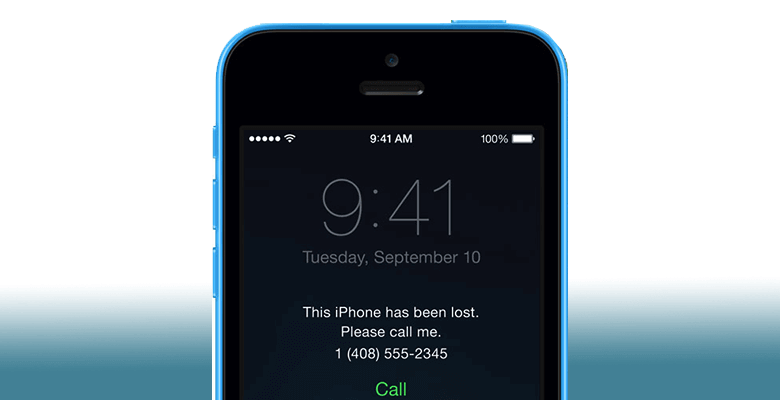
A volte capita di acquistare un iPhone di seconda mano online, solo per scoprire che il dispositivo è stato rubato. Ma se avete già pagato per il dispositivo, potreste non avere fretta di separarvene e quindi potreste essere alla ricerca di un modo per sbloccarlo.
Esiste un modo per sbloccare un iPhone rubato? Beh, le probabilità sono pari a zero se la modalità Smarrito di Trova il mio iPhone è stata attivata. In caso contrario, ci sono comunque alcune cose che puoi fare per accedere al dispositivo bloccato. In questo articolo, esamineremo 3 dei metodi migliori per sbloccare un iPhone rubato senza codice di accesso.
Quindi entriamo nel dettaglio.
Metodo 1. Come sbloccare un iPhone rubato usando Siri
Se l'iPhone rubato è in esecuzione iOS 10.3.2 o 10.3.3 Potresti essere in grado di sbloccare il dispositivo usando Siri. Questo metodo sfrutta una falla di sicurezza in queste 2 versioni di iOS che può consentirti di sbloccare il dispositivo senza perdita di dati Ecco come fare:
Passaggio 1: Attiva Siri sull'iPhone rubato tenendo premuto il pulsante Home, quindi poni a Siri una qualsiasi domanda sull'ora.
Passaggio 2: Siri visualizzerà l'ora sullo schermo. Tocca l'icona dell'orologio per aprirla.
Passaggio 3: toccare l'icona “+” in alto a destra dello schermo.
Passaggio 4: tocca un elemento qualsiasi nella casella di ricerca e poi tocca il termine di ricerca; troverai "Opzioni".
Passaggio 5: Seleziona "Seleziona tutto > Condividi" e poi scegli "Messaggio" nella nuova finestra a comparsa che appare.
Passaggio 6: Tocca qualcosa nel campo "A" e premi Invio sulla tastiera. Il testo dovrebbe essere evidenziato in verde, quindi tocca di nuovo il "+".
Passaggio 7: Seleziona "Crea nuovo contatto" e poi tocca l'icona della foto per scegliere "Aggiungi foto".
Passaggio 8: Quando si apre la galleria, premi il pulsante Home per tornare alla schermata iniziale e noterai che il dispositivo è stato sbloccato.
![[3 modi] Come sbloccare un iPhone rubato senza codice di accesso](https://www.getappsolution.com/images/20211022_6173034bb1f51.webp)
Nota: tieni presente che questo metodo non è permanente e dovrai ripetere questi passaggi ogni volta che rimani bloccato fuori dall'iPhone rubato.
Metodo 2. Come sbloccare un iPhone rubato con la modalità di recupero
Potresti anche riuscire a sbloccare un iPhone rubato mettendo il dispositivo in modalità di recupero e quindi ripristinandolo tramite iTunes. Segui questi semplici passaggi per farlo:
Passo 1 Collega l'iPhone rubato al computer tramite un cavo USB e apri iTunes.
Passo 2 : Riavvia forzatamente l'iPhone tenendo premuta una combinazione di tasti per mettere il dispositivo in modalità di recupero mentre è collegato al computer.
- Per iPhone 8 e modelli precedenti: premi e rilascia rapidamente il pulsante Volume su, quindi premi e rilascia rapidamente il pulsante Volume giù. Tieni premuto il pulsante di accensione finché il dispositivo non entra in modalità di recupero.
- Per iPhone 7 e 7 Plus: tieni premuti contemporaneamente il pulsante di accensione e il pulsante di riduzione del volume per almeno 10 secondi, finché non viene visualizzata la schermata della modalità di recupero.
- Per iPhone 6 o modelli precedenti: tieni premuti contemporaneamente il tasto Home e il tasto di accensione per almeno 10 secondi, finché non viene visualizzata la schermata della modalità di recupero.
Passo 3 iTunes ti chiederà se desideri "Ripristinare" o "Aggiornare" il dispositivo. Fai clic su "Ripristina" per sbloccare l'iPhone rubato e tienilo collegato al computer fino al completamento del processo.
![[3 modi] Come sbloccare un iPhone rubato senza codice di accesso](https://www.getappsolution.com/images/20211022_6173034bd8024.webp)
Nota: tieni presente che se il processo richiede più di 15 minuti, il dispositivo uscirà dalla modalità di ripristino e dovrai ricominciare tutto da capo.
Metodo 3. Come sbloccare un iPhone rubato senza Siri o iTunes
Sia il metodo Siri che quello della modalità di recupero hanno alcune limitazioni; il modo migliore per sbloccare un iPhone rubato è utilizzare uno strumento di sblocco per iPhone come Sblocco iPhone Questo strumento è progettato per scansionare l'iPhone e rimuovere il codice di accesso dello schermo o il blocco di attivazione iCloud dal dispositivo senza password. È molto facile da usare; chiunque può sbloccarlo senza problemi.
Caratteristiche principali di iPhone Unlocker:
- Rimuovere vari tipi di blocco schermo, come il codice di accesso a 4/6 cifre, il Touch ID o il Face ID, da un iPhone rubato.
- Rimuovere l'ID Apple e gli account iCloud da iPhone bloccati o rubati senza password.
- Compatibile con le versioni più recenti di iOS 18/iOS 26 e supporta tutti i dispositivi iOS, inclusi iPhone 17/17 Pro/17 Pro Max, iPhone 16, iPhone 15, iPhone 14/13/12/11, iPhone XR/XS/X, iPhone 8/7/6s/6, iPad Pro, ecc.
Come sbloccare lo schermo di un iPhone rubato senza codice di accesso
Scaricamento Sblocco iPhone sul tuo computer e segui la procedura guidata di installazione per installare il programma, quindi avvialo e segui questi semplici passaggi per rimuovere il blocco schermo o l'ID Apple dall'iPhone rubato.
Download gratuito Download gratuito
Opzione 1. Come sbloccare lo schermo di un iPhone rubato
Passo 1 Nella finestra principale, fai clic sull'opzione "Sblocca codice di accesso schermo" nella schermata successiva, quindi collega l'iPhone rubato al computer tramite un cavo USB.

Passo 2 Attendi che il software rilevi il dispositivo, quindi fai clic su "Avvia" per continuare. Se il dispositivo non viene rilevato, segui le istruzioni visualizzate sullo schermo per metterlo in modalità di ripristino o in modalità DFU.

Passo 3 Ora scegli il percorso di salvataggio e fai clic su "Scarica" per scaricare il pacchetto firmware più recente per iPhone. Una volta scaricato il firmware, fai clic su "Sblocca ora" per rimuovere il codice di accesso dello schermo dell'iPhone.


Download gratuito Download gratuito
Opzione 2. Come sbloccare un ID Apple da un iPhone rubato
Passo 1 Dalla finestra principale, seleziona l'opzione "Rimuovi ID Apple" e utilizza un cavo USB per collegare l'iPhone rubato al computer.
Passo 2 Fai clic su "Avvia sblocco" per rimuovere l'ID Apple e l'account iCloud collegati all'iPhone rubato. Se "Trova il mio iPhone" è attivo, segui le istruzioni visualizzate sullo schermo per ripristinare tutte le impostazioni del dispositivo.

Passo 3 Dopodiché, l'iPhone si riavvierà automaticamente e iPhone Passcode rimuoverà immediatamente l'ID Apple e l'account iCloud dal dispositivo.

Download gratuito Download gratuito
Quale metodo scegliere per sbloccare un iPhone rubato?
Tutte le soluzioni sopra descritte aiutano a sbloccare un dispositivo rubato, ma sono molto diverse tra loro. Quale metodo scegliere per sbloccare un iPhone rubato? Qui elencheremo i pro e i contro dei tre metodi di sblocco per aiutarti a prendere la decisione migliore.
- Facilità d'uso : Sblocco iPhone Ha un'interfaccia semplice e intuitiva che permette di sbloccare un iPhone rubato in pochi semplici passaggi. Sia il ripristino tramite Siri che quello tramite iTunes sono processi che richiedono molti passaggi.
- Usabilità Il metodo con Siri non è permanente. Doverlo ripetere ogni volta che il dispositivo si blocca può essere molto problematico. Al contrario, i metodi di ripristino di iTunes, se implementati correttamente, possono essere permanenti, consentendo di continuare a utilizzare il dispositivo.
- Compatibilità Il metodo Siri è applicabile solo alle vecchie versioni di iOS, mentre iTunes Restore e iPhone Unlocker funzionano su tutte le versioni di iOS, inclusa l'ultima iOS 26.
Conclusione
Se sospetti che il tuo iPhone sia stato rubato, l'unica cosa che puoi fare è provare a sbloccarlo e utilizzarlo. Le soluzioni sopra descritte possono aiutarti a farlo. Scegli la soluzione più semplice da implementare e segui i passaggi indicati. Una volta sbloccato il dispositivo, potrai impostare le tue preferenze di sicurezza per proteggere i dati in esso contenuti.
Download gratuito Download gratuito
Quanto è stato utile questo post?
Clicca su una stella per votare!
Valutazione media / 5. Conteggio dei voti:




