

Essendo un elegante prodotto elettronico ad alta tecnologia, l'iPad è ormai diventato uno strumento interattivo essenziale nella vita quotidiana delle persone. Solitamente, si imposta un codice di accesso per proteggere la propria privacy sull'iPad. I genitori bloccano l'iPad anche per controllare il tempo di utilizzo da parte dei figli ed evitare che giochino. Tuttavia, i bambini spesso pensano di poter iniziare a giocare semplicemente digitando alcuni numeri sullo schermo dell'iPad. Questi dispositivi si bloccano e si disattivano temporaneamente dopo 6 tentativi errati di inserimento della password. Se anche tu riscontri questo problema, questo articolo ti aiuterà a riattivare il tuo iPad. Scopri come sbloccare il codice di accesso dell'iPad senza iTunes.
Come sbloccare l'iPad senza iTunes usando Siri
Se hai già attivato Siri sul tuo iPad bloccato, puoi usare questo trucco per sbloccarlo senza conoscere la password.
Nota: Prima di iniziare a sbloccare l'iPad, è necessario abilitare Siri. Questo metodo non funziona senza una connessione a Internet.
Passaggio 1. Continua a tenere premuto il pulsante Home per attivare Siri sul tuo iPad.
Passaggio 2. Una volta attivata, basta dire: "Ehi Siri, che ore sono?"

Passo 3. Siri ti dirà la data e l'ora e ti mostrerà l'orologio sulla schermata iniziale.
Passo 4. Se non riesci ad aprire l'app Orologio tramite Siri, puoi fare clic sul Centro di Controllo per trovare e aprire Orologio.
Passo 5. Si aprirà l'orologio mondiale. Quindi fai clic sull'icona "+".

Passo 6. Inserisci delle lettere e continua a premerle, quindi fai clic su Seleziona tutto > Condividi.

Passo 7. Seleziona l'app Messaggi o Mail nell'interfaccia a comparsa.
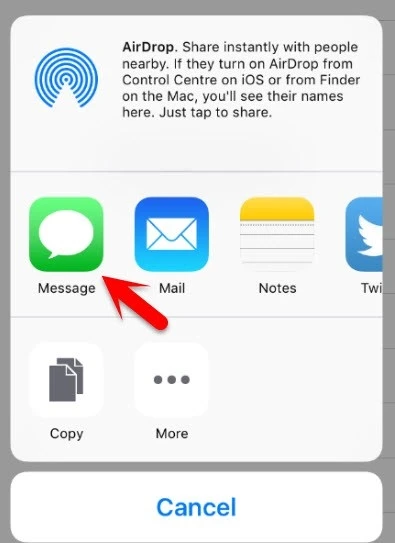
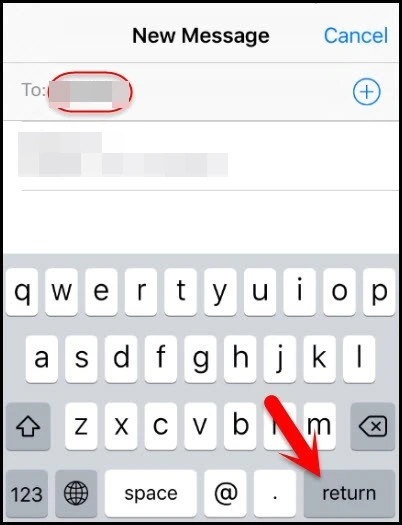
Passo 8. Inserisci lettere casuali nella casella e fai clic su "Invio".
Passo 9. Nella schermata successiva, seleziona "Crea nuovo contatto" e tocca "Aggiungi foto" per scegliere una foto dalla galleria.

Passo 10. Quando tornerete alla schermata iniziale, noterete che l'iPad è stato sbloccato.

Come sbloccare l'iPad senza iTunes tramite un programma di terze parti
Non sei l'unico ad aver riscontrato problemi nello sbloccare l'iPad tramite Siri. Dopotutto, nessuno può garantire di attivare sempre Siri. In una situazione del genere, Sblocco iPhone sarà la soluzione migliore per te.
Caratteristiche principali di iPhone Passcode Unlocker:
- Rimuovi il codice di accesso dello schermo dal tuo iPad, iPhone e iPod Touch disabilitato o bloccato.
- Oltre al codice di accesso a 4/6 cifre, è possibile rimuovere Face ID/Touch ID.
- Rimuovi l'account iCloud da tutti i dispositivi iOS attivati senza inserire la password.
- Risolvi tutti i problemi di sistema iOS che potresti riscontrare sui tuoi dispositivi iOS, inclusi lo schermo dell'iPhone che non funziona, l'iPhone che si disabilita quando si connette a iTunes, ecc.
- Compatibile a pieno con tutte le versioni di iOS, sia vecchie che nuove, e con iPhone/iPad, inclusi iOS 18 e iOS 26.
Download gratuito Download gratuito
Come sbloccare un iPad disabilitato con questo programma di sblocco di terze parti
Passaggio 1. Scarica e installa lo strumento di sblocco sul tuo computer Windows o Mac. Apri il programma e seleziona "Sblocca schermo iOS".

Passaggio 2. Se l'iPad bloccato non viene riconosciuto, collegalo al computer e mettilo in modalità DFU.

Passo 3. Il tuo iPad verrà rilevato dopo essere entrato in modalità DFU. Ora devi fare clic sull'icona "Download" per installare il pacchetto firmware più recente sull'iPad disabilitato.

Passo 4. Quindi fai clic su "Avvia sblocco" e il tuo iPad verrà sbloccato al termine del processo di sblocco.

Download gratuito Download gratuito
Come sbloccare l'iPad senza iTunes tramite iCloud
iCloud può essere utilizzato per sbloccare l'iPad senza installare iTunes sul computer.
Nota: Il presupposto per utilizzare questo metodo è che la funzione "Trova il mio iPad" sia già attiva sul tuo iPad. Tieni presente inoltre che tutto il contenuto dell'iPad verrà cancellato.
- Apri e accedi a iCloud (www.icloud.com) sul tuo laptop o iPhone a cui hai accesso.
- Seleziona "Trova il mio iPad".
- Quando il telecomando iCloud si connette al dispositivo iOS, ne visualizzerà la posizione sulla mappa; a quel punto, fai clic su "Inizializza iPad" nell'angolo in alto a destra.

Come sbloccare l'iPad con iTunes
Il ripristino del sistema iPad tramite iTunes è un'altra soluzione per sbloccare un iPad. Ecco i passaggi da seguire:
Passaggio 1. Innanzitutto, ti serve un computer che possa connettersi a Internet e devi installare iTunes sul tuo computer.
Passaggio 2. Quindi tieni premuto il pulsante di accensione per spegnere l'iPad.
Passo 3. Quindi collega l'iPad al computer e apri iTunes.
Passo 4. Successivamente, segui i passaggi seguenti per avviare l'iPad in modalità di recupero:
- Premi il pulsante di accensione per accendere il dispositivo. Il logo Apple apparirà sullo schermo. Non rilasciare il pulsante di accensione.
- Quindi tieni premuto il pulsante Home finché lo schermo non diventa nero.
- Rilascia il pulsante di accensione quando lo schermo dell'iPad diventa nero e continua a tenere premuto il pulsante Home finché iTunes non rileva un iPad in modalità di recupero.

Nota: Potrebbe non riuscire ad attivare la modalità di recupero dell'iPad al primo tentativo. Riprova un paio di volte.
Passo 5. Quindi fai clic sul pulsante "Ripristina iPad" e tocca il pulsante "Ripristina e aggiorna" nella finestra a comparsa.

Vedrai quindi che iTunes sta scaricando il firmware necessario per ripristinare l'iPad dal server di aggiornamento Apple. Al termine del download, il sistema dell'iPad verrà ripristinato automaticamente.
Una volta ripristinato il sistema iPad, segui la guida passo passo visualizzata nella schermata iniziale per attivare il dispositivo.
Conclusione
In questo articolo avrai imparato come sbloccare l'iPad senza iTunes. Se hai dimenticato il codice di accesso dell'iPad, Sblocco iPhone può essere la tua prima scelta. Come puoi vedere nella parte 2, è facile da usare se hai questo tipo di problema. E ci auguriamo che questo problema possa essere risolto con i metodi descritti in questo articolo.
Download gratuito Download gratuito
Quanto è stato utile questo post?
Clicca su una stella per votare!
Valutazione media / 5. Conteggio dei voti:


![Come sbloccare il codice di accesso dell'iPad senza ripristinare [Aggiornamento 2022]](https://www.getappsolution.com/images/unlock-ipad-without-restore-390x220.jpeg)

