De contacten-app is een essentieel onderdeel van de iPhone en is erg belangrijk voor ons. Gezien het belang van contacten kiezen de meeste gebruikers verschillende methoden om deze gegevens tijdig te back-uppen. Voor iOS-gebruikers is iCloud de meest gebruikte tool voor het maken van back-ups van contacten. Er zijn echter veel problemen en kwesties verbonden aan dit soort cloudgebaseerde tools.
Om de veiligheid van je iPhone-contacten te garanderen, synchroniseer je ze van je iPhone naar Gmail. Als het gaat om het beschermen van apparaatgegevens, is Gmail de snelste en meest betrouwbare methode. Het garandeert een veilige omgeving voor het opslaan van contacten. Op deze pagina vind je methoden om contacten van je iPhone naar Gmail te synchroniseren.
1e methode. Contacten rechtstreeks synchroniseren van iPhone naar Gmail.
Met deze alles-in-één-oplossing worden al je iPhone-contacten overgezet naar je Gmail-account zonder dat je externe software hoeft te installeren. Je kunt deze oplossing nu uitvoeren met de onderstaande stappen.
Stap 1. Op het startscherm van je iPhone klik je op Instellingen en schakel je de iCloud-instellingen voor Contacten in. Je iPhone-contacten worden daarna gesynchroniseerd met iCloud.
Stap 2. Open vervolgens de site van хттпс://ввв.ицлоуд.цом Open je computer en log in op je iCloud-account.
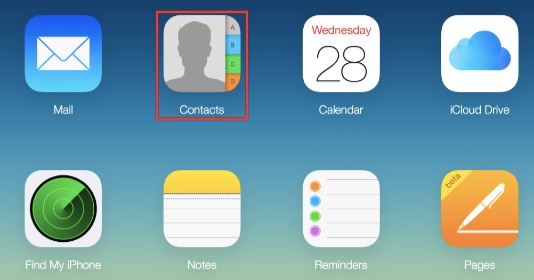
Stap 3. Klik op 'Contacten' om te controleren of uw iPhone-contacten zijn gesynchroniseerd met uw iCloud-account. Selecteer de gewenste contacten één voor één of selecteer ze allemaal door op Ctrl + A te drukken.
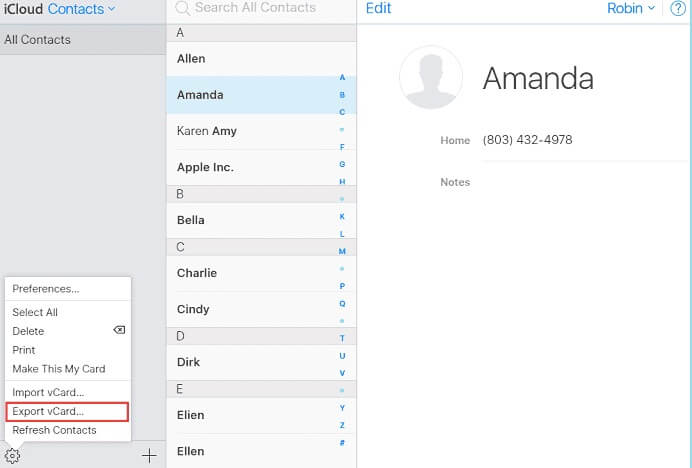
Stap 4. Klik op het tandwielpictogram in de linkerbenedenhoek en selecteer 'vCard exporteren'. Vervolgens kunt u zich aanmelden bij uw Gmail-account. https://www.google.com/contacts/
Stap 6. De Gmail-contacten worden geladen. Klik in het linkerpaneel op 'Contacten importeren...' en vervolgens op 'Bestand selecteren'. Importeer daarna het vCard-bestand dat je eerder hebt gedownload in Gmail.
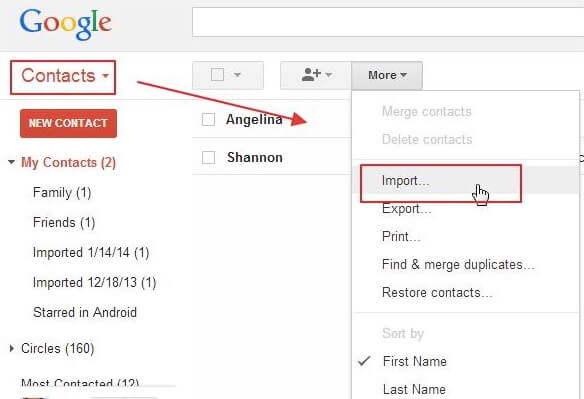
Tweede methode: Stel de standaard accountlocatie van contactpersonen in.
Als je de contacten in iCloud hebt ingeschakeld, worden de contacten van je iPhone standaard in je iCloud-account opgeslagen. Om contacten van je iPhone naar Gmail te synchroniseren, hoef je alleen maar de locatie-instellingen van iCloud naar je Gmail-account te wijzigen.
Als je dat nog niet eerder hebt gedaan, kun je nu je Gmail-account toevoegen.
Stap 1. Klik in de instellingen op Wachtwoorden en accounts en vervolgens op Account toevoegen om het Google-account toe te voegen. (Opmerking: Ga ook naar je Google-account en schakel Contacten in om ervoor te zorgen dat je Google-contacten met je iPhone worden gesynchroniseerd.)
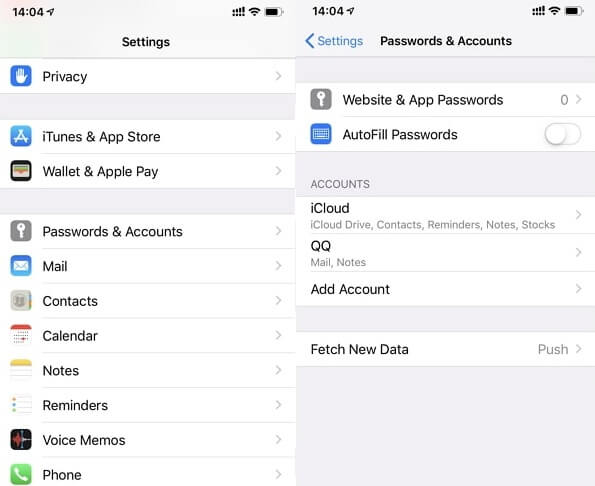
Stap 2. Ga vervolgens naar Instellingen > Contacten > Standaardaccount en selecteer Google om de standaardlocatie voor het opslaan van iPhone-contacten van iCloud naar het Google-account te wijzigen. Zodra de wijzigingen zijn opgeslagen, worden de nieuwe iPhone-contacten automatisch gesynchroniseerd met Gmail.
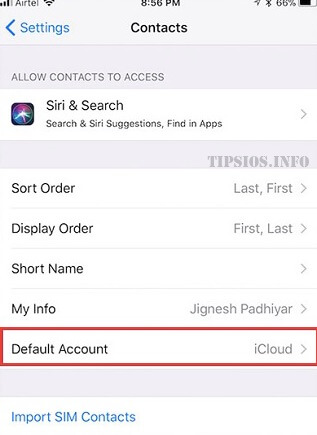
Derde methode. Contacten synchroniseren van iPhone naar Gmail via iTunes.
Om iPhone-contacten via iTunes naar Gmail over te zetten, moet je de Contacten-app in iCloud eerst uitschakelen.
Stap 1. Download de nieuwste versie van iTunes op je pc en verbind je telefoon met de pc. iTunes start automatisch zodra je computer je apparaat detecteert.
Stap 2. Klik op het iPhone-pictogram en vervolgens op 'Info'.
Stap 3. Nadat je de synchronisatie van contacten met iCloud hebt uitgeschakeld, wordt de optie 'Contacten synchroniseren met' aanklikbaar.
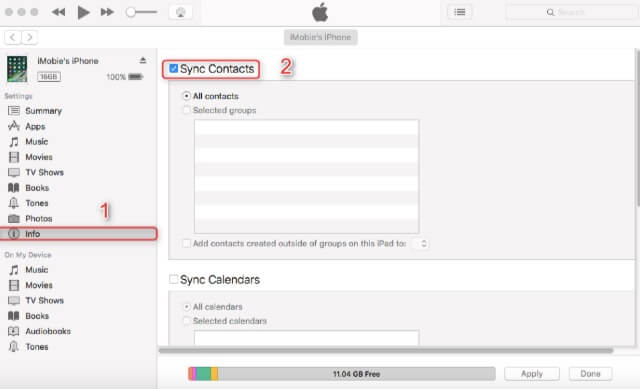
Stap 4. Selecteer deze optie en klik op Google Contacten in het keuzemenu om uw contacten met Gmail te synchroniseren.
Conclusie
iPhone-gebruikers die contacten van hun iPhone naar Gmail willen synchroniseren, kunnen in dit artikel snel het antwoord vinden. Dit artikel biedt oplossingen voor hoe je dit kunt doen via iCloud, iTunes en de iPhone-instellingen.
Hoe nuttig vond u dit bericht?
Klik op een ster om een beoordeling te geven!
Gemiddelde beoordeling / 5. Stemmentelling: