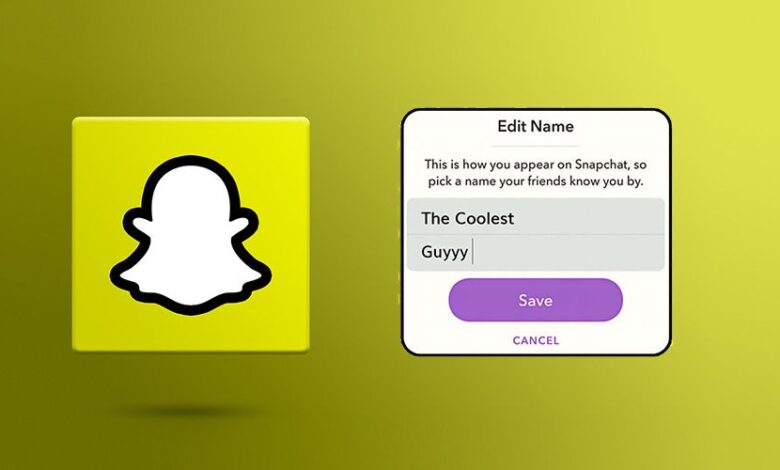
Snapchat geeft elke gebruiker automatisch een unieke gebruikersnaam bij de registratie, en voor veel mensen vertegenwoordigt die eerste keuze later niet meer wie ze zijn. Of je oorspronkelijke gebruikersnaam nu verouderd, te willekeurig of niet meer passend bij je persoonlijke stijl aanvoelt, het goede nieuws is dat Snapchat gebruikers nu de mogelijkheid biedt om hun gebruikersnaam te wijzigen zonder een nieuw account aan te maken. Deze update maakt Snapchat flexibeler en gebruiksvriendelijker, met name voor gebruikers die al langer actief zijn en een frisse start willen.
Het wijzigen van je Snapchat-gebruikersnaam is een eenvoudig proces op zowel Android- als iOS-apparaten. Ga naar je profielinstellingen en selecteer de optie 'Gebruikersnaam'. Daar kun je een nieuwe naam kiezen die beter aansluit bij je identiteit, interesses of online aanwezigheid. Dit is vooral handig voor contentmakers, influencers of gebruikers die consistentie willen op verschillende platforms zoals Instagram, TikTok of Twitter. Een duidelijke en herkenbare gebruikersnaam zorgt ervoor dat vrienden je makkelijker kunnen vinden en verbetert je algehele zichtbaarheid op sociale media.
Het is belangrijk om te onthouden dat Snapchat een paar regels heeft met betrekking tot het wijzigen van je gebruikersnaam. Je kunt je gebruikersnaam slechts één keer per periode wijzigen en zodra je deze hebt bijgewerkt, kun je je oude gebruikersnaam niet meer gebruiken. Je vrienden, Snapscore, herinneringen en gesprekken blijven echter intact, dus je verliest geen belangrijke gegevens. Dit zorgt voor een soepele overgang en houdt je accountgeschiedenis veilig.
De mogelijkheid om je gebruikersnaam te wijzigen, laat zien hoe het platform meegroeit met zijn gebruikers. Naarmate Snapchat populairder wordt, vooral onder jongeren, verbeteren deze kleine maar belangrijke updates de gebruikerservaring. Als je de stappen in deze handleiding volgt en je nieuwe gebruikersnaam zorgvuldig kiest, kun je je Snapchat-identiteit in slechts een paar minuten vernieuwen en de app gebruiken met een naam die echt bij je past.
Hoe krijg ik toegang tot mijn gebruikersnaam en schermnaam op Snapchat?
Tik hiervoor op je profielicoon (een kleine afbeelding van je avatar) in de linkerbovenhoek van het hoofdscherm van het programma. Je Snapchat-gebruikersnaam en je schermnaam worden vervolgens op de nieuwe pagina weergegeven.
Hoe maak je een nieuwe Snapchat-gebruikersnaam aan?
Als het je ooit is overkomen dat je je Snapchat-gebruikersnaam wilde wijzigen en dat niet lukte, dan moet je weten dat het probleem niet ligt bij jouw vaardigheden met mobiele software, maar dat Snapchat simpelweg geen optie biedt om je gebruikersnaam te wijzigen. Geen gebruikersnaam!
Je denkt misschien dat je je Snapchat-gebruikersnaam kunt wijzigen door naar je accountinstellingen te gaan en op je gebruikersnaam te tikken om deze te bewerken. Je kunt dit zeker proberen, maar je zult snel merken dat dit niet werkt. Je zult het account anders moeten overzetten naar een nieuw account met de gewenste gebruikersnaam.
Snapchat heeft deze beperkingen om "veiligheidsredenen" ingesteld. Hierdoor is het niet mogelijk om gegevens van een gebruikersaccount over te zetten naar een account met een nieuwe gebruikersnaam. Er zijn echter wel manieren om dit probleem op te lossen.
Blijf bij ons, want we leggen je verder uit hoe je je gebruikersnaam op Snapchat kunt wijzigen.

Beste app voor het traceren van telefoons
Bespioneer Facebook, WhatsApp, Instagram, Snapchat, LINE, Telegram, Tinder en andere sociale media-apps zonder dat je het weet; volg eenvoudig je GPS-locatie, sms-berichten, contacten, gespreksgeschiedenis en meer gegevens! 100% veilig!
Je Snapchat-gebruikersnaam wijzigen via de instellingen.
- Nadat je de Snapchat-app hebt geopend, tik je op het profielicoon en selecteer je vervolgens het Bitmoji-icoon linksboven in het scherm om toegang te krijgen tot je profiel. Nu zie je een tandwielicoon rechtsboven waarmee je naar je accountinstellingen kunt gaan.
- Je kunt nu je vorige naam bewerken of een nieuwe naam toevoegen.
- De eerste twee tabbladen van de accountinstellingen die je ziet, tonen de naam die na de gebruikersnaam komt. Tik op Naam. In het volgende tabblad dat verschijnt, kun je je voor- en achternaam toevoegen of bewerken.
- Tik op de knop 'Opslaan' die verschijnt wanneer je wijzigingen aanbrengt.
- Bekijk je profiel om je nieuwe naam te zien.
Zolang je iets invult in het veld 'Naam' zoals beschreven in de vorige stappen, verschijnt de nieuwe naam in de chats en verhalen van je vrienden in plaats van je echte gebruikersnaam. Er kan echter een situatie voorkomen waarin een andere gebruiker je gebruikersnaam ziet, bijvoorbeeld wanneer diegene je profiel bekijkt om een korte samenvatting van je te zien (naam, gebruikersnaam en eventuele extra's).
Nadat je je naam hebt opgeslagen, klik je op de terugpijl linksboven in je scherm, ga je naar je profiel en zie je de nieuwe naam onder je snapcode verschijnen.
Maak een nieuw Snapchat-account aan en voeg je vrienden toe.
Mocht u uw gebruikersnaam echt willen wijzigen en wilt u voorkomen dat iemand toegang krijgt tot uw vorige gebruikersnaam en ID-gegevens, dan is de enige manier om uw oude account te verwijderen en een nieuw account aan te maken. Volg hiervoor de onderstaande stappen:
- Tik op je profiel-/Bitmoji-icoon en tik vervolgens op het tandwielicoon in de rechterbovenhoek. Scroll naar beneden, tik op 'Uitloggen' en bevestig dat je wilt uitloggen.
- Nadat je voor de tweede keer bent ingelogd in de app, kun je op de blauwe aanmeldknop tikken om een nieuw account aan te maken met je nieuwe gebruikersnaam.
- Zodra je het instelproces voor je nieuwe account hebt voltooid, kun je op het vergrootglasicoon tikken om de gebruikersnamen van je vrienden te zoeken.
Houd er rekening mee dat je met deze methode je vrienden, activiteiten en instellingen verliest, maar als dit de enige optie is die je hebt, bedenk dan dat je je Snapchat-gebruikersnaam in principe niet kunt wijzigen zonder je account kwijt te raken.
Hoe voeg ik mijn vriend(in) toe aan het nieuwe Snapchat-account?
Om je vrienden toe te voegen aan het nieuwe Snapchat-account dat je eerder hebt aangemaakt, heb je hun gebruikersnamen nodig. Met andere woorden, je moet de gebruikersnamen van je vrienden afzonderlijk opzoeken. Het probleem is dat er in de nieuwste versie van de Snapchat-app geen ingebouwde optie lijkt te zijn om alle vrienden die je eerder hebt toegevoegd in één oogopslag te zien. Er is echter wel een manier om een lijst met alle namen van je vrienden te bekijken, zodat je niemand vergeet, maar het is helaas erg tijdrovend om de gebruikersnaam van elke vriend afzonderlijk op te zoeken en ze allemaal aan je account toe te voegen. Als je daar de energie voor hebt, is hier een manier om het te doen.
Voeg al je vrienden handmatig toe aan het nieuwe Snapchat-account.
- Ga naar het tabblad 'Gesprekken' en klik op de knop 'Nieuw gesprek'.
- Blader door Beste vrienden, Recente en Oude groepen om een alfabetische lijst van je vrienden te bekijken.
- Maak een aantal foto's. Annuleer de nieuwe chat door op het kruisje bovenaan het scherm te klikken.
- Tik op het vergrootglasicoon bovenaan het scherm.
- Zoek naar de vrienden in je contactenlijst, die automatisch bovenaan het scherm zouden moeten verschijnen.
- Je ziet de gebruikersnaam onder hun naam verschijnen. Maak er een kopie van of schrijf hem op een briefje. Herhaal de bovenstaande stappen voor de weergavenamen van de overige vrienden. Om de zoekopdracht te verlaten, tik je op de X in de rechterbovenhoek.
Neem de lijst met gebruikersnamen van je vrienden die je in de vorige stap hebt gemaakt en zoek ze handmatig op in je nieuwe account. Tik vervolgens op het pictogram 'Toevoegen' om ze toe te voegen.
Als je contactenlijst op je mobiele telefoon de ID's van je vrienden bevat, kun je de contacten van je telefoon synchroniseren met je nieuwe account om ze in batches toe te voegen en het proces te versnellen. Klik hiervoor op het tabblad 'Gesprekken'. Je ziet een pictogram om contacten toe te voegen in de rechterbovenhoek. Klik hierop en tik vervolgens op 'Contacten toevoegen'. Volg daarna de instructies om Snapchat met je contacten op je mobiele telefoon te verbinden.
Een nieuwe Snapchat-ID opgeven via een e-mailadres
Zoals we in de vorige methode al hebben uitgelegd, kun je je Snapchat-gebruikersnaam wijzigen zonder een nieuw account aan te maken. Hier is een compleet andere methode: je kunt een nieuw Snapchat-account aanmaken met een andere gebruikersnaam door een ander e-mailadres te gebruiken.
Volg de onderstaande instructies om uw accountgebruikersnaam te wijzigen:
- In de eerste stap moet je inloggen op je Snapchat-profiel. Tik op het instellingenpictogram en zoek de optie 'Uitloggen'. Tik op de knop 'Registreren'. Vul de vereiste gegevens in en zorg ervoor dat je een ander e-mailadres gebruikt dan het e-mailadres dat je voor je huidige Snapchat-account gebruikt.
- Tik op 'Vrienden toevoegen'. Je kunt ook 'Toevoegen vanuit contacten' gebruiken. Klik op de knop 'Doorgaan' en wacht een paar seconden. Er verschijnt nu een venster; klik op 'OK' om Snapchat toegang te geven tot je contacten.
- Vervolgens kunt u contactpersonen toevoegen op basis van uw voorkeuren.
- Log in op je vorige Snapchat-account. Tik vervolgens op 'Mijn vrienden' en kies een vriend. Nu verschijnt hun Snapchat-gebruikersnaam op je scherm. Je ziet hier niet de vrienden die je eerder aan je nieuwe Snapchat-account hebt toegevoegd.
- Log nu opnieuw in op je nieuwe Snapchat-account en voeg je vriend(in) toe via zijn/haar gebruikersnaam. Door de gewenste wijzigingen in te stellen, kun je je vorige account permanent verwijderen.
Zoals we eerder in dit artikel al vermeldden, is Snapchat een nieuwe, populaire en handige app waarmee je betere foto's kunt maken. Door de opkomst van sociale media is het maken van goede foto's tegenwoordig essentieel voor mensen van alle leeftijden. Je kunt de bovenstaande methoden en informatie gebruiken om een Snapchat-account aan te maken.
Hoe nuttig vond u dit bericht?
Klik op een ster om een beoordeling te geven!
Gemiddelde beoordeling / 5. Stemmentelling: