

Doordat Apple steeds weer fantastische producten uitbrengt, zoals de iPhone, iPad en Mac-computer, wint het bedrijf veel fans en gebruikers. Mensen zijn dol op Mac-computers vanwege hun geweldige ontwerp, krachtige systeem en uitstekende prestaties. Zodra je een Mac gebruikt, zul je steeds meer voordelen ervan ontdekken.
In vergelijking met Windows is het Mac-besturingssysteem zelfreinigend. Dit betekent dat het de cache automatisch kan legen en tijdelijke bestanden kan verwijderen wanneer dat nodig is. Hoewel je dit nu weet, denk je misschien dat je in dat geval geen Mac Cleaner-app nodig hebt. Klopt dat? Ik denk van niet. Het is juist heel belangrijk om je Mac handmatig schoon te houden. Het is een goede gewoonte om je Mac schoon te houden, omdat je je hiervan bewust bent geworden. Bovendien, als er veel logbestanden, caches, tijdelijke internetbestanden en nutteloze applicatiebestanden zijn die veel gigabytes in beslag nemen, zal je Mac aanzienlijk trager worden als deze niet worden opgeruimd. Dit kan je tot wanhoop drijven.
Mac Cleaner
Het helpt je niet alleen bij het opruimen van ongewenste bestanden, maar ook bij het optimaliseren van je Mac, het verbeteren van de prestaties, het beschermen van je privacy en het versnellen van je Mac. Het is een efficiënte Mac-tool waarvan je de kracht niet kunt inschatten.
Probeer het gratis
Hoe verwijder je ongewenste bestanden op je Mac?
Stap 1. Download en installeer Mac Cleaner
Ten eerste wordt van u verwacht dat u
Mac Cleaner downloaden
Open het programma op je Mac en voltooi vervolgens de installatie. De installatie van Mac Cleaner kost niet veel tijd in vergelijking met andere programma's.
Let op: Mac Cleaner is compatibel met iMac, Mac Pro, MacBook, MacBook Air, MacBook Pro en Mac Pro/mini.
Stap 2. Voer een slimme scan uit op je Mac.
Na het opstarten van Mac Cleaner kunt u de optie " kiezen
Slim scannen
"modus om je Mac te analyseren.
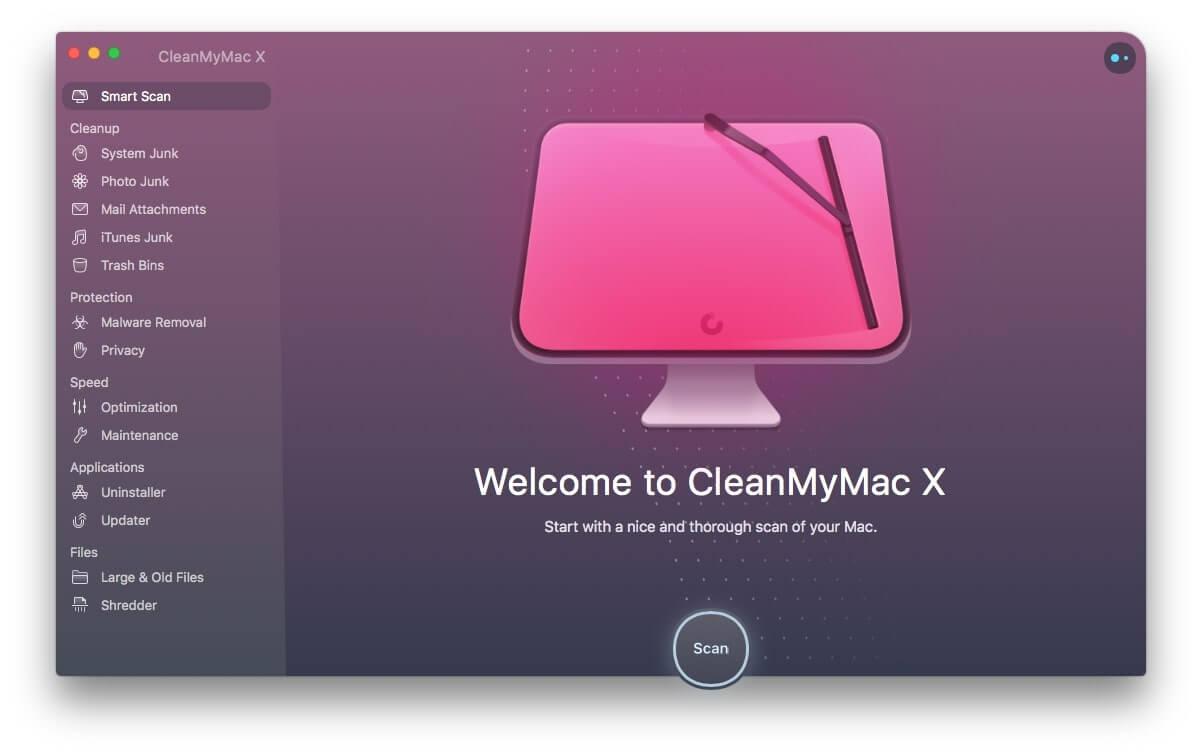
Stap 3. Bekijk en selecteer ongewenste bestanden om op te ruimen.
Tijdens het proces scant Mac Cleaner elk hoekje van je Mac om ongewenste bestanden te vinden in Systeemrommel, Fotorommel, Mailbijlagen, iTunes-rommel, Prullenbakken, Grote en Oude bestanden. Nadat de scan is voltooid, kun je de resultaten bekijken en de ongewenste bestanden selecteren die je wilt verwijderen.
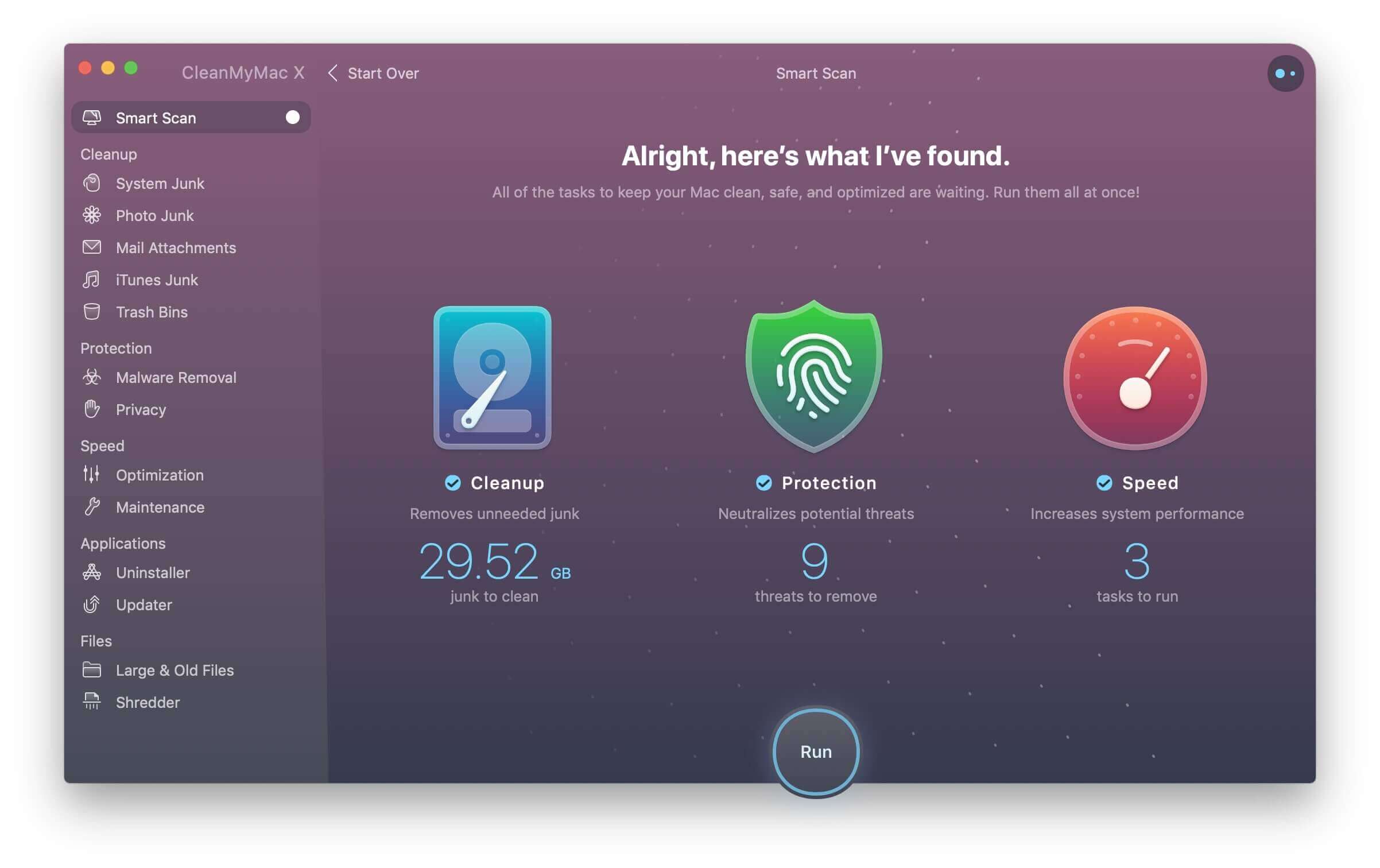
Let op: de scantijd is afhankelijk van de hoeveelheid ongewenste bestanden op uw Mac. Als het scannen te lang duurt, kunt u de categorie 'Opruimen' item voor item scannen.
Je hebt nu de overbodige bestanden van je Mac verwijderd. Als je Mac nog steeds traag is, kun je meer tips vinden om de prestaties te verbeteren.
Mac Cleaner
is heel gemakkelijk om
Maak ruimte vrij op je Mac
En maak van je Mac weer een nieuwe machine. Het is aan te raden je Mac dagelijks op te schonen om hem soepel te laten werken. Bovendien helpt Mac Cleaner je bij het beheren van je bestanden, zoals het vinden van dubbele bestanden en het opsporen van grote en oude bestanden. Probeer het nu gratis en begin met een frisse start op je Mac.
En er zijn nog meer soorten ongewenste bestanden op een Mac.
Tijdens het gebruik genereert je Mac allerlei ongewenste bestanden. Deze bestanden nemen gigabytes aan schijfruimte in beslag en zijn meestal nutteloos. Hieronder vind je meer informatie over de verschillende soorten ongewenste bestanden:
1. Systeemlogbestanden: Deze logbestanden worden gegenereerd door de activiteiten van de systeemapplicaties en -services. Talrijke logbestanden kunnen uw Mac vertragen.
2. Systeemcachebestanden: Systeemapplicaties genereren altijd veel cachebestanden.
3. Taalbestanden: Veel Mac-applicaties bevatten taalbestanden. Als je geen andere talen nodig hebt, kun je deze taalbestanden verwijderen om meer ruimte vrij te maken op je Mac.
4. E-mailbijlagen: Steeds meer e-mailbijlagen maken je e-mailsysteem trager. Je kunt de bijlagen verwijderen om je Mac snel te houden.
Hoe nuttig vond u dit bericht?
Klik op een ster om een beoordeling te geven!
Gemiddelde beoordeling / 5. Stemmentelling:



