
Periscope was eigendom van Twitter voordat het publiekelijk werd gelanceerd. Het platform biedt gebruikers voornamelijk de mogelijkheid om video's te delen en te bekijken, net als TikTok en Instagram. De regels beperken de zichtbaarheid van de video's – ze zijn slechts 24 uur na publicatie te bekijken! Om je content voor altijd te bewaren, leggen we in dit artikel uit hoe je Periscope-video's op de juiste manier kunt downloaden op desktop, iOS en Android. Lees verder!
Aandacht: De Periscope-apps voor iOS en Android zijn niet langer beschikbaar. Je kunt Periscope-video's alleen nog streamen via het online platform.
Deel 1. Hoe Periscope-video's te downloaden op Windows en Mac.
Laten we eerst eens kijken naar de handleiding voor het downloaden van Periscope-video's op je pc. Met behulp van een professionele Periscope-videodownloader is dit heel eenvoudig. We raden een online videodownloader aan.
Online video-downloader Het biedt superieure functies voor het downloaden van video's. Het heeft een intuïtieve interface en is de beste Periscope-downloader voor gebruikers. Daarnaast ondersteunt het downloaden van meer dan 10.000 andere websites, zoals Facebook, YouTube, Twitter, TikTok, Instagram, enz.
Online Video Downloader vereist alleen URL's om video's naar MP4 te converteren met de beste HD/4K/8K-kwaliteit. Dankzij de batchdownloadfunctie kan Online Video Downloader meerdere downloads tegelijk verwerken, wat de betrouwbaarheid en krachtige prestaties van de app benadrukt.
Gratis downloaden Gratis downloaden
Stap 1. Installeer Periscope Video Downloader
Installeer de juiste versie van Online Video Downloader op uw Windows/Mac. Open het programma vervolgens zodra de installatie is voltooid.

Stap 2. Kopieer de Periscope-video-URL.
Log in op Periscope via de webinterface en stream de Periscope-video die je permanent offline wilt bewaren. Klik op de pagina voor het afspelen van de video, beweeg je muis naar de adresbalk en klik erop om de URL van de video te kopiëren.
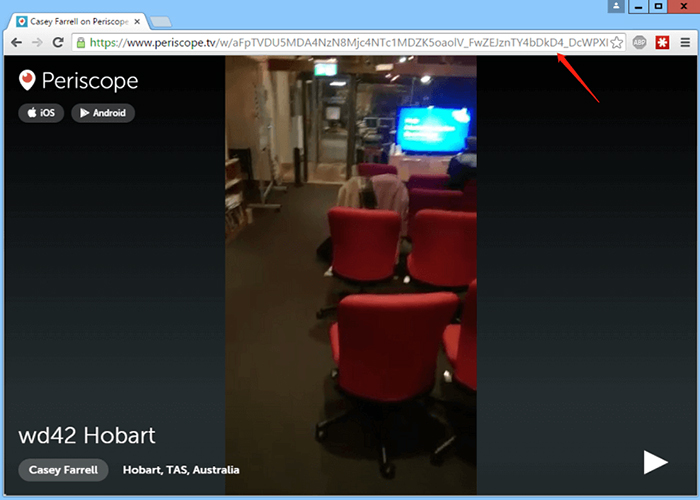
Stap 3. Plak de URL in de online video-downloader.
Ga nu terug naar Online Video Downloader. Plak de URL in de downloadbalk op de hoofdpagina. Tik vervolgens op de knop. Analyseren De knop naast de balk om de Periscope-video-URL te herstellen.

Stap 4. Download de Periscope-video.
Met Online Video Downloader kunt u de uitvoeropties, het formaat en de resolutie voor het exporteren van de Periscope-video selecteren. Vink eenvoudig de gewenste optie aan en klik op de knop. Преузми Met deze knop kan de Periscope-video direct worden gedownload.

Opmerking: De gedownloade Periscope-video kan offline worden afgespeeld in de Afgerond tab. Je kunt klikken op de Map openen knop om er snel toegang toe te krijgen.
Gratis downloaden Gratis downloaden
Deel 2. Hoe je Periscope-video's opneemt op Android en iOS
Ben je een mobiele gebruiker? Dan kan de handleiding voor het opnemen van Periscope-video's op Android en iOS je wellicht ook helpen. Lees verder.
Voor iOS-gebruikers
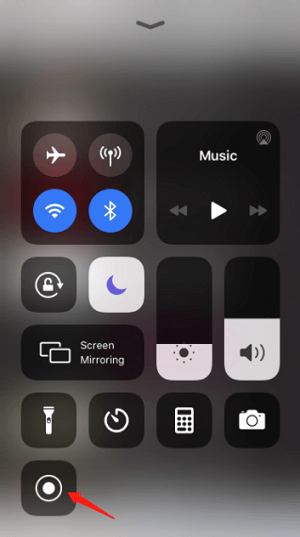
iOS biedt al geruime tijd een ingebouwde schermopnamefunctie. Met deze functie kunnen iOS-gebruikers eenvoudig Periscope-video's opnemen op hun iPhone en iPad. Je hoeft de functie alleen maar in te schakelen in het Bedieningscentrum (ga naar Instellingen > Controlecentrum voor het beheren).
Je kunt het vervolgens openen door naar beneden (of naar boven) te vegen. Controlecentrum om wakker te worden en de Periscope-video op te nemen wanneer dat nodig is.
Voor Android-gebruikers
Op Android is er geen officiële ingebouwde schermrecorder beschikbaar. Android-gebruikers hebben daarom een schermrecorder van een derde partij nodig om Periscope-video's op te nemen. Je kunt bijvoorbeeld in de Google Play Store zoeken naar schermrecorders en deze installeren. Er zijn veel uitstekende apps voor schermopnames op Android, zoals XRecorder, AZ Screen Recorder, enzovoort. De meeste van deze apps kunnen worden geïntegreerd in de zwevende balk op het scherm. Wanneer je een Periscope-video wilt opnemen, klik je op de opnameknop op het scherm en de recorder gaat direct aan de slag.

Samenvattend zijn er twee belangrijke oplossingen om Periscope-video's offline te bewaren: downloaden of opnemen. Het downloaden van Periscope-video's is handiger en behoudt de video- en audiokwaliteit met behulp van een online video-downloader. Het nadeel is echter dat je moet wachten tot de video volledig is afgespeeld als je ervoor kiest om deze op te nemen. Downloaden Online video-downloader Probeer het eens!
Gratis downloaden Gratis downloaden
Hoe nuttig vond u dit bericht?
Klik op een ster om een beoordeling te geven!
Gemiddelde beoordeling / 5. Stemmentelling: