“Waarom kan ik bepaalde video's niet opslaan op TikTok?” – Quora
Sommige mensen willen TikTok-video's downloaden om ze te delen of te bewaren. TikTok is zich hiervan bewust en plaatst daarom een downloadpictogram onder elke video in de deelmodus. In sommige gevallen ontbreekt dit pictogram echter. Dit komt niet door een bug in TikTok, maar omdat de makers van de video's willen voorkomen dat kijkers hun video's opslaan, waarschijnlijk vanwege auteursrechtelijke of persoonlijke redenen. Om deze beperking te omzeilen en TikTok-video's zonder watermerk eenvoudig te downloaden, beschrijft deze blog de beste methoden om TikTok-video's op te slaan op pc, iOS en Android. Lees verder!
Opmerking: Het is belangrijk om je waarden aan de makers kenbaar te maken wanneer je hun video's downloadt.
Probleemloze methode: TikTok-video's eenvoudig downloaden (aanbevolen)
Online video-downloader Dit is de beste TikTok-videodownloader en een downloader voor alle platforms op de markt, waarmee gebruikers video's kunnen downloaden van meer dan 1000 videostreamingsites, waaronder YouTube, Facebook, Dailymotion, enz. Het biedt eenvoudig te begrijpen procedures om online video's in de beste resolutie te downloaden. Met Online Video Downloader kun je al je favoriete TikTok-video's gemakkelijk bewaren voor een prettige offline weergave.
Gratis downloaden Gratis downloaden
Functies van de online video-downloader
De belangrijkste kenmerken van Online Video Downloader kunnen worden samengevat aan de hand van de volgende aspecten.
- Ondersteunt meer dan 10.000 populaire websites zoals TikTok, YouTube, Facebook, Instagram, Twitter, Dailymotion, Vlive, enzovoort;
- Gangbare formaten zoals MP3 en MP4 worden ondersteund voor het uitvoeren van video/audio;
- Hoge uitvoerresoluties – HD 720p, HD 1080p, 4K en zelfs 8K worden ondersteund;
- Ondersteunt het gelijktijdig downloaden van meerdere video's met versnelde snelheid.
Stap 1. Klik op de bovenstaande downloadopties om te installeren. Online video-downloader op uw Windows- of Mac-computer. Zodra de installatie is voltooid, start u de software.
Stap 2. Ga naar TikTok in je webbrowser en blader door de korte video's die je leuk vindt. Als je er een vindt die je wilt downloaden, klik er dan met de rechtermuisknop op en kopieer direct de video-URL.

Stap 3. Zodra je de URL van de TikTok-video hebt, ga je terug naar Online Video Downloader en plak je de URL direct in het lege veld. Klik vervolgens op het zoekpictogram om de conversie te starten.

Stap 4. Daarna verschijnt er een venster van de online video-downloader met verschillende uitvoeropties. Selecteer MP4 en de gewenste kwaliteit om de TikTok-video op te slaan. Klik op 'Downloaden' en het downloadproces start.

Stap 5. Nadat de TikTok-video op je computer is gedownload, kun je deze overzetten naar mobiele apparaten om hem altijd en overal offline te bekijken.
Gratis downloaden Gratis downloaden
Hoe je TikTok-video's kunt downloaden op iOS en Android
We hebben net al gezegd dat TikTok vooral op mobiele apparaten is gericht, omdat het oorspronkelijk is ontworpen voor mobiele gebruikers. Dus, als de meeste gebruikers liever hun mobiele telefoon gebruiken om TikTok-video's te bekijken, hoe downloaden ze die dan op iOS- of Android-apparaten?
Hoe je TikTok-video's op iOS kunt opslaan
Nu iOS een ingebouwde schermopnamefunctie heeft, kan deze worden gebruikt om allerlei korte video's op te slaan, waaronder TikTok-video's.
Stap 1. Veeg het 'Control Center' op het hoofdscherm van je iPhone vanaf de rechterbovenhoek naar beneden.
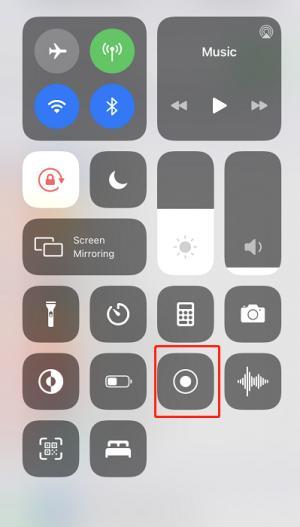
Stap 2. Het pictogram voor schermopname is hier gemakkelijk te vinden als je het eerder hebt toegevoegd. Houd het pictogram ingedrukt om de app te selecteren die je wilt opnemen of om de microfoonopnamefunctie in te schakelen.
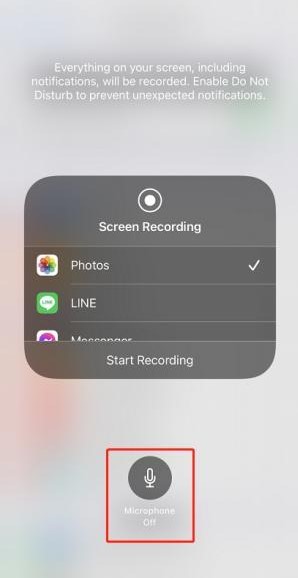
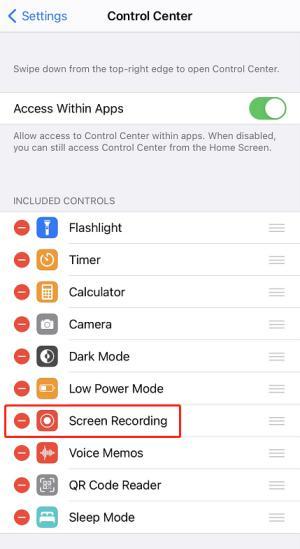
Opmerking: Om de opnamefunctie aan het 'Bedieningscentrum' toe te voegen, ga je naar 'Instellingen' > 'Bedieningscentrum' en voeg je 'Schermopname' toe aan het gedeelte 'INBEGREPEN BEDIENINGSELEMENTEN'.
Stap 3. Nadat de TikTok-video is afgelopen, veeg je het 'Control Center' weer naar beneden en tik je op het schermopname-icoon om de opname te stoppen. De video wordt dan direct in je album opgeslagen.
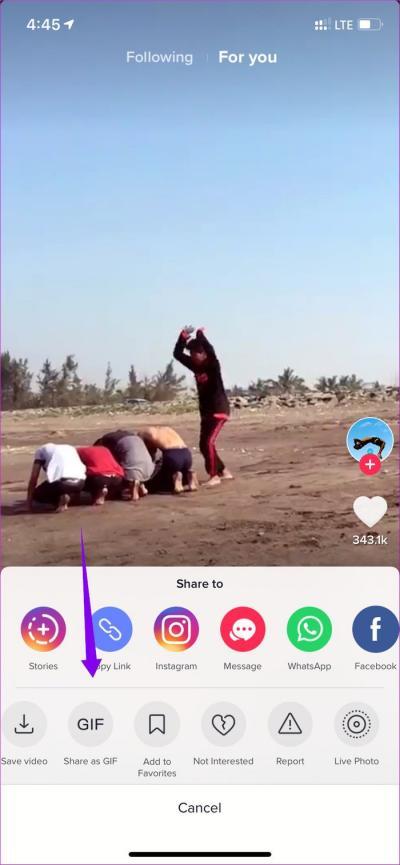
Behalve bij de schermopnamemethode kun je, als de TikTok-video niet beschikbaar is om te downloaden, ook op 'Delen' > 'Opslaan als GIF' tikken. De video wordt dan als GIF-bestand opgeslagen in je iPhone-album.
Hoe sla je TikTok-video's op op Android?
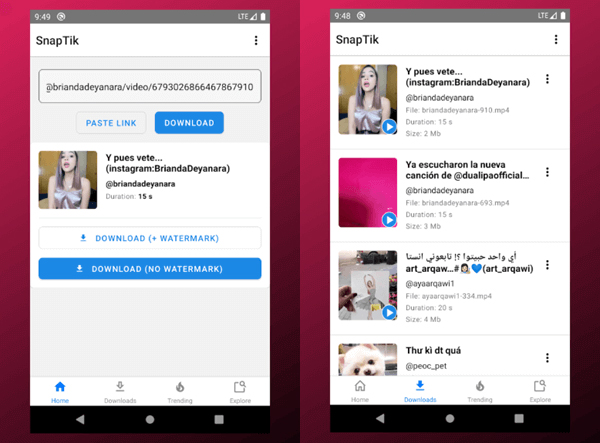
Voor Android-gebruikers zijn er nog steeds uitstekende TikTok-videodownloaders beschikbaar waarmee ze video's probleemloos op hun Android-apparaat kunnen opslaan. SnapTik Je kunt TikTok-video's met een paar klikken downloaden. Maar soms lukt het niet om alle TikTok-video's te downloaden.
Stap 1. Wanneer je SnapTik op Android installeert, kun je naar TikTok gaan en zoeken naar de video die je wilt downloaden.
Stap 2. Nadat je de TikTok-video hebt geopend, klik je op 'Delen' > 'Link kopiëren' om de video-URL te verkrijgen.
Stap 3. Plak de URL in SnapTik en wacht tot het programma de video voor je heeft geconverteerd.
Stap 4. Download tot slot de TikTok-video naar je Android-apparaat door op de aangeboden downloadopties te klikken.
Het downloaden van TikTok-video's met software van derden op de desktop is veel stabieler en de videokwaliteit is ook beter.
Bovendien kunnen de video's in batches worden gedownload, wat tijd bespaart in vergelijking met het één voor één opnemen van de video's. Dus, als je overweegt TikTok-video's op te slaan (vooral als het om een grote hoeveelheid gaat), is het gebruik van deze functie een handige optie. Online video-downloader Het downloaden naar een desktopcomputer zou een efficiëntere optie zijn.
Gratis downloaden Gratis downloaden
Hoe nuttig vond u dit bericht?
Klik op een ster om een beoordeling te geven!
Gemiddelde beoordeling / 5. Stemmentelling: