
Twitch is het grootste livestreamingplatform voor videogames, waar je gratis livestreams kunt bekijken. Als je een gamefanaat bent en de livestreamingdienst van Twitch gebruikt, dan ken je vast de populaire VOD-functie (Video on Demand).
Het stelt gebruikers in staat om eerdere uitzendingen offline te bekijken. Deze eerdere uitzendingen vervallen echter na 14 dagen voor reguliere gebruikers. Voor Twitch Partner-gebruikers is dit 60 dagen.
“ Hoe download ik een video van Twitch? Veel streamers zoeken naar manieren om Twitch-streams en VOD-video's te downloaden om ze offline te bekijken. In deze handleiding leggen we uit hoe je je eigen Twitch-streams en andere Twitch VOD's kunt downloaden.
Deel 1. Hoe je je Twitch-streams kunt downloaden
Je kunt je eigen Twitch-streams rechtstreeks downloaden van de Twitch-website. Afhankelijk van je accounttype heb je 14 tot 60 dagen de tijd om de eerdere uitzendingen te downloaden voordat ze automatisch van de servers van het platform worden verwijderd. Volg deze stappen om je video's van Twitch te downloaden:
Stap 1 Ga naar Twitch.tv en log in op je account. Selecteer in de rechterbovenhoek het vervolgkeuzemenu en kies Instellingen .
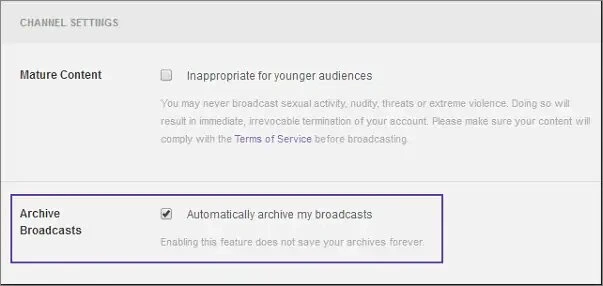
Stap 2 Tik op de nieuwe pagina op de Kanaal & Video's link en zoek dan de Kanaalinstellingen sectie.
Stap 3 : Controleer de Mijn uitzendingen automatisch archiveren Dan vind je al je uitzendingen onder de optie Videobeheer.
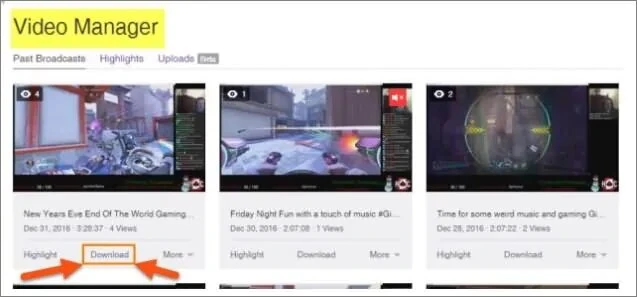
Stap 4 Ga nu terug naar het hoofdmenu en selecteer Videomanager En dan zie je de miniaturen van al je opgeslagen video's.
Stap 5 : Select Преузми Klik op de miniatuur van de video om de Twitch-video's op je computer op te slaan, zodat je ze offline kunt bekijken.
Deel 2. Hoe je Twitch VOD's van anderen kunt downloaden
Twitch biedt geen downloadoptie om eerdere uitzendingen van andere streamers op te slaan. Maar wat als je interessante video's van andere streamers tegenkomt? Geen probleem. Er zijn programma's van derden beschikbaar waarmee je video's van Twitch kunt downloaden.
Online video-downloader
Kun je Twitch-video's downloaden om ze offline te bekijken? Rustig aan. Online video-downloader zal aan dergelijke behoeften voldoen. Deze video-downloader maakt het heel eenvoudig om video's te downloaden van talloze videostreamingsites zoals Twitch, TikTok, Facebook, Twitter, YouTube, enz. Je kunt gratis Twitch-video's downloaden, of ze nu van jezelf zijn of van andere accounts.
Gratis downloaden Gratis downloaden
Zo gebruik je Online Video Downloader om Twitch-streams en -video's te downloaden:
Stap 1 Download de Online Video Downloader naar je computer en installeer deze. Start vervolgens het programma.

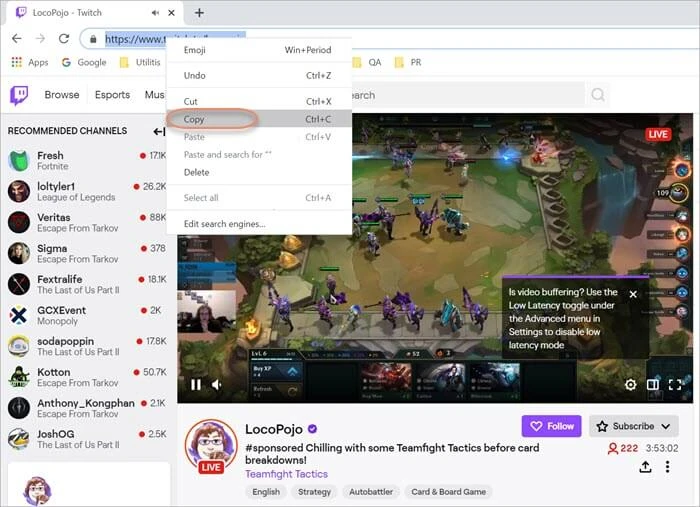
Stap 2 Ga nu naar de Twitch-website in je webbrowser en zoek naar een VOD of een clip die je wilt downloaden. Kopieer de link.
Stap 3 Ga terug naar de downloader en klik vervolgens op Plak de URL Het programma zal een dialoogvenster openen waarin je het formaat en de resolutie voor de gedownloade Twitch-video kunt kiezen.

Stap 4 Klikken Преузми om het downloaden te starten. De software toont de downloadsnelheid en de resterende tijd. Zodra de download is voltooid, klikt u op de knop. map pictogram om de gedownloade Twitch-video te vinden.

Gratis downloaden Gratis downloaden
Twitch Leecher
Twitch Leecher is een ander goed ontworpen programma om video's van anderen van Twitch te downloaden. Het heeft een overzichtelijke en eenvoudige gebruikersinterface en wordt regelmatig bijgewerkt. Dit programma is veilig in gebruik en vrij van spyware en adware.
Zo gebruik je Twitch Leecher om Twitch-video's te downloaden die door elke gebruiker zijn gemaakt:
Stap 1 Ga naar de officiële pagina van Twitch Leecher Kies op GitHub een .exe-bestand en klik erop. Selecteer vervolgens Loop Volg de aanwijzingen om het programma te downloaden en te installeren op uw computer.
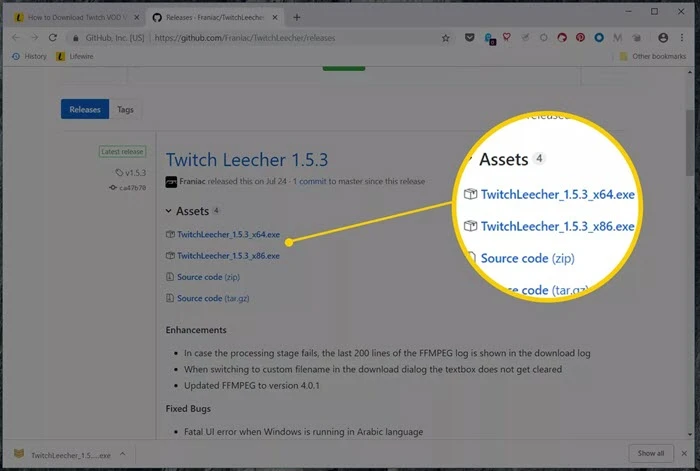
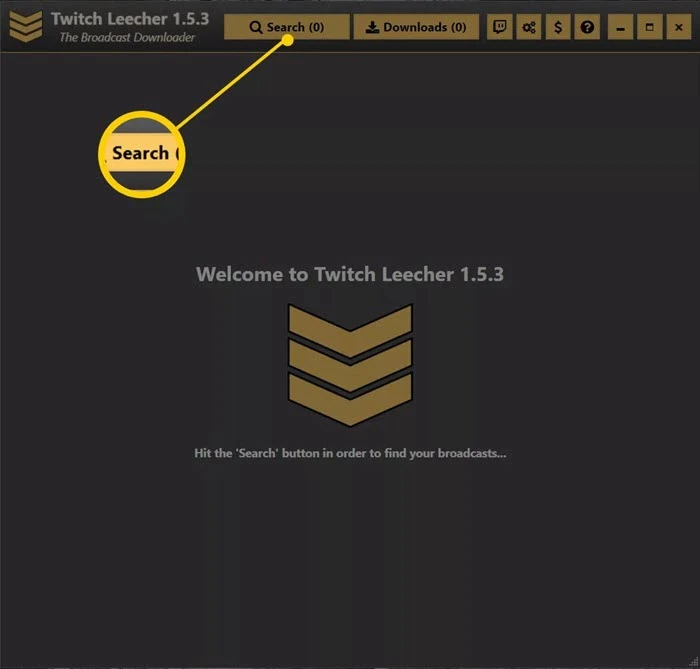
Stap 2 Zodra het programma op uw computer is geïnstalleerd, opent u het. Selecteer in het bovenste menu de optie Zoekopdracht Ga naar de zoekbalk en zoek naar de Twitch VOD-video's die je wilt downloaden en kopieer de link.
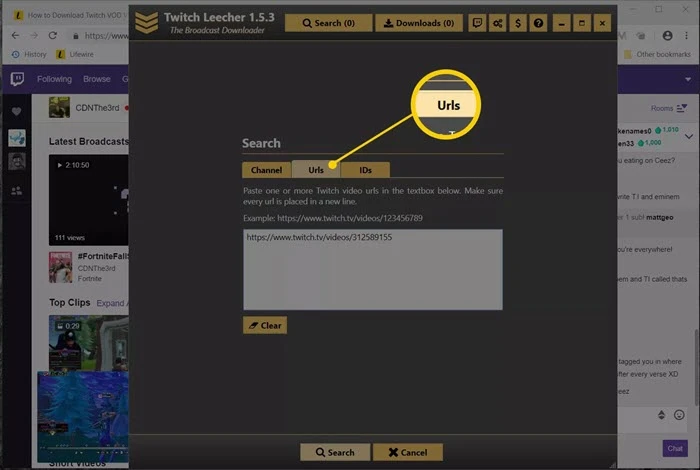
Stap 3 Ga naar de URL's Open het tabblad Twitch Leecher en plak de gekopieerde videolink in het lege vak. Klik vervolgens op... Zoekopdracht .
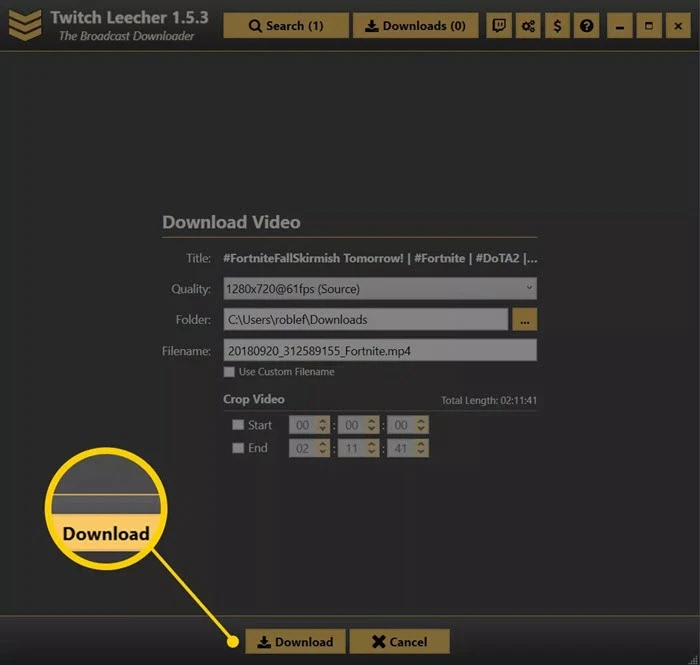
Stap 4 : Wanneer de video verschijnt, klik dan op Downloaden, Kies vervolgens op het volgende scherm de videokwaliteit en de bestandslocatie, enzovoort. Tik ten slotte op Преузми Onderaan kun je de video op je computer opslaan.
Gratis downloaden Gratis downloaden
Deel 3. Hoe je Twitch-video's kunt downloaden met een online downloadtool.
Als je geen programma's van derden op je computer wilt installeren, zijn er veel online tools die je kunt gebruiken om Twitch-streams, video's en clips te downloaden. Houd er rekening mee dat sommige sites je kunnen verleiden tot het downloaden van ongewenste software, spam en virussen. Wees dus voorzichtig en kies een tool die werkt. Hieronder vind je drie van de beste online tools die je kunt proberen:
YTMP4
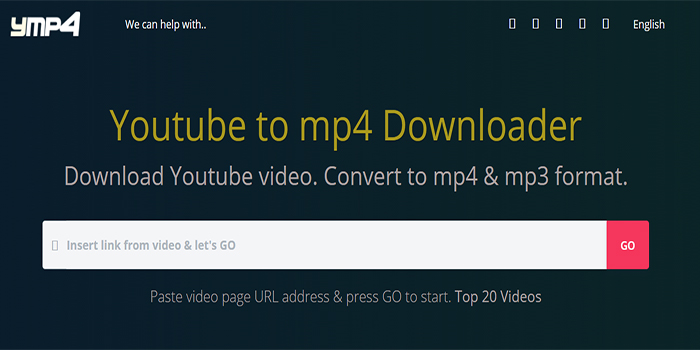
De eerste online tool die je kunt kiezen is YTMP4, die een overzichtelijke interface heeft. Je hoeft alleen maar de URL van de Twitch VOD die je wilt opslaan te kopiëren en in het invoerveld te plakken. Met deze online tool kun je vervolgens het uitvoerformaat voor de video kiezen en deze naar je computer downloaden.
Voordelen
- Het downloadproces is eenvoudig te volgen.
- Je kunt een hoge downloadsnelheid voor video's verwachten.
Nadelen
- Je kunt te maken krijgen met veel pop-ups.
- Het is mogelijk dat de gedownloade Twitch-video's niet afspelen.
Fetchfile
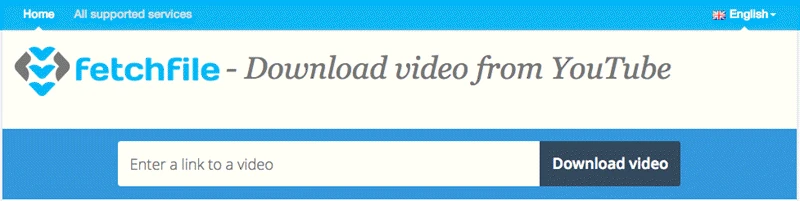
Fetchfile is een andere populaire online tool om Twitch-streams online te downloaden. Hetzelfde geldt voor SaveTheVideo Het is heel gemakkelijk in gebruik. Deze tool ondersteunt verschillende uitvoerformaten, waaronder MP4, WebM, 3GP, enz. Om Twitch-video's te downloaden, plak je simpelweg de Twitch VOD-link in het lege vak en klik je op "Video downloaden". Kies vervolgens de gewenste videokwaliteit.
Voordelen
- Deze online tool ondersteunt 17 talen.
- Je kunt Twitch-video's downloaden in 480p, HD, Full HD en Ultra HD.
Nadelen
- Je krijgt te maken met een hoop irritante pop-upadvertenties.
Twitch.online-downloader
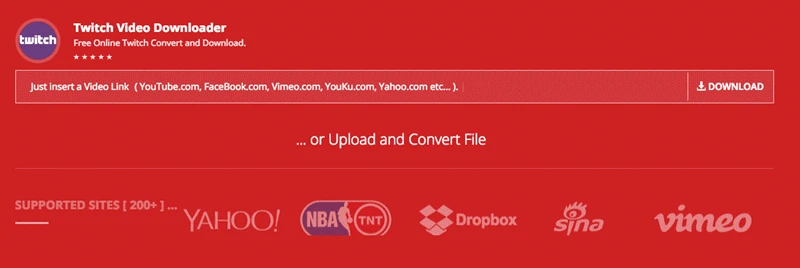
Ondanks de naam kan Online-downloader niet alleen gebruikt worden om video's van Twitch te downloaden, maar ook van andere videostreamingwebsites zoals YouTube, Vimeo, enzovoort. Bovendien kun je Twitch-video's eenvoudig converteren naar verschillende formaten, zoals MP4, MP3, MOV, 3GP, OGG, enzovoort.
Voordelen
- Het werkt met meer dan 200 videostreamingsites.
- Het ondersteunt een breed scala aan uitvoerformaten.
Nadelen
- Je moet een account aanmaken om video's te converteren.
- Als u de downloadoptie 1920 x 1080 selecteert, wordt u doorgestuurd naar een andere website.
Gratis downloaden Gratis downloaden
Deel 4. Hoe je gratis Twitch-video's kunt downloaden op Android
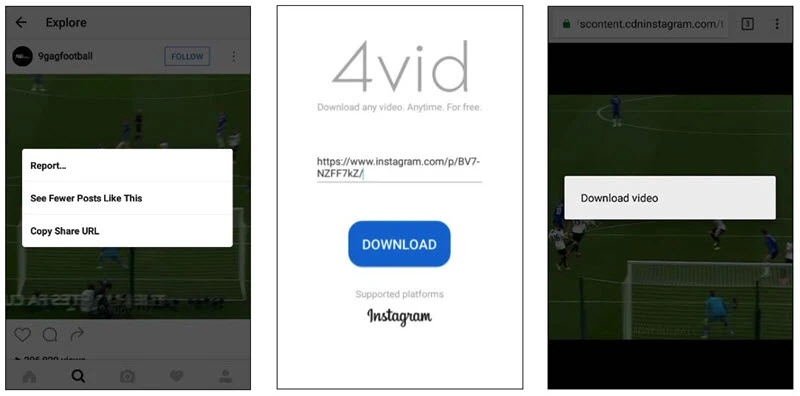
Als je de Twitch-video's naar je Android-telefoon wilt downloaden, geef dan een Online video-downloader voor Android Probeer het eens. Dit is een Android-app die je gratis kunt downloaden uit de Google Play Store en waarmee je video's kunt downloaden van de populairste videodeelsites, waaronder Twitch. De app is vrij eenvoudig te gebruiken, maar je moet de premiumversie kopen voor $0,99 om toegang te krijgen tot alle functies.
Zo download je Twitch-video's op een Android-apparaat:
- Zoek de Twitch VOD of clip die je wilt opslaan en kopieer vervolgens de URL.
- Open vervolgens de app en plak de URL erin. Tik op Преузми verdergaan.
- De Twitch-video wordt in de browser afgespeeld en vervolgens gedownload naar je Android-apparaat.
Deel 5. Hoe je Twitch-video's downloadt op je iPhone
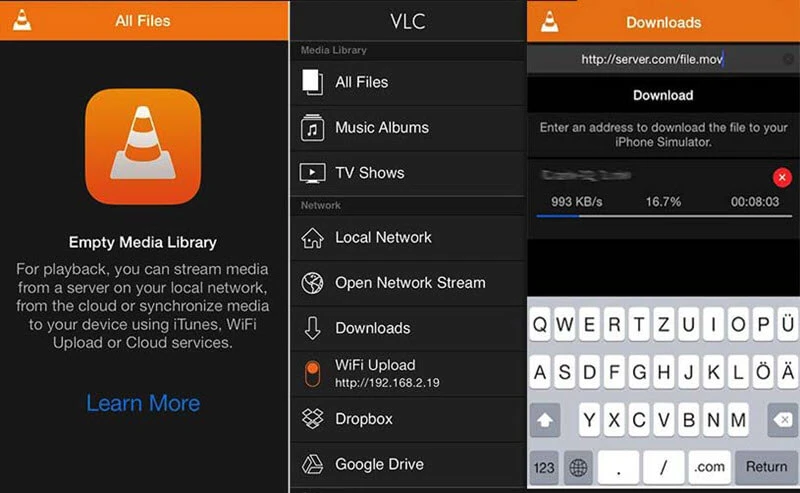
Als je Twitch-video's wilt downloaden op je iPhone of iPad, raden we VLC voor iOS aan. Het is een populaire mediaspeler die erg handig kan zijn voor het downloaden van video's van verschillende sites, waaronder Twitch.
Zo download je Twitch-video's op je iPhone of iPad:
- Open de link naar de Twitch-video of -clip die je wilt opslaan en kopieer de link.
- Open vervolgens VLC op je iPhone of iPad en tik op het VLC-logo in de linkerbovenhoek.
- Klik in het menu dat verschijnt op Преузимања Plak de link in de adresbalk bovenaan, dan beginnen de video's direct met downloaden.
Gratis downloaden Gratis downloaden
Hoe nuttig vond u dit bericht?
Klik op een ster om een beoordeling te geven!
Gemiddelde beoordeling / 5. Stemmentelling:


![[2024] Hoe je ongecensureerde PornZog-video's kunt downloaden](https://www.getappsolution.com/images/download-videos-from-pornzog-390x220.png)
