U heeft waarschijnlijk wel eens gehoord van en gebruik gemaakt van een VLC mediaspeler voor het afspelen van streaming video's. Maar de naam kan je misleiden: VLC Media Player is absoluut geen eendimensionaal programma. Het is juist een krachtige tool boordevol functies die niet alleen streaming video's kan afspelen, maar ook video's kan downloaden van alle populaire websites, zoals Јутјуб .
Vandaag ga je meer leren over Hoe download je video's met VLC op Mac/Windows? en een reeks problemen oplossen die zich voordoen bij het gebruik ervan in één passage.
Een verborgen functie van VLC: video's downloaden van internet.
Er zijn twee manieren om video's te downloaden met VLC. Hier zal ik de eenvoudigere methode beschrijven. Volg de onderstaande stappen, waarbij het downloaden van een YouTube-video met VLC als voorbeeld wordt gebruikt.
Stap 1. Start VLC op.
Nadat je de VLC-mediaspeler op je Windows- of Mac-computer hebt geïnstalleerd, kun je hem starten.
Stap 2. Kopieer de video-URL van YouTube.
Ga naar de video op YouTube en kopieer de link uit de adresbalk van je browser bovenaan de pagina.
Stap 3. Plak de video-URL in VLC en start de video.
Op Windows:
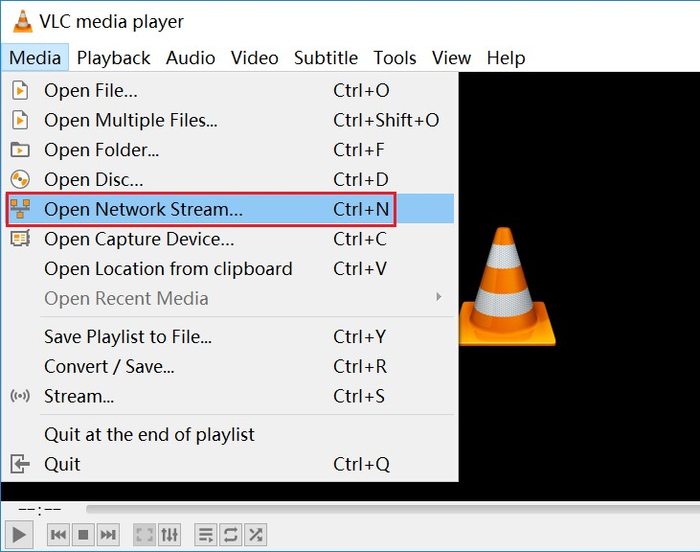
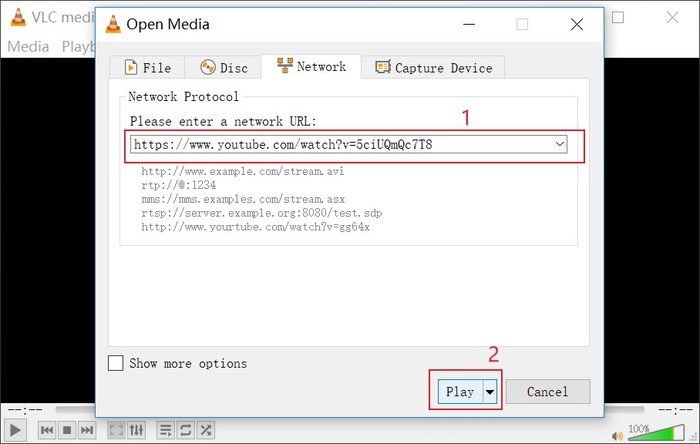
Klik in de hoofdinterface van VLC op "Media" > "Netwerkstream openen".
Vervolgens moet je onder het tabblad 'Netwerk' in het pop-upvenster de YouTube-video-URL invoeren die je van YouTube hebt gekopieerd. Druk op de knop 'Afspelen' om de video te starten.
Op Mac:
Klik op "Bestand" > "Netwerk openen", voer de URL van de YouTube-video in en klik op "Openen".
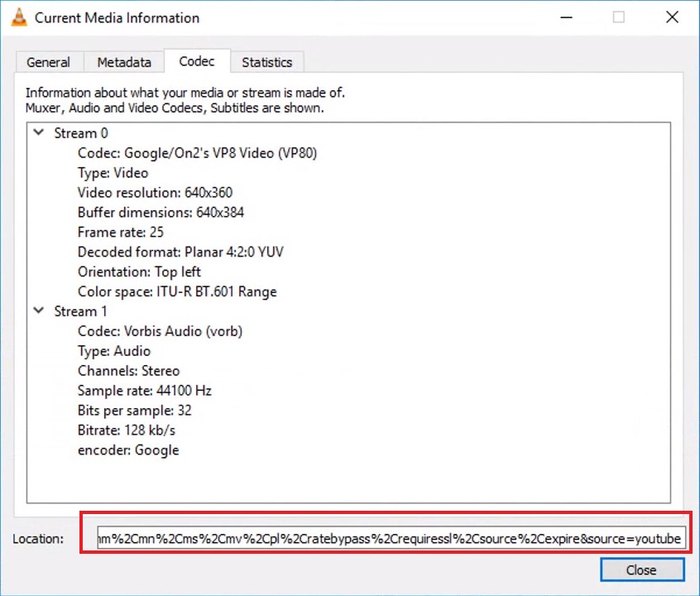
Stap 4. Codec-informatie van de YouTube-video ophalen en kopiëren.
Op Windows:
Klik op "Tools" > "Codec-informatie" om de volledige URL naast de titel "Locatie" te kopiëren. Dit is de directe URL van de YouTube-video.
Op Mac:
Selecteer de YouTube-video in VLC en klik op "Venster" > "Media-informatie". Je zoekt naar het invoerveld "Locatie".
Stap 5. Voer de URL in de adresbalk in en download de YouTube-video.
Open een webbrowser en plak de gekopieerde URL in de adresbalk voordat u op 'Enter' drukt. Mogelijk moet u daarna nog een paar keer op de knop 'Opslaan' klikken, afhankelijk van de videolink en de instellingen van uw browser.
Problemen opgelost bij het downloaden van YouTube-video's met VLC
Heb je al geleerd hoe je YouTube-video's downloadt met VLC? Maak je geen zorgen als je tijdens het oefenen problemen ondervindt. Herhaal de bovenstaande stappen eerst nog eens zorgvuldig om te controleren of je de juiste procedure hebt gevolgd. Als het probleem aanhoudt, lees dan het tweede deel van dit artikel.
We hebben een aantal veelvoorkomende problemen opgesomd die zich voordoen bij het opslaan van video's van websites met VLC, en onze oplossingen daarvoor gegeven.
Probleem 1:
"Helaas werkte dit niet voor mij. De video werd wel gedownload, maar in plaats van een afspeelbare video kreeg ik een bestand met de naam 'bestand' in mijn downloadmap."
Oplossing A: Voeg een extensie toe aan de bestandsnaam wanneer u wordt gevraagd "Voer de bestandsnaam in", bijvoorbeeld ".mp4" of ".avi".
Oplossing B: Gebruik een video-converter om het bestand naar “.mp4” te converteren.
Probleem 2:
“Sommige YouTube-video's kon ik wel downloaden met VLC, andere niet.”
Oplossing: Controleer of de video is gemarkeerd als 'Video met leeftijdsbeperking (op basis van communityrichtlijnen)'. Als dat het geval is, kan de video NIET worden gedownload via de gebruikelijke methode vanwege het beleid van YouTube. Er is geen manier om dit te verwijderen. Probeer daarom alternatieven voor VLC.
Een alternatief voor VLC voor het downloaden van online video's
De ingebouwde downloadfunctie van VLC heeft wel nadelen, aangezien het geen expert is in het downloaden van video's. Sommige video's zijn namelijk sterk beveiligd door de website zelf en kunnen daarom niet door VLC worden gedownload. Om dit probleem op te lossen, raad ik je aan om een professionele video-downloader te gebruiken om video's van populaire websites te downloaden voor offline weergave.
Online video-downloader Dit is een van de beste video-downloaders voor het downloaden van YouTube-video's. Naast YouTube ondersteunt het naar eigen zeggen ook Facebook, Twitter, TikTok, Instagram, Dailymotion, Vimeo, SoundCloud, enzovoort. Met een overzichtelijke en intuïtieve interface is de Online Video Downloader zeer eenvoudig te gebruiken met slechts een paar klikken. Het is nu beschikbaar voor zowel Windows als Mac. Je kunt het proberen via de knop hieronder.
Gratis downloaden Gratis downloaden
Volg de onderstaande stappen om eenvoudig video's van internet te downloaden met Online Video Downloader.
Stap 1. Installeer en open de online video-downloader.
Download het installatiepakket en volg de instructies om de Online Video Downloader op uw computer te installeren. Open het programma vervolgens.

Stap 2. Kopieer en plak de videolink.
Ga naar de pagina met de video die je wilt bekijken en kopieer de link uit de adresbalk bovenaan. Ga vervolgens naar de hoofdinterface van Online Video Downloader en plak de link in het zoekveld. Klik op de knop 'Analyseren' rechts van het zoekveld om de video te analyseren.

Stap 3. Kies het formaat en download de video.
Kies in het pop-upvenster het gewenste uitvoerformaat en de kwaliteit en klik vervolgens op de knop 'Downloaden'. Het programma start direct met het downloaden van de video. Wanneer het downloaden is voltooid, kunt u naar het tabblad 'Voltooid' gaan om de gedownloade video te vinden.

Hopelijk lost bovenstaande informatie uw problemen op bij het downloaden van video's met VLC op uw Mac of Windows. Als u niet tevreden bent met de ingebouwde downloadfunctie van VLC, kunt u het beste het volgende proberen: Online video-downloader wat vrij eenvoudig en efficiënt in gebruik is.
Gratis downloaden Gratis downloaden
Hoe nuttig vond u dit bericht?
Klik op een ster om een beoordeling te geven!
Gemiddelde beoordeling / 5. Stemmentelling: