Je weet misschien wel hoe je video's van YouTube downloadt. Maar het downloaden van YouTube-video's met ondertitels lijkt lastiger. Het downloaden van dergelijke YouTube-ondertitels wordt steeds belangrijker in de huidige maatschappij, omdat mensen over de hele wereld steeds meer openstaan voor YouTube-video's. Je wilt misschien YouTube-video's zoals TED Talks of nieuwsberichten met verschillende ondertitels downloaden om je taalvaardigheid te verbeteren.
Wat je doel ook is, met Online Video Downloader kun je YouTube-video's met ondertitels eenvoudig en snel downloaden.
Hoe je gratis YouTube-video's met ondertitels kunt downloaden
Online video-downloader Dit is een eenvoudige maar krachtige online video-downloader waarmee gebruikers YouTube-video's inclusief ondertitels kunnen downloaden. Je hoeft de video niet eerst te downloaden en vervolgens de ondertitels eruit te halen. Je hoeft alleen maar de link in het programma te plakken en de ondertitels te selecteren die je wilt opslaan. Het ondersteunt downloaden in batches. Met een paar klikken kun je YouTube-video's met ondertitels in hoge kwaliteit downloaden voor offline weergave.
Gratis downloaden Gratis downloaden
Opmerking: Voordat je de ondertitels van een YouTube-video downloadt, moet je ervoor zorgen dat de originele video een apart ondertitelingsbestand bevat. Om te controleren of je digitale ondertitels van YouTube kunt extraheren, kijk je of het bedieningsmenu van de video het pictogram 'CC' (ondertiteling) bevat of of er ondertitels te selecteren zijn via het tandwielpictogram.
Stap 1. Start de online video-downloader op uw computer.
Na de installatie kunt u het programma openen, waarna u de overzichtelijke interface ziet.

Stap 2. Kopieer de YouTube-link met ondertitels.
Open op YouTube de video met de ondertitels die je wilt downloaden. Kopieer de video-URL uit de adresbalk van je browser.
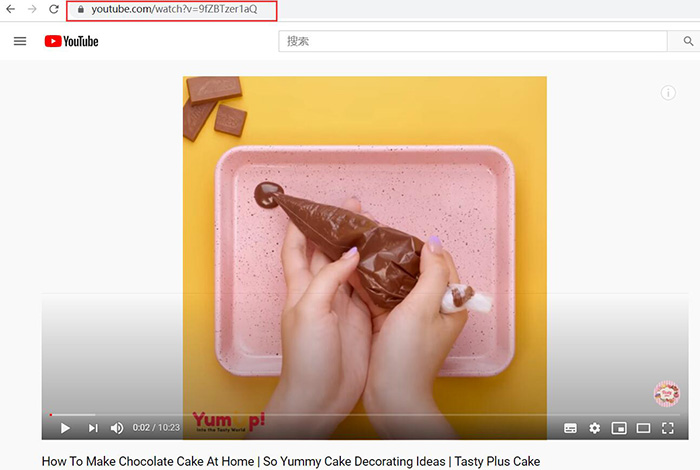
Stap 3. Vul het adresveld in.
Ga terug naar het programma. Plak de YouTube-link in het invoerveld en klik op de knop 'Analyseren' om de analyse te wachten.
Stap 4. Kies YouTube-videoondertitels en de gewenste kwaliteit.
Zodra de analyse is voltooid, kunt u de video-ondertitels, de kwaliteit en het formaat selecteren. U kunt slechts één ondertitel tegelijk kiezen. Online video-downloader De Windows-versie ondersteunt nu MP4- en WebM-formaten, terwijl de Mac-versie alleen MKV en MP4 ondersteunt. Windows-gebruikers kunnen dus één van beide formaten kiezen. Mac-gebruikers kunnen alleen MKV selecteren om YouTube-video's met ondertitels te downloaden.

Tik vervolgens op 'Downloaden' om verder te gaan. Het downloadproces wordt op de interface weergegeven.
Stap 5. Speel YouTube-video's af met ondertiteling.
Je vindt de gedownloade YouTube-video's in het tabblad 'Voltooid'. Mac-gebruikers kunnen deze direct openen en bekijken. Windows-gebruikers zullen merken dat het videobestand en het ondertitelingsbestand (opgeslagen als .vtt-bestanden) in twee aparte bestanden staan. Zorg er dus voor dat ze in dezelfde map staan, zodat je de ondertitels kunt selecteren wanneer je de video afspeelt in de mediaspeler.
Gratis downloaden Gratis downloaden
Wat zijn de meest voorkomende genres van ondertitels?
De ondertiteling onderaan het scherm helpt het publiek het toneelstuk of de video beter te begrijpen. Om aan verschillende soorten video's aan te passen, worden ondertitels onderverdeeld in drie typen: harde ondertitels, voorkeursondertitels en zachte ondertitels.
Ingebouwd in de code.
Bij hardgecodeerde ondertitels zijn de ondertitels in de video zelf ingebed. Deze ondertitels zijn geen aparte bestanden meer. Ze blijven altijd zichtbaar en je kunt ze niet in- of uitschakelen. Je kunt ze niet meer bewerken, tenzij je de video verwijdert.
Voorgeprogrammeerde ondertitels
Voorgeprogrammeerde ondertitels zijn afzonderlijke videoframes die tijdens het afspelen over de originele videostream heen worden geplaatst. Ze worden gebruikt op dvd's en Blu-ray's en bevinden zich in hetzelfde bestand als de videostream. Je kunt ze uitschakelen of overschakelen naar ondertitels in andere talen.
Zachte ondertitels of gesloten ondertitels
Soft subtitles, ook wel gesloten ondertitels of soft subs genoemd, zijn onafhankelijke tekst die losstaat van de video. Met andere woorden, je kunt ze naar believen in- of uitschakelen en het bestand bewerken.
Nadat ik had geleerd hoe ik YouTube-video's met ondertitels kon downloaden door Online video-downloader Je hebt misschien al een idee van deze krachtige video-downloader. Je kunt er niet alleen video's mee downloaden van YouTube, maar ook van Facebook, Instagram, VK, Vimeo, Pornhub, OnlyFans en andere populaire online videowebsites. Probeer het en geniet ervan!
Gratis downloaden Gratis downloaden
Hoe nuttig vond u dit bericht?
Klik op een ster om een beoordeling te geven!
Gemiddelde beoordeling / 5. Stemmentelling: