
Locatie van automatisch opslaan in Excel: Waar u niet-opgeslagen Excel-bestanden kunt vinden en herstellen (2022/2020/2018/2016/2013/2007/2003)

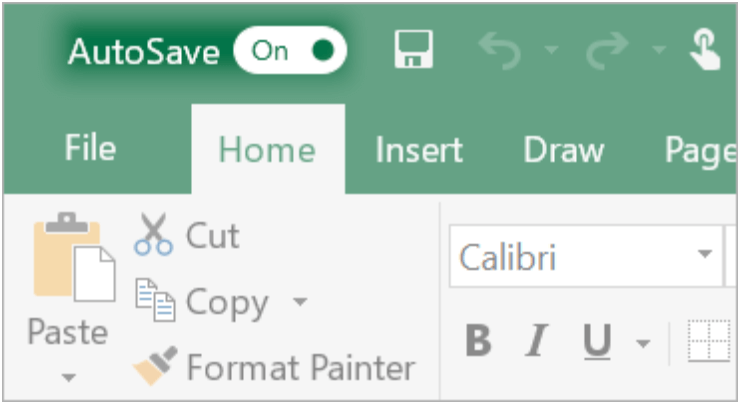
Computerstoringen en stroomuitval komen vaak en onverwacht voor. Als u hard aan een Excel-werkmap werkt en vergeet deze op tijd op te slaan wanneer Excel vastloopt, of als u per ongeluk het bestand sluit zonder het op te slaan, kan dat een ramp zijn. Gelukkig heeft Microsoft Excel ingebouwde functies voor automatisch opslaan en automatisch herstellen waarmee u kunt voorkomen dat u belangrijke gegevens verliest. Lees verder om te zien hoe deze functies niet-opgeslagen Excel-bestanden herstellen in Excel 2022/2020/2018/2016/2013/2011/2007/2003.
We introduceren ook een professionele datahersteltool die u kan helpen wanneer de ingebouwde functies van Excel niet werken om niet-opgeslagen Excel-bestanden te herstellen. Het is ook raadzaam om Excel-bestanden regelmatig op te slaan en een back-up te maken.
Hoe u niet-opgeslagen Excel-bestanden kunt herstellen met AutoRecover
Microsoft Excel heeft nu een ingebouwde functie voor automatisch herstel waarmee gebruikers bestanden kunnen terughalen als Excel onverwacht afsluit door een stroomstoring of een computercrash. Het kan het niet-opgeslagen bestand herstellen naar de laatst opgeslagen versie. Als Excel onverwacht afsluit zonder uw werk op te slaan, hoeft u zich geen zorgen te maken. De volgende keer dat u Excel opent, ziet u het herstelde bestand in het deelvenster Documentherstel.
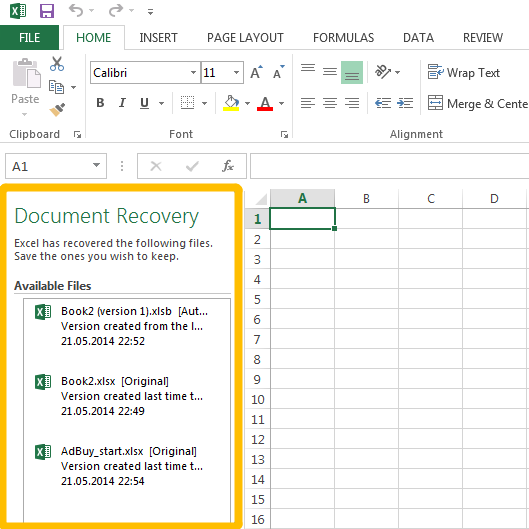
Het is belangrijk om te weten dat de automatische herstelfunctie van Excel alleen werkt als u het bestand minstens één keer hebt opgeslagen. Als u het bestand nooit eerder hebt opgeslagen voordat Excel per ongeluk vastliep, kan het bestand niet worden hersteld.
Hoe u niet-opgeslagen Excel-bestanden kunt vinden en herstellen via de map 'Automatisch opslaan'.
Met AutoSave, een andere ingebouwde functie van Microsoft Excel, kan een nieuw aangemaakt Excel-bestand automatisch worden opgeslagen met een vooraf ingesteld interval. Zelfs als gebruikers vergeten het bestand op te slaan, raken ze het niet helemaal kwijt als er iets misgaat.
Net als AutoHerstellen is Automatisch Opslaan standaard ingeschakeld in Excel. Gebruikers kunnen hiermee ook het interval voor automatisch opslaan en de locatie van het opgeslagen Excel-bestand instellen. Wanneer u Excel-documenten sluit zonder ze op te slaan, is het eerste wat u moet doen bij het opnieuw openen van Excel, de niet-opgeslagen Excel-bestanden herstellen vanuit de map Automatisch Opslaan, waar de tijdelijke Excel-bestanden worden opgeslagen.
Volg de onderstaande stappen om de automatisch opgeslagen Excel-bestanden te openen:
Stap 1 Klik op Bestand > Openen > Recente werkmappen.
Stap 2 Ga naar 'Niet-opgeslagen werkmappen herstellen'.
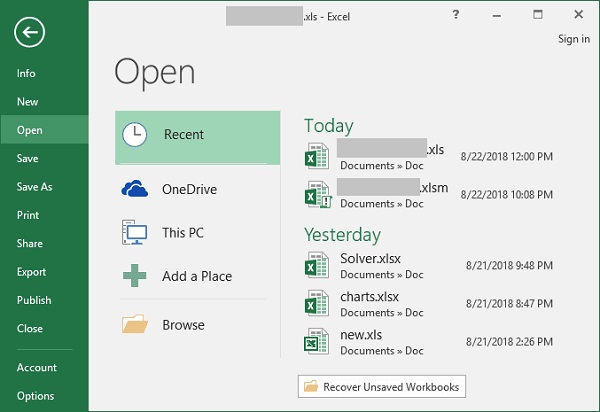
Stap 3 Selecteer het gewenste bestand en klik op Openen.
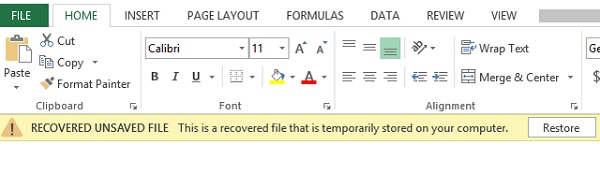
Stap 4 Wanneer het document in Excel wordt geopend, vergeet dan niet op de knop 'Opslaan als' in de gele balk boven uw werkblad te klikken en het bestand op de gewenste locatie op te slaan.
Tip: Wijzig de locatie en instellingen voor automatisch opslaan in Excel.
In Excel kunt u zelf bepalen waar automatisch opgeslagen bestanden worden opgeslagen en hoe lang Excel een document automatisch moet bewaren.
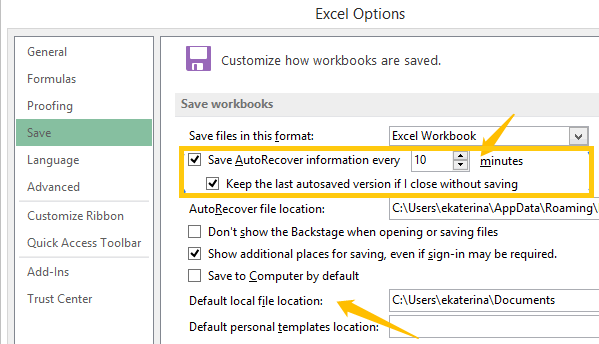
Stap 1 Ga naar de instellingen voor automatisch opslaan in Excel op uw computer.
- Locatie voor automatisch opslaan in Microsoft Excel 2013 en 2016 : Klik in Excel op Bestand > Opties > Opslaan.
- Locatie voor automatisch opslaan in Microsoft Excel 2007 Klik op de Microsoft-knop > Excel > Opslaan.
Stap 2 Zorg ervoor dat beide Sla de AutoRecover-informatie elke X minuten op. doos en Bewaar de laatst automatisch opgeslagen versie als ik het venster sluit zonder op te slaan. De vakjes zijn geselecteerd.
Stap 3 In de Sla de AutoRecover-informatie elke X minuten op. In het vakje 'Automatisch herstelbestandslocatie' kunt u het interval naar wens verkorten of verlengen. Ook kunt u in het vakje 'Automatisch herstelbestandslocatie' aangeven waar het opgeslagen bestand moet worden geplaatst.
Werkt automatisch opslaan niet? Herstel niet-opgeslagen Excel-bestanden op deze manier.
Hoewel AutoSave een zeer nuttige functie is, werkt deze, net als alle andere ingebouwde functies, niet altijd even goed. We hebben zelfs regelmatig klachten ontvangen van gebruikers die, ondanks dat ze in de taakbalk zien dat Excel hun bestand meerdere keren automatisch heeft opgeslagen, de laatst opgeslagen versie niet kunnen terugvinden. Dat zou een nachtmerrie zijn als al je inspanningen voor niets zijn geweest. Maar raak niet in paniek, een professioneel dataherstelbedrijf kan je helpen. Gegevensherstel, Dit programma kan bijvoorbeeld van grote hulp zijn. Het kan verloren of verwijderde Excel-bestanden, Word-documenten en meer herstellen van uw Windows-computer. In slechts een paar stappen kunt u uw verloren Excel-bestand terugkrijgen:
Stap 1. Download en installeer Data Recovery.
Gratis downloaden Gratis downloaden
Stap 2. Selecteer 'Document' en start het scannen.
Op de startpagina kunt u het bestandstype en de harde schijf selecteren die u wilt laten scannen voor gegevensherstel. Als u uw verloren Excel-werkmap wilt terugvinden, klikt u op 'Document' en vervolgens op de harde schijf waar u het bestand bent kwijtgeraakt, bijvoorbeeld Schijf (C:), en klikt u op 'Scannen' om het proces te starten.

Stap 3. Bekijk de gescande resultaten
Data Recovery presenteert de gescande bestanden in twee lijsten: een lijst op bestandstype, waarin alle gegevens zijn gecategoriseerd op basis van hun indeling, en een lijst op pad, waarin de gevonden documenten zijn geclassificeerd op basis van hun locatie.
Selecteer in de lijst 'Type' de optie '.xlsx'. Als er '.xlk'-documenten zijn, selecteer deze dan ook, aangezien het '.xlk'-document de back-upkopie van het Excel-bestand is.

Stap 4. Herstel het verloren Excel-bestand
Wanneer u het verloren Excel-bestand hebt gevonden, selecteert u het en klikt u op Herstellen. Het bestand wordt dan veilig teruggezet op uw apparaat. Deze methode werkt ook als uw Excel-bestanden beschadigd zijn, maar u ze nog steeds nodig hebt.

Gratis downloaden Gratis downloaden
Tips voor het opslaan van Excel-bestanden
Hoewel AutoSave en AutoRecovery geweldige functies zijn, en gegevensherstel ook een handig hulpmiddel, bieden ze slechts tijdelijke oplossingen. De goede gewoonte om belangrijke gegevens op te slaan en een back-up van uw Excel-bestanden te maken, kan u op de lange termijn veel problemen besparen. Volg onze bonustips over het opslaan van Excel-bestanden.
Verkort het interval voor automatisch opslaan in Excel
De hoeveelheid nieuwe informatie die het herstelde Excel-bestand bevat, hangt af van hoe vaak Excel het bestand automatisch opslaat. Als uw bestand is ingesteld om elke 10 minuten automatisch op te slaan, worden uw nieuw ingevoerde gegevens van de laatste 8 minuten niet meegenomen bij een stroomstoring of computercrash. Om zoveel mogelijk informatie te bewaren, kunt u daarom een klein getal invoeren in het vakje voor de minuten. Hoe vaker uw Excel-werkblad wordt opgeslagen, hoe groter de kans dat u een volledig bestand kunt herstellen.
Back-up Excel-bestanden
Een minder bekende functie van Excel is de automatische back-up. Dit is echter een zeer nuttige functie, omdat u hiermee niet alleen voorkomt dat u belangrijke gegevens verliest, maar ook toegang hebt tot een eerder opgeslagen versie van uw werkmap. Als u deze functie inschakelt, wordt er bij het opslaan van een bestand automatisch een back-upbestand met de extensie ".xlk" aangemaakt. U hoeft zich geen zorgen te maken dat uw bestand verdwijnt, want u kunt altijd de back-up raadplegen.
Omdat het back-upbestand altijd één versie achterloopt op de huidige versie, kunt u, als u veel wijzigingen in het bestand aanbrengt en het opslaat, maar plotseling van gedachten verandert en terug wilt naar de vorige versie, gewoon het back-upbestand openen. Dit bespaart u veel moeite bij het opnieuw schrijven van de gegevens.
Om deze functie in te schakelen, doet u het volgende:
Stap 1 Ga in Excel naar Bestand > Opslaan als > Computer.
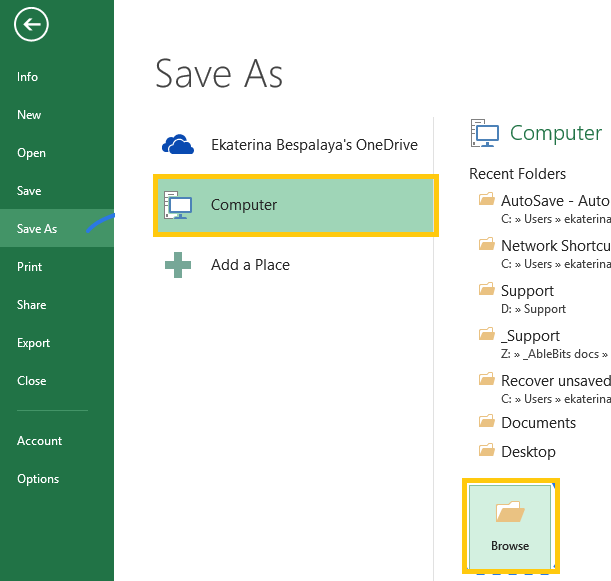
Stap 2 Klik op de knop Bladeren.
Stap 3 Wanneer het dialoogvenster 'Opslaan als' verschijnt, klikt u op het vervolgkeuzemenu van de knop 'Gereedschap' in de rechterbenedenhoek.
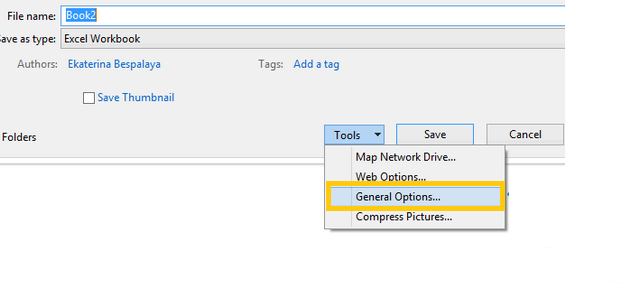
Stap 4 : Selecteer uit de beschikbare opties Algemene opties > Altijd een back-up maken.
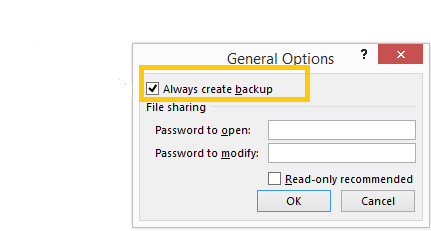
Stap 5 Klik op OK. Nu wordt er automatisch een back-up gemaakt telkens wanneer u uw bestand opslaat.
Heeft u na het lezen van dit artikel een beter begrip van hoe u niet-opgeslagen Excel-bestanden kunt herstellen? Vergeet niet dat u, als het niet lukt, altijd terecht kunt bij Data Recovery. En vergeet niet om er een gewoonte van te maken bestanden op tijd op te slaan en altijd een back-up te maken!
Gratis downloaden Gratis downloaden
Hoe nuttig vond u dit bericht?
Klik op een ster om een beoordeling te geven!
Gemiddelde beoordeling / 5. Stemmentelling:



