
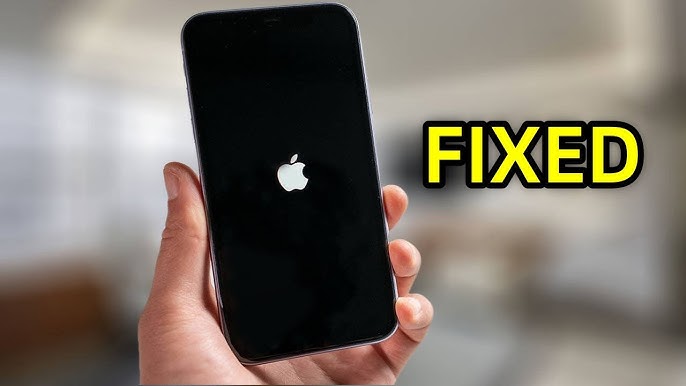
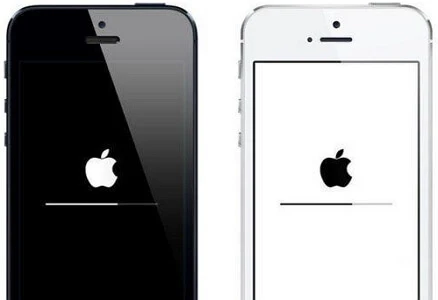
Apple heeft de laatste tijd steeds vaker nieuwe iOS-versies uitgebracht. Veel Apple-fans staan te popelen om te upgraden naar het nieuwste systeem, momenteel iOS 18. Het kan echter voorkomen dat ze tijdens het updateproces kleine problemen ondervinden, zoals een iPhone die plotseling vastloopt.
Sterker nog, meerdere gebruikers hebben het probleem gemeld op de Apple Community, zoals hieronder weergegeven: Help! Mijn iPhone 16 Pro is vastgelopen na een poging om te updaten naar iOS 18. Het gaf een schatting van de downloadtijd aan en daarna werd het scherm bijna zwart (het gloeit nu nog een beetje). "
Wat kunnen we doen om zulke lastige problemen aan te pakken? Lees verder om de beste oplossing te vinden voor het probleem dat je iPhone vastloopt tijdens een update.
Hoe los je een iPhone op die vastloopt tijdens een iOS-update?
Sluit de iPhone aan op een stopcontact.
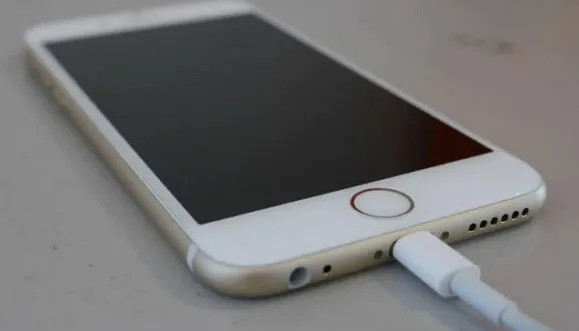
Als de batterij van je iPhone bijna leeg is, kan de iOS-update mogelijk niet goed worden geïnstalleerd. Probeer in dat geval je vastgelopen iPhone met een USB-kabel aan een stopcontact aan te sluiten en hem minimaal 15-30 minuten op te laden. Controleer daarna of de iOS-update probleemloos verloopt.
Het apparaat geforceerd opnieuw opstarten
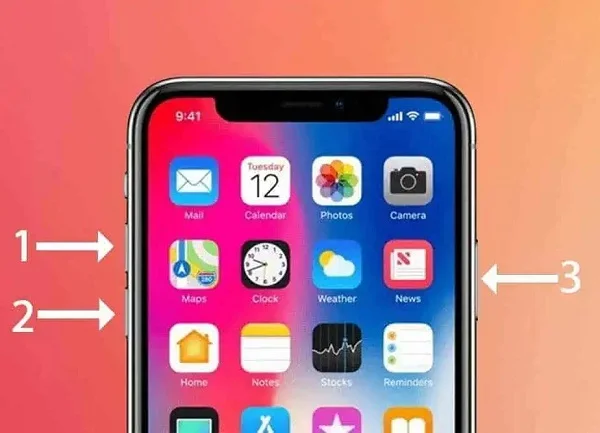
Het is algemeen bekend dat het geforceerd opnieuw opstarten van het apparaat de gemakkelijkste en snelste manier is om de meeste problemen met iPhone, iPad en iPod touch op te lossen. Je kunt deze oplossing ook gebruiken om een iPhone te repareren die vastloopt tijdens een update. Zo doe je dat:
Druk kort op de knop Volume omhoog en laat deze snel weer los. Doe hetzelfde met de knop Volume omlaag. Houd vervolgens de zijknop ingedrukt totdat het Apple-logo verschijnt.
Bijwerken met Finder/iTunes (gegevensverlies)
Updaten via iTunes is ook een goede manier om een vastgelopen iOS-update op een iPhone of iPad te verhelpen. Volg de onderstaande stappen om dit te doen:
- Als de voortgangsbalk van de update langer dan een uur niet beweegt, sluit u uw iPhone of iPad aan op een computer en start u de nieuwste versie van iTunes.
- Zet je iPhone vervolgens in de herstelmodus met de knoppen die in tip 2 worden genoemd.
- Als je in iTunes wordt gevraagd om bij te werken of te herstellen, kies dan 'Bijwerken' om je iPhone bij te werken naar de nieuwste versie van iOS.
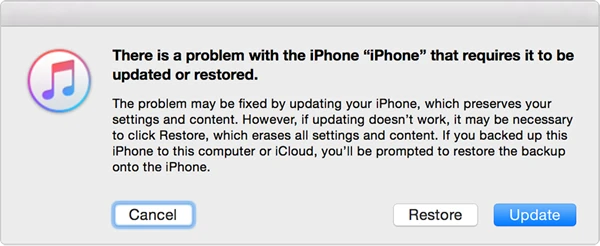
Opmerking Het is raadzaam om vooraf een back-up van je iPhone-gegevens te maken, aangezien een update of herstel via iTunes alle gegevens en inhoud volledig zal wissen.
iPhone repareren tijdens iOS-update: vastgelopen, zonder gegevensverlies
Het is niet aan te raden om het iOS-systeem via iTunes bij te werken als je geen back-up van je iPhone hebt gemaakt. Als je iPhone vastloopt tijdens een iOS-update, geen paniek. iOS-systeemherstel Deze tool kan het probleem veilig oplossen zonder uw gegevens te wissen. Het herstelt systeemfouten die updateproblemen veroorzaken, waardoor uw apparaat binnen enkele minuten weer normaal functioneert. Het ondersteunt alle iPhone-modellen, waaronder de iPhone 17, iPhone 16, iPhone 15, enz. Dankzij een eenvoudige interface en een veilig proces kunnen gebruikers hun iPhones gemakkelijk deblokkeren en de update probleemloos voltooien, zonder gegevensverlies en met volledige systeemstabiliteit na de reparatie.
De functies van iOS Systeemherstel :
- Het helpt bij het oplossen van problemen met mislukte upgrades en andere lastige iOS-problemen (iPhone wit of zwart scherm, iPhone wifi werkt niet of is grijs, iPhone nummerweergaveproblemen, enz.).
- De bestaande gegevens op uw apparaat blijven intact en worden niet verwijderd.
- Je kunt volledig vertrouwen op dit programma, en het wordt ook sterk aanbevolen door Filehorse, GetDroidTips, Lera Blog, enz.
- Het biedt ook de mogelijkheid om een iPhone/iPad te resetten zonder toegangscode.
- Het ondersteunt de nieuwste modellen iPhone, iPad en iPod touch en is volledig compatibel met de nieuwste iOS 18 en iOS 26.
Gratis downloaden Gratis downloaden
Zo los je het probleem op dat je iPhone vastloopt tijdens een iOS-update. :
Stap 1. Klik op de downloadknop hierboven om het reparatieprogramma te downloaden en op uw computer te installeren. Start het programma en kies de optie "Standaardmodus".

Stap 2. Sluit nu de iPhone met een USB-kabel aan op de computer. Klik op 'Volgende' en wacht tot de software het apparaat herkent.

Stap 3. De volgende stap is het downloaden van het bijbehorende firmwarepakket voor de iPhone. Kies de gewenste versie en klik op 'Downloaden'.

Stap 4. Zodra de firmware succesvol is gedownload, klikt u op "Nu repareren" om het reparatieproces te starten. Vervolgens hoeft u alleen nog maar te wachten tot het proces is voltooid.

Gratis downloaden Gratis downloaden
Ga naar de Apple Store voor hulp.
Als geen van de bovenstaande oplossingen werkt, kunt u uw iPhone naar een Apple Store in de buurt brengen om te laten controleren of het apparaat een hardwareprobleem heeft.
Veelgestelde vragen over het vastlopen van de iPhone tijdens de iOS 18/iOS 26-update
1. Hoe lang duurt een iOS-update?
Het is lastig om deze vraag te beantwoorden, omdat de tijd die een iOS-update in beslag neemt, verschilt per apparaat. Normaal gesproken duurt het ongeveer 30 minuten om je iPhone of iPad bij te werken naar een nieuwe iOS-versie. Het kan echter langer duren dan je verwacht. Als het installeren van een iOS-update te lang duurt of als de voortgangsbalk vastloopt, kan er een probleem zijn tijdens het updateproces.
2. Hoe weet ik of een iOS-update nog steeds actief is?
Als je echt wilt controleren of je iOS-update vastgelopen is, kun je proberen op een willekeurige knop op je iPhone of iPad te drukken. Als de iOS-update volgens plan verloopt, zou je de melding "iPhone wordt opnieuw opgestart zodra de update is voltooid" op het scherm moeten zien. Zo niet, dan is het mogelijk dat je iPhone vastloopt tijdens de iOS-update.
3. Wat gebeurt er als ik mijn iPhone loskoppel tijdens de software-update?
Het loskoppelen van het apparaat tijdens de update kan de firmware beschadigen en ervoor zorgen dat de update niet meer reageert. Dit is ook de reden waarom de iOS-update vastloopt tijdens het proces.
4. Waarom loopt je iPhone vast tijdens het updateproces?
Je iPhone kan tijdens het iOS-updateproces vastlopen onder de volgende omstandigheden:
- Er is onvoldoende vrije ruimte op je iPhone om de nieuwe iOS-update te installeren; je moet opslagruimte op je iPhone vrijmaken om meer ruimte te creëren.
- Sommige beschadigde apps of bestanden op de iPhone zijn niet compatibel met het nieuw geïnstalleerde systeem.
- Een van de meest voorkomende oorzaken van het vastlopen van je iPhone is dat de wifi-verbinding tijdens het updateproces wordt verbroken.
- De iOS-update kan niet normaal worden gedownload en geïnstalleerd als je iPhone oververhit raakt.
5. Hoe stop ik een iOS-update?
Ga naar de iPhone-instellingen, klik op Algemeen > Opslag en iCloud-gebruik > Opslag beheren en tik op 'Update verwijderen' om de nieuwste iOS-versie te verwijderen.
Hoe voorkom je dat je iPhone vastloopt tijdens een iOS-update?
Omdat het niet altijd even makkelijk is om vastgelopen programma's of andere problemen op te lossen, is het beter om preventieve maatregelen te nemen om dit soort problemen te voorkomen.
- Verwijder regelmatig ongewenste bestanden om minstens 250 MB opslagruimte op je iPhone vrij te maken.
- Zorg er altijd voor dat de geïnstalleerde applicaties up-to-date zijn.
- Installeer op jailbroken apparaten niet te veel plug-ins om conflicten te voorkomen en het batterijverbruik te verlagen.
- Start je telefoon regelmatig opnieuw op om geheugen vrij te maken en op te schonen.
- Maak regelmatig een back-up van je iPhone-gegevens via iTunes of iCloud om gegevensverlies te voorkomen.
Conclusie
Na het proberen van de bovenstaande oplossingen is het je mogelijk gelukt om de nieuwste iOS 18 succesvol op je iPhone of iPad te installeren. Mocht je in de toekomst problemen met je iPhone tegenkomen die moeilijk op te lossen zijn, dan is het raadzaam om eerst zelf een aantal stappen te ondernemen om het probleem te verhelpen, voordat je het apparaat naar de Apple Store brengt.
Gratis downloaden Gratis downloaden
Hoe nuttig vond u dit bericht?
Klik op een ster om een beoordeling te geven!
Gemiddelde beoordeling / 5. Stemmentelling:




