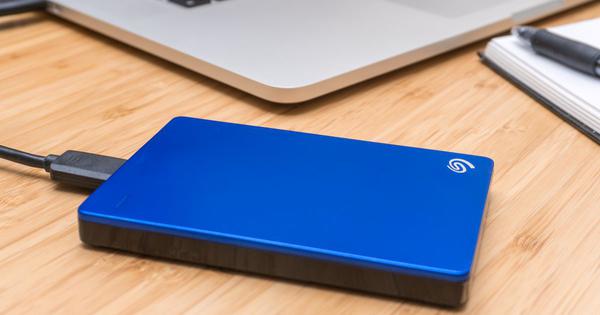
Het RAW-bestandssysteem, ook wel RAW-schijf genoemd, is een afwijkend bestandssysteem.
Als uw computerharde schijf of ander apparaat in Schijfbeheer een RAW-bestandssysteem weergeeft, kunt u de gegevens erop niet bekijken. Wanneer u de USB-schijf probeert te openen, wordt u steeds gevraagd deze te formatteren.
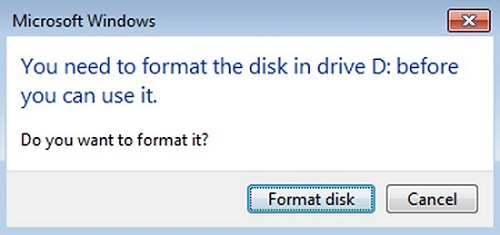
Het formatteren is inderdaad een snelle oplossing voor het probleem, maar houd er rekening mee dat de gegevens na het formatteren worden verwijderd.
Je vraagt je misschien af hoe je een externe RAW-harde schijf kunt repareren zonder deze te formatteren en de gegevens te herstellen. Volg de onderstaande instructies en ontdek hoe je dat doet.
Deel 1: Bestanden herstellen van een externe RAW-harde schijf
Je kunt de externe harde schijf zonder problemen formatteren als je de bestanden erop niet nodig hebt.
Als er echter belangrijke gegevens in zitten, moet u dat wel doen. Herstel de gegevens vóór het formatteren. Anders worden de verloren gegevens overschreven. Er zijn veel softwareprogramma's voor gegevensherstel op de markt. Wij kiezen hier voor... Gegevensherstel Want hoewel de computer de bestanden op de RAW-harde schijf niet kan lezen, kan de software ze wel scannen en herstellen.
Download, installeer en start eerst Data Recovery.
Gratis downloaden Gratis downloaden
Hier volgen de instructies:
Stap 1. Sluit uw externe RAW-harde schijf aan op de computer.
Stap 2. Controleer het bestandstype en de verwisselbare schijven. Klik op 'Scannen'. Het kan Herstel afbeeldingen, audio, video, e-mail en documenten. en andere bestandstypen met één klik.

Stap 3. Nadat de snelle scan is voltooid, kunt u de bestanden op de onbewerkte harde schijf bekijken. Als u de benodigde gegevens niet kunt vinden, probeer dan de volgende optie: diepscan .

Stap 4. Vink de bestanden aan die u nodig hebt en klik op 'Herstellen'.

Stap 5. Sla de herstelde bestanden op uw computer op.
Opmerking: Sla de herstelde bestanden niet op de externe RAW-harde schijf op.
Gratis downloaden Gratis downloaden
Deel 2: Het repareren van een externe harde schijf met RAW-bestand
Converteer RAW naar NTFS zonder te formatteren:
NTFS Het bestandssysteem is het systeem dat het Windows-besturingssysteem gebruikt voor het opslaan en ophalen van bestanden op een harde schijf.
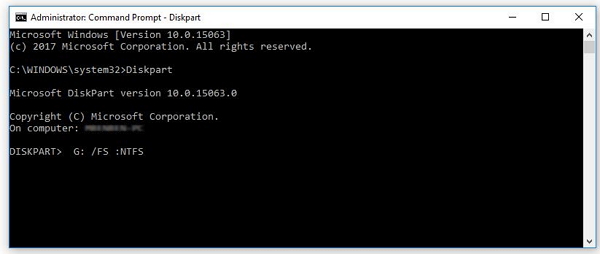
Als je de externe harde schijf niet wilt formatteren, is het converteren van de RAW-gegevens naar NTFS met behulp van de CMD-opdracht een goede optie. Lees meer over het converteren van RAW naar NTFS zonder gegevensverlies.
Formatteer de harde schijf in RAW-formaat.
Als je nog steeds geen toegang krijgt tot je externe harde schijf, is de enige optie die je nog hebt het formatteren van de RAW-harde schijf.
Stap 1. Klik op "Deze pc" en zoek het station.
Stap 2. Klik met de rechtermuisknop op uw harde schijf en selecteer “Formaat” .
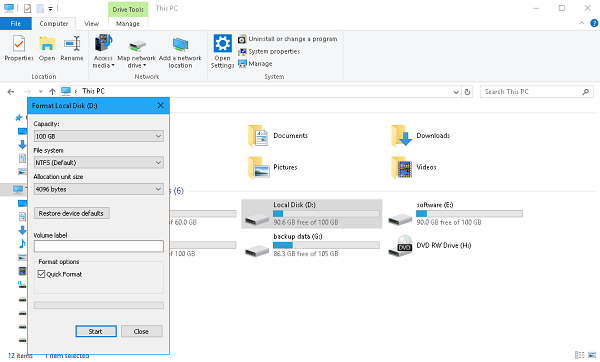
Stap 3.
Kies het gewenste bestandssysteem en typ de naam van uw schijf in bij Volume Label.
Stap 4. Klik op "Start" om te beginnen met formatteren.

Het proces is binnen enkele minuten voltooid. Zodra de externe RAW-harde schijf weer toegankelijk is, sleept u de herstelde bestanden er weer naartoe.
Na het lezen van dit bericht weet je al wat een RAW-bestandssysteem is en hoe je RAW-partities kunt herstellen zonder gegevensverlies. Sterker nog, RAW-bestandssysteemherstel Het is niet zo moeilijk als je het op de juiste manier aanpakt.
Gratis downloaden Gratis downloaden
Hoe nuttig vond u dit bericht?
Klik op een ster om een beoordeling te geven!
Gemiddelde beoordeling / 5. Stemmentelling: