Een harde schijf (HDD), ook wel harde schijf of vaste schijf genoemd, is een opslagapparaat dat gebruikmaakt van een of meer magnetische, roterende schijven om gegevens op te slaan en op te halen. Een HDD, met name de harde schijf in een computer, is meestal het belangrijkste opslagapparaat voor belangrijke gegevens. Maar wat als we per ongeluk gegevens van een harde schijf verwijderen, of als de schijf gewist, defect, beschadigd of corrupt is? Hoe kunnen we dan gegevens van een harde schijf herstellen? Dit artikel laat u zien hoe u gegevens kunt herstellen van harde schijven van merken zoals Toshiba, Seagate, WD, Buffalo, Adata, Samsung, Fujitsu en Sandisk in verschillende scenario's van gegevensverlies.
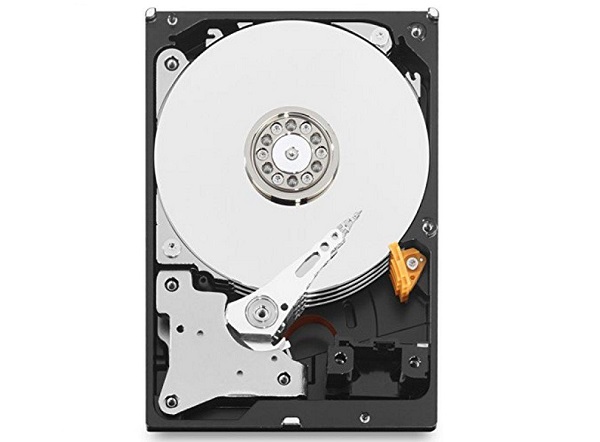
Twee soorten harde schijfherstel
Elk scenario van gegevensverlies is anders en moet dienovereenkomstig worden aangepakt. Over het algemeen zijn er twee soorten gegevensverlies op een harde schijf: logisch gegevensverlies En fysiek gegevensverlies Daarom moeten er twee verschillende methoden voor het herstellen van gegevens van harde schijven worden gebruikt om de verschillende soorten gegevensverlies aan te pakken.
Herstel van de harde schijf bij logische fouten
Logisch gegevensverlies is het gegevensverlies dat wordt veroorzaakt door logische fouten in het besturingssysteem. Logische fouten betekenen... fouten van gebruikers of softwarefouten in het besturingssysteem. Bijvoorbeeld het per ongeluk verwijderen van belangrijke gegevens van een harde schijf, beschadigde bestanden, ontoegankelijke of geformatteerde harde schijven, vastgelopen besturingssystemen en verloren partities. Dit alles wordt doorgaans beschouwd als logisch gegevensverlies op harde schijven.

Het goede nieuws is dat het meestal Het is eenvoudig om gegevens te herstellen van een harde schijf met logische fouten. Je kunt zelf dataherstelprogramma's voor harde schijven gebruiken om gegevens van je harde schijf te herstellen. Als er data verloren is gegaan op je interne/externe harde schijf door een logische fout, ga dan naar Data herstellen van een harde schijf met logische fouten.
Schijfherstel bij fysieke defecten
Fysiek gegevensverlies is daarentegen hardware-gerelateerd Dit wordt veroorzaakt door fysieke hardwarebeschadiging aan de harde schijf. Als u merkt dat de harde schijf van uw computer geluid maakt, kunt u dit aangeven. een klikkend geluid of slijpen Als er lawaai is, heeft de harde schijf waarschijnlijk een fysiek hardwareprobleem, zoals een head crash, een defecte spindel of beschadigde schijfplaten.
Dit kan gebeuren doordat de componenten van de harde schijf na langdurig gebruik slijten, de harde schijf is gevallen, gestoten of waterschade heeft opgelopen, er stof op de schijf is opgehoopt, enzovoort.

Als de harde schijf fysiek beschadigd is, is het lastig om zelf gegevens van de harde schijf te herstellen. U zult een specialist moeten inschakelen. een harde schijf herstelservice En laat professionals de gegevens van uw harde schijf herstellen. Deze diensten voor gegevensherstel kunnen echter duur zijn, afhankelijk van de staat van uw harde schijf.
Gegevens herstellen van een harde schijf met logische fouten
Als u gegevens moet herstellen die per ongeluk zijn verwijderd of verloren zijn gegaan door een ontoegankelijke harde schijf, het formatteren van de harde schijf of een virusinfectie, kunt u Data Recovery gebruiken, een doe-het-zelf-software voor gegevensherstel van harde schijven.
Waarom is dataherstel van een harde schijf mogelijk?
We kunnen gegevens van de harde schijf herstellen dankzij... data remanentie Dit betekent dat op een harde schijf, wanneer gegevens worden verwijderd, deze blijven bestaan totdat ze worden overschreven door nieuwe gegevens. Dus als we snel handelen en gegevensherstel uitvoeren voordat de gegevens worden overschreven, kan de software voor gegevensherstel verwijderde of verloren gegevens detecteren en van de harde schijf terughalen.
Om de kans op een succesvolle gegevensherstel te vergroten, moet u eerst Stop met het schrijven van gegevens naar de harde schijf. Als het een interne harde schijf van uw computer betreft, vermijd dan handelingen zoals het downloaden van video's/muziek of het aanmaken van nieuwe bestanden, aangezien dit verwijderde gegevens op de harde schijf kan overschrijven. Als het een externe harde schijf betreft, verplaats of voeg dan geen gegevens toe aan de harde schijf.
Download vervolgens Data Recovery op uw computer om gegevens van de interne/externe harde schijf te herstellen.
Gratis downloaden Gratis downloaden
Tip Download en installeer geen programma voor gegevensherstel op de schijf waarop de verloren gegevens stonden. Als de verloren gegevens bijvoorbeeld op de C-schijf stonden, installeer het programma dan niet op de C-schijf, maar op de D- of E-schijf.
Stappen om gegevens van een harde schijf te herstellen
Data Recovery is in staat om gegevens te herstellen van externe harde schijf evenals interne harde schijf Op Windows-computers. Het kan documenten, foto's, video's, audio en e-mails van de harde schijf herstellen. Met het programma kunt u logisch dataverlies in elke situatie aanpakken:
- Geformatteerde harde schijf;
- Verwijderde, beschadigde, verborgen, onbewerkte partitie;
- Bestandsbeschadiging door softwarecrashes, ontoegankelijke harde schijffouten...
Het ondersteunt gegevensherstel van harde schijven van Toshiba, Seagate, WD, Buffalo, Fujitsu, Samsung en alle andere merken.
Stap 1. Voer het programma uit. selecteer het type gegevens Je moet herstellen, en de doelharde schijf Om gegevens van een externe harde schijf te herstellen, sluit u de harde schijf aan op de computer en zoekt u de schijf op in 'Verwisselbare schijven'.

Stap 2. Klik op Scannen. Het programma zal eerst het volgende doen: een snelle scan op de harde schijf. Als u meer verloren gegevens moet terugvinden, klik op Diepe scan Om alle verloren gegevens op de harde schijf te scannen. Een diepe scan kan enkele uren duren, afhankelijk van de grootte van uw harde schijf.

Stap 3. Bekijk de gescande resultaten op basis van gegevenstypen of opslaglocaties. Selecteer de verloren gegevens en klik op Herstellen om ze naar uw computer te herstellen.

Gratis downloaden Gratis downloaden
Gegevens herstellen van een beschadigde/defecte/gebarsten harde schijf
Als u symptomen van een mechanisch defect aan uw harde schijf opmerkt, valt dit buiten het bereik van dataherstelsoftware. In dat geval dient u een betrouwbare service voor dataherstel van harde schijven in te schakelen.
Een professionele harde schijfherstelservice, bemand door experts, kan Onderzoek en repareer uw harde schijf. Voor dataherstel kunnen ze de harde schijf in een cleanroomomgeving demonteren om elke schijf te onderzoeken, beschadigde onderdelen te vervangen of de ruwe data te reorganiseren tot herstelbare bestanden. Zo'n professionele service is prijzig, variërend van $500 – $1.500 dollar .
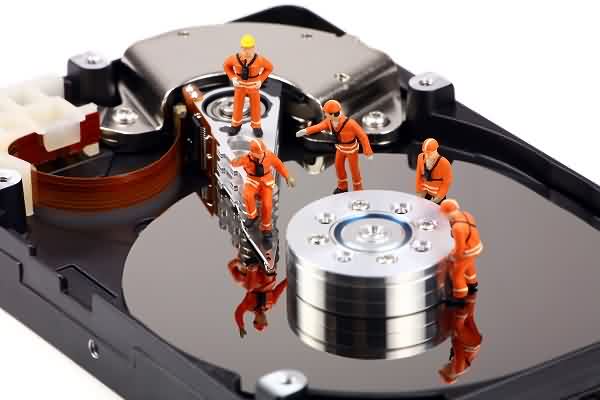
Om de veiligheid en het succes van gegevensherstel te garanderen, moet u zorgvuldig een betrouwbare dienstverlener kiezen. Kies voor bedrijven met certificeringen van geloofwaardige, onafhankelijke organisaties en een goede reputatie.
Maar voordat u contact opneemt met een service voor gegevensherstel van harde schijven, zijn er twee dingen waar u op moet letten om de kans op gegevensherstel van uw harde schijf te vergroten.
- Schakel je computer uit en Stop met het gebruik van de harde schijf. om te voorkomen dat gegevens op de schijf beschadigd raken.
- Als de harde schijf waterschade heeft opgelopen, Laat het niet uitdrogen. Door uitdroging begint corrosie, wat de harde schijf en de gegevens erop verder beschadigt.
Gratis downloaden Gratis downloaden
Hoe nuttig vond u dit bericht?
Klik op een ster om een beoordeling te geven!
Gemiddelde beoordeling / 5. Stemmentelling: