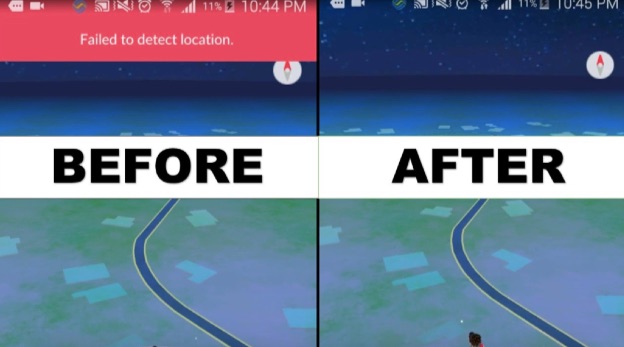
De vraag "Hoe verberg ik mijn locatie op mijn iPhone?" is een van de vele vragen die iPhone-gebruikers stellen.
Sommige apps vragen je toestemming om toegang te krijgen tot je gegevens. Zodra je die toestemming hebt gegeven, blijven je locatiegegevens, zelfs als je probeert ze uit te schakelen, beschikbaar voor de makers van de app. Deze gegevens kunnen vervolgens tegen je gebruikt worden.
Om dit te voorkomen, moet je dus weten hoe je je locatie op je iPhone kunt verbergen.
Deel 1. Hoe je je locatie op je iPhone kunt verbergen zonder dat de ander het weet.
Hoe kan ik mijn locatie op mijn iPhone verbergen? Hieronder staan de verschillende manieren om dit te doen.
Methode 1. Je locatie verbergen met Locatiewisselaar voor iOS (ondersteuning voor iOS 26)
Een locatiewisselaar is een effectief hulpmiddel om de locatie van je iPhone gemakkelijk te verbergen, inclusief iPhone 17 Pro Max/17 Pro/17 Air/17, iPhone 16/15/14/13/12/11, iPhone Xs/XR/X, enz. Er zijn verschillende locatiewisselaars verkrijgbaar, dus je kunt het beste kiezen voor... iOS Locatiewisselaar .
Dit is een geweldige app voor iOS waarmee je de locatie van je iPhone kunt verbergen/vervalsen voor bepaalde personen of locatiegebaseerde apps/diensten. Je kunt de locatie van je apparaat namelijk wijzigen naar een specifieke plek waar je je niet bevindt.
Gratis downloaden Gratis downloaden
Stappen om je locatie op je iPhone te vervalsen/verbergen met de locatiewisselaar van iOS
Stap 1: Begin met het verbinden van uw apparaat met uw pc en het starten van de app. Kies 'Locatie wijzigen' om verder te gaan.

Opmerking : Zorg ervoor dat alle locatiegebaseerde apps die op de achtergrond draaien, zijn afgesloten voordat u verdergaat.
Stap 2 Ontgrendel je iPhone en vertrouw je pc. Wacht vervolgens tot de pc is opgestart.
Stap 3: Na een succesvol laadproces kunt u de pin naar de gewenste locatie verplaatsen of een locatie selecteren in de zoekbalk. Druk vervolgens op de knop 'Begin met wijzigen' om de wijziging door te voeren.

Stap 4 Open een app op je iPhone die locatiegegevens vereist om te controleren of de wijzigingen zijn doorgevoerd.

Gratis downloaden Gratis downloaden
Methode 2. Schakel de vliegtuigmodus in.
Het inschakelen van de vliegtuigmodus is een effectieve manier om je locatie te verbergen. Volg de onderstaande stappen om dit eenvoudig te doen.
- Veeg omhoog om het 'Bedieningscentrum' van je apparaat vanaf het startscherm te openen.
- Druk op de vliegtuigmodusknop om deze te activeren.
- Je ziet dat het pictogram lichtblauw wordt, wat aangeeft dat de vliegtuigmodus is ingeschakeld.
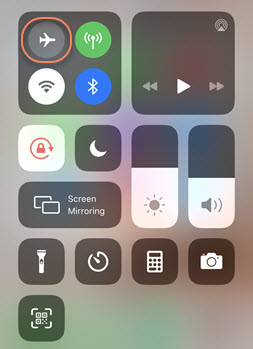
Let op: met deze methode kunt u geen gebruik meer maken van diensten zoals mobiele data, Bluetooth, wifi, enz.
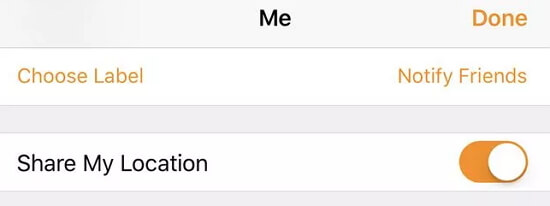
Naast het uitschakelen van de vliegtuigmodus om je iPhone-locatie te verbergen, kun je je locatie ook verbergen door 'Mijn locatie delen' uit te schakelen. Hieronder vind je de gedetailleerde stappen die waarschijnlijk werken op een iPhone (iOS 8 of hoger):
- Open de 'Instellingen' op je iPhone, scroll naar beneden en klik op de 'Privacy'-instellingen.
- Tik op 'Locatieservices'.
- Klik op 'Mijn locatie delen'.
- Schakel vervolgens de functie 'Mijn locatie delen' uit.
Methode 4. Gebruik de opties voor locatieservices
Een andere goede manier om je locatie op je iPhone te verbergen is door de optie 'Locatieservices' te gebruiken. Volg hiervoor de onderstaande stappen:
- Ga naar 'Instellingen'.
- Klik op "Privacy".
- Selecteer 'Locatieservices'.
- Schakel deze functie uit om alle apps uit te schakelen.
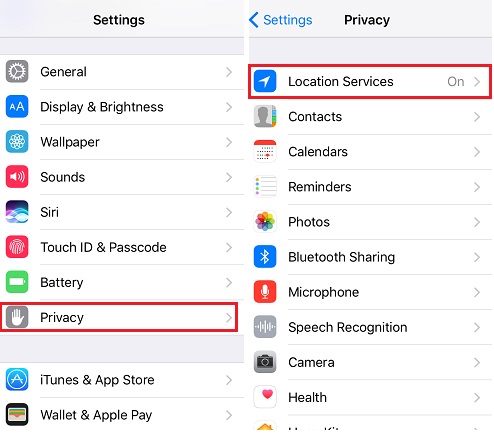
Let op: deze methode kan de functionaliteit van sommige apps beïnvloeden, zoals de Weer-app en de Camera-app. Om dit te voorkomen, kunt u daarom proberen 'Locatieservices' voor specifieke apps uit te schakelen. Klik hiervoor op de betreffende app in 'Locatieservices' en selecteer een van de drie opties: Nooit, Altijd of Tijdens gebruik.
Bovendien kun je, afgezien van een paar native apps zoals Camera, Weer en Kaarten die toegang tot Locatieservices vereisen, de meeste andere apps uitgeschakeld laten (je wordt door elke app die geolocatie nodig heeft gevraagd om deze in te schakelen).
Methode 5. Stop met delen via de Zoek mijn app.
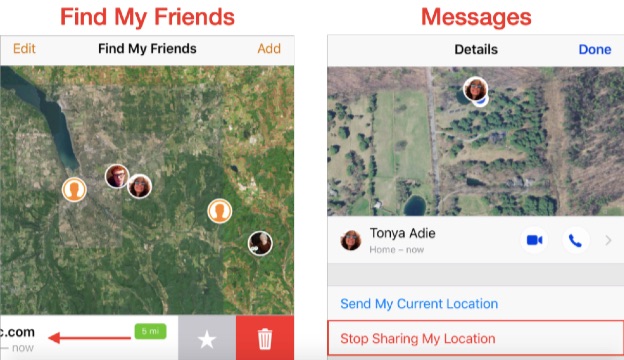
Met de 'Zoek mijn'-app kun je je locatie delen met iPhones van anderen in je omgeving. Het is een effectief hulpmiddel en erg handig om een verloren apparaat terug te vinden. Volg de onderstaande stappen om te voorkomen dat je locatie op je iPhone wordt gedeeld.
- Klik op de app "Zoek mijn" op je iPhone.
- Klik op het 'Ik'-pictogram in de rechterbenedenhoek en schakel het tabblad 'Mijn locatie delen' uit door het terug te klappen.
- Voor individuele leden klikt u op het tabblad 'Personen' en selecteert u een lid uit de lijst. Druk vervolgens op 'Mijn locatie delen stoppen' bij de beschikbare opties.
Methode 6. Gebruik systeemservices
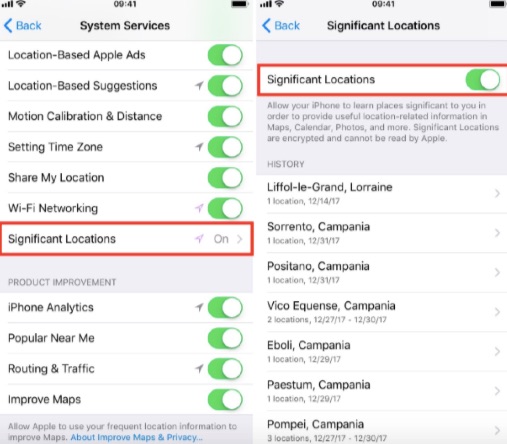
U kunt een locatie-item bewerken of verwijderen via 'Systeemservices'. Hoe doet u dat?
Volg de onderstaande stappen:
- Open de app 'Instellingen' en tik op de optie 'Privacy'.
- Ga naar de opties 'Locatieservices' en klik op 'Systeemservices'.
- Om de toegang tot uw locatie uit te schakelen, klikt u op 'Belangrijke locaties' en schakelt u deze uit in de lijst met opties onder 'Systeemservices'.
- Selecteer de knop 'Geschiedenis wissen' om alle ingelogde locaties te verwijderen.
Methode 7. Locatie van je iPhone vervalsen met een VPN
Een VPN (Virtual Private Network) is een andere eenvoudige manier om je locatie op je iPhone te verbergen. Om het te gebruiken, moet je een app downloaden, zoals... NordVPN Dat kan het mogelijk maken. Hieronder volgen de stappen om een VPN te gebruiken om je locatie te verbergen.
![[6 manieren] Hoe je je GPS-locatie op je iPhone kunt vervalsen zonder jailbreak](https://www.getappsolution.com/images/20210325_605c4002e0671.jpg)
- Om de VPN aan je apparaat toe te voegen, download en installeer je de app en geef je je iOS-apparaat de gevraagde machtigingen.
- Selecteer de knop 'Toestaan' en zie hoe de VPN-app automatisch wordt geconfigureerd. Open na een succesvolle configuratie de app 'Instellingen' op je iPhone.
- Druk op de optie "Algemeen" en klik vervolgens op de optie "VPN".
Opmerking : Selecteer de VPN-app die u wilt gebruiken uit de lijst als u er al meerdere hebt geïnstalleerd.
Deel 2. Veelgestelde vragen over het verbergen van je locatie op je iPhone.
Vraag 1. Kun je je locatie vervalsen in Zoek mijn iPhone?
De enige manier om je locatie te vervalsen in Zoek mijn iPhone is door je toestel te jailbreaken.
Vraag 2. Kan iemand je locatie nog steeds zien wanneer je de vliegtuigmodus hebt ingeschakeld?
Niemand kan je locatie zien zodra je je apparaat in de vliegtuigmodus zet.
Vraag 3. Hoe voorkom je dat ze je locatie delen zonder dat ze het weten?
Je kunt de functie 'locatie verbergen' gebruiken om de locatieservice tijdelijk uit te schakelen. Deze functie stuurt geen melding.
Conclusie
In dit artikel worden verschillende manieren beschreven om je locatie op een iPhone te verbergen zonder dat anderen het weten. Volg de stappen om jezelf te beschermen tegen het risico op privacylekken.
Gratis downloaden Gratis downloaden
Hoe nuttig vond u dit bericht?
Klik op een ster om een beoordeling te geven!
Gemiddelde beoordeling / 5. Stemmentelling: