Veel gebruikers willen hun iOS-apparaten personaliseren door thema's, achtergronden en lettertypen aan te passen. Het is vrij eenvoudig om de lettergrootte te veranderen als je moeite hebt met het lezen van tekst op je iPhone of iPad. Helaas is er geen directe manier om het standaard lettertype van iOS te wijzigen. Heb je er ooit aan gedacht om het lettertype op je iPhone of iPad te veranderen? Zo ja, dan ben je hier aan het juiste adres.
In dit artikel gaan we kijken naar het lettertype dat je iPhone gebruikt en hoe je de letterstijl en -grootte op je iPhone kunt wijzigen als je dat wilt.
1. Welk lettertype gebruikt de iPhone?
Naarmate de iPhone is geëvolueerd naar de huidige iPhone 11/11 Pro, is ook het lettertype dat voor de interface wordt gebruikt, meerdere keren veranderd. De eerste iPhones die op de markt kwamen: de iPhone 11, iPhone 3G en iPhone 3GS, gebruikten het lettertype Helvetica voor alle interface-elementen. Apple introduceerde een verandering in het iPhone-lettertype met de iPhone 4, die Helvetica Neue gebruikt.
Later bepaalde een update van het iOS-systeem welk lettertype de interface zou weergeven. iPhones met iOS 7 en iOS 8 gebruikten bijvoorbeeld Helvetica Ultra-Light of Helvetica Light. Met de introductie van iOS 9 veranderde Apple het lettertype opnieuw naar een lettertype dat ze San Francisco noemden. Een update naar iOS 11, 12 en 13 bracht kleinere aanpassingen aan het interfacelettertype, dat bekend werd als SF Pro. In iOS 13 is het mogelijk om aangepaste lettertypen op de iPhone te installeren.
2. Hoe verander je het lettertype op je iPhone zonder jailbreak?
Op dit moment is het nog steeds onmogelijk om het standaardlettertype op je iPhone te wijzigen zonder je toestel te jailbreaken. Er zijn echter wel apps van derden beschikbaar waarmee je andere lettertypen voor de interface van je iPhone kunt gebruiken. Een van de handigste apps hiervoor is AnyFont. Dit is een betaalde app die je voor $1,99 in de App Store kunt kopen. Na installatie op je iPhone kun je lettertypen toevoegen om het standaardlettertype te vervangen in apps zoals Word, Excel, Numbers, KeyNote en vele andere apps van derden. Je hoeft je iPhone hiervoor niet te jailbreaken.
Volg deze eenvoudige stappen om het lettertype op je iPhone te wijzigen met AnyFont:
Stap 1: Download en installeer AnyFont op je iPhone vanuit de App Store.
Stap 2: Zoek nu het lettertype dat u wilt gebruiken. AnyFont ondersteunt alle gangbare lettertypen, waaronder TTF, OTF en TCC. U kunt op Google naar elk van deze lettertypen zoeken en er zoveel downloaden als u wilt.
Stap 3: Zodra het lettertype is gedownload, tik je erop en selecteer je 'Openen in...'. Kies vervolgens AnyFont als de app waarmee je het bestand wilt openen.
Stap 4: Het bestand verschijnt nu in AnyFont. Klik erop om het lettertype te selecteren en installeer vervolgens het speciale certificaat waar AnyFont om vraagt.

Start het apparaat opnieuw op en het nieuwe lettertype wordt geactiveerd en is het nieuwe aangepaste lettertype.
3. Hoe je de letterstijl op je iPhone kunt veranderen door middel van jailbreaking
Als je het systeemlettertype op je iPhone wilt wijzigen, kun je de BytaFont 3 jailbreak-tweak gebruiken. Het is echter belangrijk om te weten dat deze app alleen werkt op een gejailbreakt apparaat. Je moet je iPhone dus eerst jailbreaken voordat je deze tweak kunt gebruiken om het systeemlettertype te wijzigen. En er zijn een paar dingen die je moet weten voordat je je apparaat jailbreakt:
Het jailbreaken van je iPhone maakt de garantie ongeldig. Je kunt het apparaat na het jailbreaken niet meer via OTA (over-the-Air) updaten.
Een jailbreak kan ook leiden tot gegevensverlies op je iPhone. Het is daarom belangrijk om een back-up te maken van alle gegevens op je iPhone voordat je het apparaat jailbreakt. Je kunt hiervoor iTunes/iCloud of een back-up- en herstelapp van een derde partij (iOS) gebruiken. Mocht je na het jailbreaken onverhoopt belangrijke gegevens verliezen, dan kun je deze eenvoudig herstellen vanuit de back-up.
Als je iPhone gejailbreakt is, volg dan deze eenvoudige stappen om het systeemlettertype te wijzigen met BytaFont 3:
Stap 1: Open Cydia en zoek naar BytaFont 3, installeer het vervolgens. Zodra de tweak is geïnstalleerd, vind je deze op het startscherm.
Stap 2: Open BytaFont 3 en ga vervolgens naar 'Lettertypen bekijken' onderaan het scherm. Selecteer het lettertype dat u wilt gebruiken uit de opties op het scherm en tik vervolgens op 'Downloaden' om naar het Cydia-pakket van dat lettertype te gaan. Tik op 'Installeren' om de installatie van het lettertype te starten.
Stap 3: Sluit Cydia en open BytaFont. Ga naar de lettertypen die je hebt gedownload onder het tabblad 'Basis' in het onderste menu. Selecteer het lettertype en start je iPhone opnieuw op wanneer daarom wordt gevraagd om het lettertype te gaan gebruiken.
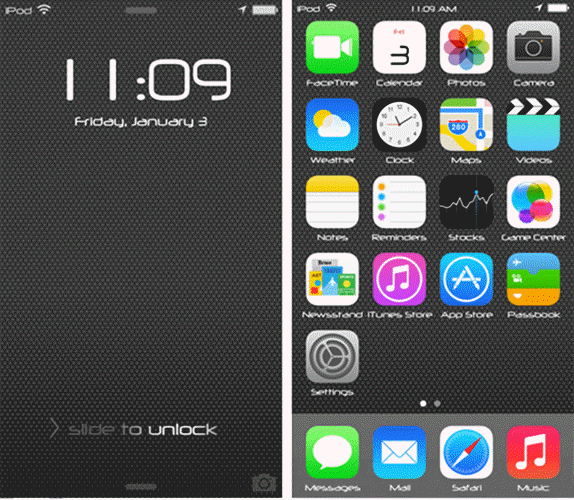
4. Hoe u de schermgrootte op iPhone, iPad en iPod kunt wijzigen
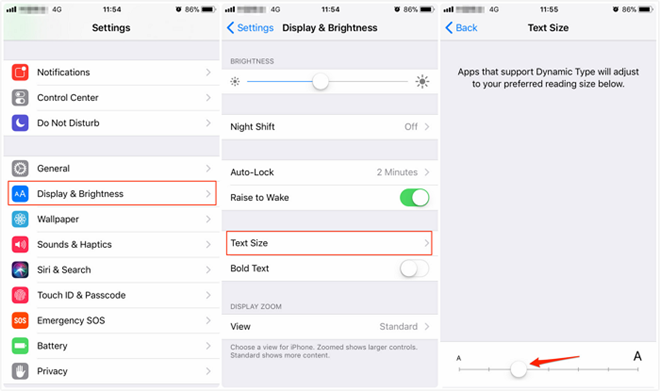
Zoals we al eerder vermeldden, kun je bij Apple het systeemlettertype niet wijzigen, maar wel de lettergrootte aanpassen op je iPhone, iPad en iPod touch. Dit kan heel eenvoudig. Je kunt de lettergrootte wijzigen in verschillende apps, waaronder Mail, Agenda, Contacten, Telefoon en Notities. Zo doe je dat:
Stap 1: Open de Instellingen op je iPhone/iPad en tik vervolgens op 'Scherm en helderheid'.
Stap 2: Selecteer 'Tekstgrootte' en sleep vervolgens de schuifregelaar totdat u de gewenste lettergrootte hebt bereikt.
Als je het lettertype nog groter wilt maken, ga dan naar Instellingen > Toegankelijkheid > en kies 'Weergave en tekstgrootte', tik vervolgens op 'Grotere tekst'. Je kunt de schuifregelaar dan eenvoudig verslepen om de lettergrootte naar wens aan te passen.
Hoe nuttig vond u dit bericht?
Klik op een ster om een beoordeling te geven!
Gemiddelde beoordeling / 5. Stemmentelling: