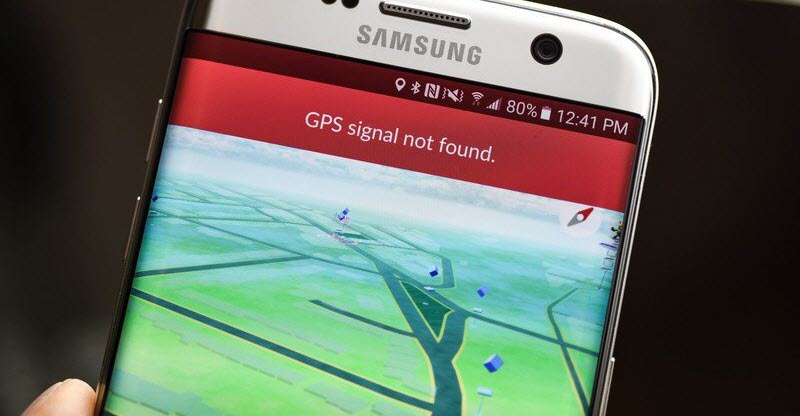
“ Ik krijg steeds de melding 'GPS-signaal niet gevonden' (11) in Pokémon Go. Is er een oplossing voor dit probleem? Mijn vrienden hebben hier helemaal geen last van, zelfs niet binnenshuis. Ik krijg het overal, zelfs bij een heldere hemel zonder bomen. Help me alsjeblieft! "– Geplaatst op Reddit
Pokémon Go is een van de populairste games voor Android en iOS wereldwijd en vereist een sterke internetverbinding en een GPS-signaal om te spelen. Soms krijg je tijdens het spelen van Pokémon Go een pop-up met de foutmelding "GPS-signaal niet gevonden". Dit is een veelvoorkomend probleem dat zowel de iOS- als de Android-versie van Pokémon Go kan treffen.
In dit artikel geven we praktische oplossingen die je kunt proberen om het probleem 'GPS-signaal niet gevonden' in Pokémon Go op te lossen, zowel voor Android als iPhone. Je leert ook een slimme manier om Pokémon Go te spelen, zelfs als er geen GPS-signaal is.
Deel 1. Het probleem 'GPS-signaal niet gevonden' in Pokémon Go op Android oplossen
Als je een Android-gebruiker bent en problemen ondervindt met het vinden van een GPS-signaal tijdens het spelen van Pokémon Go, zijn hieronder 6 effectieve oplossingen die je kunt proberen om dit probleem op te lossen.
Schakel neppe locaties uit
Als u gebruikmaakt van gesimuleerde locaties, moet u deze eerst uitschakelen. Volg hiervoor deze eenvoudige stappen:
- Open de instellingen op je Android-apparaat en tik vervolgens op 'Over de telefoon'.
- Tik ongeveer 7 keer op 'Software-info' om de ontwikkelaarsopties in te schakelen.
- Tik op 'Ontwikkelaarsopties' wanneer dit verschijnt en schakel vervolgens 'Neplocaties' uit.

Locatie-instellingen opnieuw instellen
Het resetten van de locatie-instellingen kan ook helpen om het GPS-signaalprobleem in Pokémon Go op te lossen, vooral als er een probleem is met de instellingen van het apparaat. Zo doe je dat:
- Ga op je Android-apparaat naar Instellingen en tik op 'Privacy en beveiliging', selecteer vervolgens 'Locatie'.
- Zorg ervoor dat Locatie is ingeschakeld en tik vervolgens op 'Locatiemethode' (of 'Locatiemodus' op sommige Android-modellen).
- Klik op “GPS, Wi-Fi en mobiele netwerken” (wat ook wel “Hoge nauwkeurigheid” genoemd kan worden).
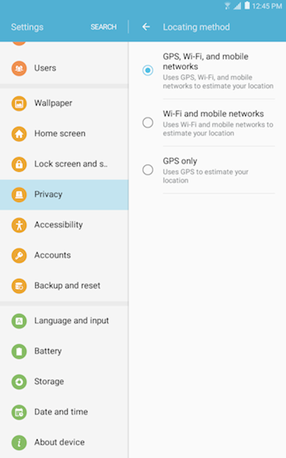
Zorg ervoor dat wifi is ingeschakeld op je Android-apparaat wanneer je Pokémon Go speelt, zelfs als je niet met een netwerk bent verbonden.
Android-telefoon opnieuw opstarten
Het opnieuw opstarten van een Android-apparaat is een van de eenvoudigste en meest effectieve oplossingen voor veel softwareproblemen, waaronder dit probleem. Houd de aan/uit-knop van je Android-apparaat ingedrukt totdat de opstartopties op het scherm verschijnen. Tik op 'Opnieuw opstarten' en wacht tot het apparaat is uitgeschakeld en weer is ingeschakeld.

Vliegtuigmodus in-/uitschakelen
Het in- en uitschakelen van de vliegtuigmodus is ook een goede manier om de verbindingen op je apparaat te vernieuwen. Probeer dit eens als je problemen ondervindt met het vinden van een GPS-signaal in Pokémon Go. Trek hiervoor de notificatiebalk naar beneden, zoek het pictogram voor de vliegtuigmodus en tik erop. Wacht een paar seconden en tik er dan nogmaals op om de vliegtuigmodus uit te schakelen.

Netwerkinstellingen resetten
Het resetten van de netwerkinstellingen kan nuttig zijn als geen van de voorgaande oplossingen heeft gewerkt. De procedure voor het resetten van de netwerkinstellingen kan per Android-apparaatmodel verschillen. We gebruiken hier een Samsung-apparaat als voorbeeld om te laten zien hoe dit in zijn werk gaat:
- Ga naar 'Algemeen beheer' in de instellingen van je Android-apparaat.
- Tik op 'Back-up en reset' en vervolgens op 'Netwerkinstellingen resetten'.

Update Pokémon Go
Je kunt ook overwegen om Pokémon Go bij te werken naar de nieuwste versie. Dit helpt bij het verhelpen van eventuele bugs die de goede werking van de app kunnen belemmeren, waardoor het probleem met het niet gevonden GPS-signaal en vele andere problemen die je tijdens het spelen van Pokémon Go kunt tegenkomen, worden opgelost.
Deel 2. Het probleem 'GPS-signaal niet gevonden' in Pokémon Go op de iPhone oplossen
Als je een iPhone of iPad gebruikt en de melding 'GPS-signaal niet gevonden' krijgt in Pokémon Go, kunnen de volgende methoden je wellicht helpen.
Schakel locatieservices in.
Pokémon Go kan je locatie mogelijk niet vinden omdat de locatieservices op je iPhone zijn uitgeschakeld. Je kunt deze inschakelen om het probleem op te lossen.
- Ga naar Instellingen > Privacy > Locatie en schakel de schakelaar in om 'Locatieservices' in te schakelen.
- Scrol omlaag op het scherm om Pokémon Go te vinden, tik erop en selecteer 'Tijdens gebruik' of 'Altijd'.

De app geforceerd afsluiten
Het kan ook een goed idee zijn om de Pokémon Go-app geforceerd af te sluiten. Dit is een uitstekende manier om de app te vernieuwen en kleine problemen op te lossen. Zo doe je dat:
- Dubbelklik op de homeknop om de app-switcher te openen.
- Zoek de Pokémon Go-app en veeg het app-icoontje omhoog van het scherm.
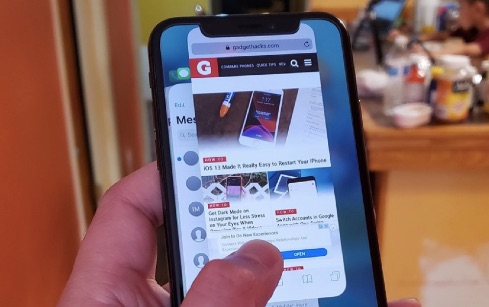
Start Pokémon Go vervolgens opnieuw op om te zien of het GPS-signaalprobleem is opgelost.
Netwerkinstellingen resetten
Het resetten van de netwerkinstellingen op je iOS-apparaat kan dit probleem ook oplossen. Volg deze eenvoudige stappen:
- Open Instellingen en tik vervolgens op 'Algemeen'.
- Tik op “Reset > Netwerkinstellingen resetten” en voer de toegangscode van het apparaat in wanneer daarom wordt gevraagd.

Gebruik iOS-systeemherstel
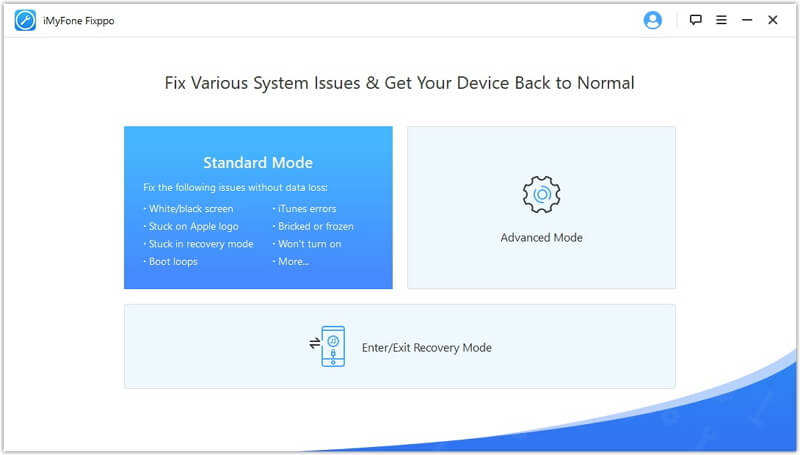
Als alle bovenstaande oplossingen het probleem niet verhelpen, is er mogelijk een probleem met het iOS-systeem zelf. In dat geval moet u mogelijk het iOS-systeem repareren, en dat kunt u doen met behulp van de volgende tool: iOS-systeemherstel Deze tool is een van de beste tools om bijna alle soorten iOS-problemen op te lossen, waaronder deze GPS-fout in Pokémon Go, en ervoor te zorgen dat Pokémon Go weer normaal werkt.
Gratis downloaden Gratis downloaden
Het enige wat je hoeft te doen, is iOS System Recovery downloaden, installeren en starten op je computer. Volg daarna de onderstaande stappen om het probleem op te lossen:
- Selecteer 'Standaardmodus' in de hoofdinterface en verbind vervolgens uw iPhone met de computer.
- Zodra het programma het apparaat herkent, klikt u op 'Downloaden' om het bijbehorende firmwarepakket te downloaden.
- Zodra de download is voltooid, klikt u op 'Nu repareren' en wacht u tot het programma het reparatieproces heeft voltooid.
Deel 3. Kun je Pokémon Go spelen als er geen GPS-signaal is?
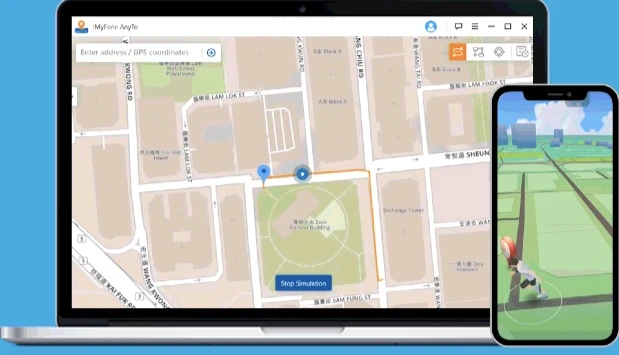
Ja. Het is mogelijk om Pokémon Go te spelen, zelfs als de app je huidige locatie niet kan vinden. Je kunt dit doen door simpelweg de locatie van je apparaat te wijzigen. Locatiewisselaar Met deze tool kun je eenvoudig met één klik de locatie op je iPhone/iPad/Android wijzigen, zonder dat je het apparaat hoeft te jailbreaken. Je kunt de tool ook gebruiken om GPS-bewegingen tussen twee locaties of langs een aangepaste route te simuleren, zodat je Pokémon Go op je apparaat kunt spelen, zelfs als de app je werkelijke locatie nog niet kan detecteren.
Gratis downloaden Gratis downloaden
Zo gebruik je het:
Stap 1 Download en installeer Location Changer op je computer. Start het programma vervolgens op en kies de modus 'Locatie wijzigen'.

Stap 2 Klik op "Enter" en verbind je iPhone/Android met de computer. Wacht tot het programma het apparaat detecteert.
Stap 3 Kies de gewenste locatie op de kaart en klik op 'Begin met wijzigen'. Je GPS-locatie wordt direct aangepast.

Gratis downloaden Gratis downloaden
Hoe nuttig vond u dit bericht?
Klik op een ster om een beoordeling te geven!
Gemiddelde beoordeling / 5. Stemmentelling: