
Foto's, video's, contacten en andere bestanden delen tussen iOS-apparaten kan op verschillende manieren. Tekstberichten en e-mail blijven echter voor de meeste mensen de populairste opties, ondanks het feit dat het veel gemakkelijker is om bestanden te delen met AirDrop. AirDrop is een functie die bijna tien jaar geleden aan het iOS-platform werd toegevoegd. Het is relatief onbekend gebleven, ondanks de vele voordelen ten opzichte van traditionele deelmethoden. Dit is verrassend, aangezien het gebruikt kan worden op iPads, iPhones en Macs. De volgende keer dat je een webpagina of een grappig filmpje wilt delen, is AirDrop de snelste en veiligste manier om dit te doen. Het is extreem eenvoudig te gebruiken en werkt in principe net zo simpel als een bestand naar een ander apparaat slepen.
Wat is AirDrop en hoe werkt het?
AirDrop is een deelfunctie die beschikbaar is op iOS-apparaten. Het combineert Bluetooth-technologie en wifi-verbindingen om bestanden van het ene apparaat naar het andere over te dragen. Er wordt een veilige verbinding tussen de apparaten gecreëerd, waardoor versleutelde bestanden kunnen worden gedeeld. Bluetooth-technologie zorgt ervoor dat apparaten elkaar kunnen vinden, terwijl de wifi-verbinding tussen de twee apparaten fungeert als de terminal voor de bestandsoverdracht.
Bovendien verbetert een individuele firewall, gecreëerd door elk apparaat, de beveiliging van de gedeelde bestanden. Deze zorgt ervoor dat alleen bestanden die afkomstig zijn van herkenbare AirDrop-apparaten in deze modus kunnen worden ontvangen. De bestanden zijn ook versleuteld, wat betekent dat ze niet door andere apparaten kunnen worden ontvangen.
Je kunt schakelen tussen de modus 'alleen contacten' en 'iedereen', afhankelijk van de omgeving en de gevoeligheid van de gedeelde bestanden.
In tegenstelling tot de meeste deelfuncties vind je AirDrop niet in de algemene instellingen van je iPhone. Dit verklaart wellicht waarom het niet erg populair is. Je vindt het in het bedieningspaneel, dat je kunt openen door omhoog te vegen op je toestel.
Volg deze stappen om bestanden vanaf je iPhone of iPad te delen via AirDrop.
• Ga naar het bedieningspaneelmenu op je iPhone. Dit doe je eenvoudig door van onder naar boven te vegen op een iPhone 8 of ouder, of door vanaf de rechterbovenhoek naar beneden te vegen op een iPhone X of nieuwer.
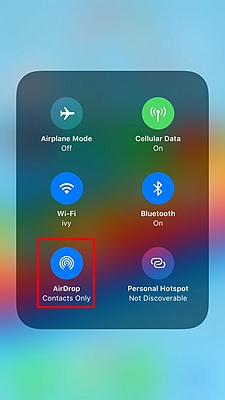
• Zorg ervoor dat zowel Wi-Fi als Bluetooth zijn ingeschakeld, aangezien AirDrop beide nodig heeft om volledig te functioneren.
• Klik op het tabblad AirDrop om het te starten.
• U moet het AirDrop-pictogram lang ingedrukt houden om een zichtbaarheidsbereik te kiezen waarbinnen de app kan worden gestart.
De twee beschikbare opties zijn 'alleen contacten', waarmee je bestanden alleen kunt delen met mensen in je contactenlijst via AirDrop, en 'iedereen', waarmee iedereen met een iPhone of iPad bestanden van je kan ontvangen.
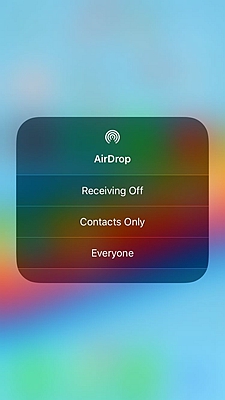
In de modus 'alleen contacten' is het belangrijk dat u bent ingelogd bij iCloud, zodat Apple uw contacten kan herkennen door ze te vergelijken met hun database. Dit is puur een veiligheidsmaatregel.
In de 'iedereen'-modus kun je de apparaten kiezen waarvan je AirDrops wilt ontvangen. Je krijgt dan een melding wanneer een dergelijke overdracht wordt gestart.
• Nadat je de app hebt ingesteld, is de volgende stap het vinden van het bestand dat je via AirDrop wilt delen. Je moet het bestand openen om het te kunnen verzenden.
• Tik op de knop 'Delen' onder het bestand en selecteer de contactpersoon naar wie u het wilt verzenden uit de lijst die in het deelmenu verschijnt.
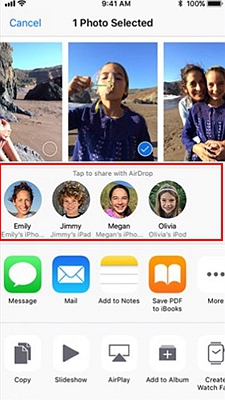
• AirDrop verplaatst het bestand naar de juiste map, zodat je het niet elders hoeft te zoeken.
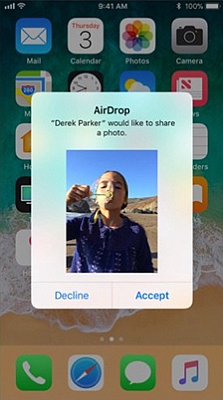
• Je kunt AirDrop ook uitschakelen via het submenu 'Beperkingen' in de algemene instellingen.
Het delen van bestanden via AirDrop van je Mac naar een iPhone kan op verschillende manieren en je kunt ook zelf bepalen naar wie en met wie je AirDrop-bestanden wilt verzenden en van wie je ze wilt ontvangen. Net als op je iPhone kun je schakelen tussen delen met je contacten en toestaan dat iedereen bestanden met je kan delen.
Het toestaan dat iedereen toegang heeft tot je apparaat kan je echter blootstellen aan willekeurige, frauduleuze AirDrop-aanbiedingen van onbekende personen.
Gebruik AirDrop vanuit Finder
• Om je AirDrop-instellingen te beheren, ga je naar AirDrop via de Finder op je macOS.
Schakel tussen het uitschakelen van AirDrop, het selecteren van 'alleen contacten' en het kiezen van 'iedereen'.

• Je kunt bestanden van je Mac naar een iPhone delen zodra je de opties hebt gekozen die het beste bij je passen.
De eerste methode is via het AirDrop-dropdownmenu op je Mac.
– Open de Finder op je Mac en zoek het bestand dat je via AirDrop wilt verzenden.
– Klik met de rechtermuisknop op het geselecteerde bestand en selecteer AirDrop in het menu dat verschijnt.
– Tik op het pictogram met de foto en initialen van de persoon naar wie je het wilt sturen.
• AirDrop zal het bestand probleemloos overzetten naar de juiste map of sectie op de iPhone van de ontvanger.
Daarnaast kan AirDrop worden gebruikt via het tabblad 'Delen', dat zich meestal in het rechterpaneel bevindt.
• Klik op het deelpictogram in het rechter navigatiepaneel van je Mac.
Kies AirDrop uit het menu met deelmethoden dat verschijnt.
• Selecteer het pictogram van de persoon met wie u een bestand wilt delen.
• Zoek en selecteer het bestand dat u via AirDrop van uw Mac naar uw iPhone wilt overzetten.
Als u tot slot meerdere bestanden snel wilt verzenden zonder een van deze twee methoden te gebruiken, kunt u dit doen door ze te slepen en neer te zetten.
• De eerste stap is het openen van Finder op je Mac om de bestanden te vinden die je wilt verzenden.
• Zodra je de bestanden hebt gevonden, sleep je ze naar het AirDrop-venster in de zijbalk.
• Houd de bestanden even vast zodat ze een korte tijd in het AirDrop-menu blijven zweven.
Hiermee schakelt je Mac over van het Finder-menu naar het AirDrop-venster, zodat je de bestanden kunt delen. Dit duurt slechts een paar seconden.
• Zodra dit is gebeurd, sleep je de bestanden naar het pictogram met de afbeelding van de contactpersoon naar wie je de bestanden wilt overdragen.
• AirDrop stuurt de bestanden naar de contactpersoon en plaatst de afzonderlijke bestanden in de juiste mappen.
Stuur je website- en appwachtwoorden via AirDrop.
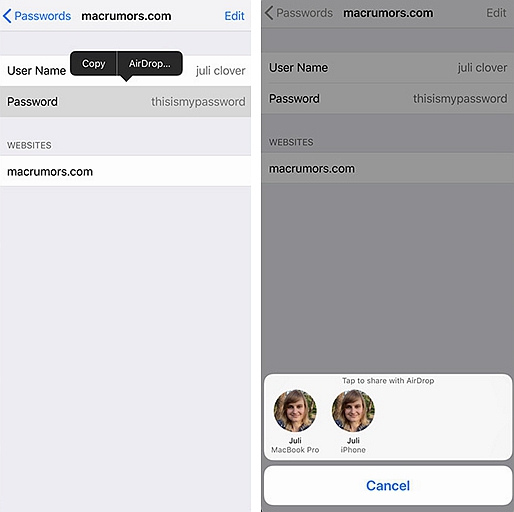
Met de introductie van iOS 12 kun je dankzij AirDrop nog meer voordelen behalen op het gebied van delen. Hiermee kun je eenvoudig wachtwoorden via AirDrop van het ene apparaat naar het andere verzenden.
Dit kan via het gedeelte 'Wachtwoorden en accounts' in het menu 'Algemene instellingen'. Selecteer de website die het wachtwoord gebruikt dat u wilt delen in de lijst met websites en accounts.
Houd uw vinger op het wachtwoord totdat het deelmenu verschijnt.
Selecteer AirDrop uit de lijst met opties en deel het wachtwoord met een contactpersoon naar keuze.
Samenvatting
AirDrop is een ontzettend handige functie op iOS-apparaten, omdat het de privacy, vertrouwelijkheid en veiligheid van overgedragen bestanden waarborgt door gebruik te maken van beveiligde verbindingen en firewalls tussen apparaten. Het kan bovendien vanaf een redelijke afstand worden gebruikt, waardoor je niet per se naast de persoon hoeft te staan met wie je bestanden deelt.
Met dit soort updates is het gemakkelijk te begrijpen waarom AirDrop ideaal is om bestanden, foto's en video's te delen tussen iOS-apparaten.
Hoe nuttig vond u dit bericht?
Klik op een ster om een beoordeling te geven!
Gemiddelde beoordeling / 5. Stemmentelling:



