
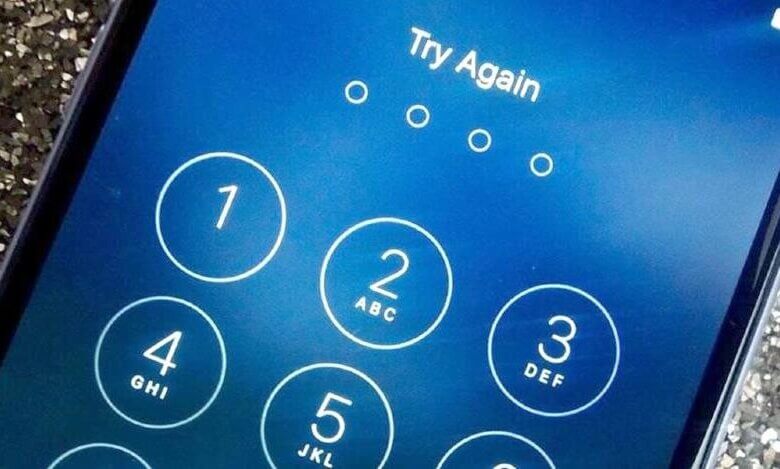
Je hebt je iPhone onlangs geüpgraded naar de nieuwste versie van iOS 18, maar de iOS-upgrade veroorzaakte al snel problemen. Vraagt je iPhone na de update om een 6-cijferige toegangscode? Dat is verwarrend en frustrerend, omdat je misschien nooit een 6-cijferige toegangscode hebt ingesteld, of omdat de iPhone de ingevoerde code niet herkent en je blijft vragen om de juiste code in te voeren.
In dit bericht geven we een overzicht van verschillende beproefde methoden om het probleem op te lossen dat de iPhone na de iOS 16-update om een 6-cijferige toegangscode vraagt.
Vraagt je iPhone na een update om een 6-cijferige toegangscode? Verwijder deze.
Je iPhone blijft om een toegangscode vragen, zelfs als je er geen hebt ingesteld, of het apparaat accepteert het juiste wachtwoord niet. Dit is een veelvoorkomende klacht die lijkt toe te nemen na de iOS 18- of iOS 26-update. Je bent niet de enige die hierdoor in de war raakt. Een permanente oplossing voor dit probleem is... iPhone-ontgrendelaar Deze ontgrendeltool voor iPhone werkt zowel op Windows- als Mac-computers.
iPhone-ontgrendelaar Verhoogt de kans op effectieve probleemoplossing op de iPhone door te vragen om een 6-cijferige toegangscode. De belangrijkste functie van dit programma is het verwijderen van 4- en 6-cijferige toegangscodes. Andere soorten schermtoegangscodes, zoals Face ID en Touch ID, kunnen ook met één klik worden verwijderd. En de hoogste slagingskans is gegarandeerd dankzij exclusieve technologie.
Gratis downloaden Gratis downloaden
Het is tijd om iPhone Unlocker op je computer te downloaden en de 6-cijferige toegangscode van je iPhone te verwijderen.
Stap 1. Begin met het opstarten van het programma op uw computer of laptop. Klik in de hoofdinterface op 'iOS-scherm ontgrendelen'.

Opmerking Een andere modus van "Apple ID ontgrendelen" wordt gebruikt om het iCloud-account van je iOS-apparaat te verwijderen.
Stap 2 Verbind je iPhone met de computer via een USB-kabel en wacht tot het programma het apparaat herkent.

Stap 3. Je kunt het apparaat in DFU-modus opstarten zodat het herkend kan worden. De stappen die je moet volgen, verschillen per iOS-model. Ons programma ondersteunt alle modellen; je kunt de stappen op de interface raadplegen.

Stap 4. Wanneer het apparaat opstart in DFU-modus, detecteert het de iPhone-firmware op basis van de basisinformatie van het apparaat (zoals het model en de iOS-versie). Bevestig de informatie en klik op 'Downloaden'.

Stap 5. Nadat het programma de firmware heeft gedownload, klikt u op "Start Unlock" en voert u het nummer "000000" in om het ontgrendelingsproces te bevestigen.

Het probleem dat de iPhone na een update om een 6-cijferige toegangscode vraagt, kan eenvoudig worden opgelost met dit 100% veilige ontgrendelingsprogramma.

Gratis downloaden Gratis downloaden
Een harde reset van je iPhone uitvoeren om te voorkomen dat de iPhone om een 6-cijferige toegangscode vraagt.
Als u de toegangscode hebt ingesteld en hebt gecontroleerd of de ingevoerde 6-cijferige code correct is, kunt u dit hardnekkige probleem mogelijk omzeilen door het apparaat opnieuw op te starten. De volgende stappen leggen uit hoe u een harde herstart uitvoert.
Voor iPhone 8 en latere modellen (inclusief iPhone 17 Pro Max/17 Pro/17): Houd de knop Volume omhoog ingedrukt en laat deze vervolgens snel los. Houd de knop Volume omlaag ingedrukt en laat deze vervolgens snel los. Houd de aan/uit-knop ingedrukt totdat het Apple-logo op het scherm verschijnt.

Voor iPhone 7 en iPhone 7 Plus: Houd de aan/uit-knop en de knop voor volume omlaag enkele seconden ingedrukt. Daarna verschijnt het Apple-logo op het scherm.
Voor iPhone 6 en oudere modellen: Houd de thuisknop en de aan/uit-knop tegelijk ingedrukt; het Apple-logo verschijnt dan op het scherm.
Probeer het standaardwachtwoord als u nog nooit een wachtwoord hebt ingesteld.
Het invoeren van het standaardwachtwoord kan het probleem om een 6-cijferige toegangscode op de iPhone te vragen omzeilen als u nog nooit een schermcode voor uw iPhone hebt ingesteld. Dit is voor veel gebruikers nuttig gebleken. De standaardcode kan bijvoorbeeld 000000, 111111 of 123456 zijn. Probeer de 6-cijferige code in te voeren en controleer of het werkt.
Verwijder de 6-cijferige toegangscode uit iCloud
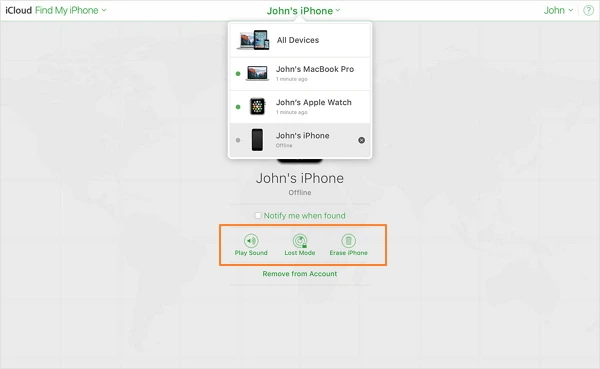
Als je bent ingelogd op je iCloud-account en ervoor hebt gezorgd dat 'Zoek mijn iPhone' is ingeschakeld, kun je de 6-cijferige toegangscode permanent verwijderen door alles op je iPhone te wissen met iCloud. Nadat de toegangscode is verwijderd, hoef je deze niet meer in te voeren. Lees hier hoe je de schermtoegangscode verwijdert:
- Als je iPhone vergrendeld is, ga dan naar iCloud.com/find op een ander iOS-apparaat.
- Voer je Apple ID en wachtwoord in om in te loggen bij iCloud. Klik na een succesvolle aanmelding op 'iPhone zoeken'.
- Klik op het iOS-apparaat waarvan u de toegangscode wilt verwijderen. Selecteer 'iPhone wissen' om het verwijderen van de toegangscode te starten.
- Als het klaar is, moet je het apparaat als een nieuw apparaat instellen.
- Als je de eerdere gegevens op je iPhone wilt terugzetten, kun je de iPhone herstellen vanuit een oude iCloud-back-up.
Herstel je iPhone met iTunes
Apple heeft in feite al een officiële manier bedacht om het probleem op te lossen dat de iPhone om een zescijferige toegangscode vraagt.
- Druk tegelijkertijd op de knop Volume omlaag en de zijknop totdat de schuifregelaar 'Uitschakelen' op het scherm verschijnt.
- Schuif de schuifregelaar en houd de zijknop ingedrukt. Verbind vervolgens de uitgeschakelde iPhone met de computer.
- Start iTunes en de opties 'Bijwerken' en 'Herstellen' verschijnen. Klik op een van beide om het iPhone-systeem te herstellen.
Als je je iPhone onlangs hebt geüpdatet naar iOS 18/iOS 26 en je iPhone steeds om een 6-cijferige toegangscode vraagt, heb je 5 opties. Samengevat: iPhone-ontgrendelaar Dit is de beste keuze als u op zoek bent naar een tool met het hoogste slagingspercentage. Het kan de schermtoegangscode binnen enkele minuten verwijderen.
Gratis downloaden Gratis downloaden
Hoe nuttig vond u dit bericht?
Klik op een ster om een beoordeling te geven!
Gemiddelde beoordeling / 5. Stemmentelling:


