Life360 is een populaire app voor het delen van locaties die de realtime locatie van leden binnen een besloten groep, een zogenaamde "Circle", weergeeft. Dit maakt het voor ouders vrij eenvoudig om de locatie en veiligheid van hun kinderen in de gaten te houden.
Naast de familiekring kun je andere kringen toevoegen met goede vrienden of andere belangrijke mensen in je leven. Hoewel het geruststellend is om te weten waar je dierbaren zich bevinden, kan er een moment komen dat je een Life360-kring wilt verlaten.
Wat je redenen ook zijn, in dit artikel laten we je precies zien hoe je een Life360-cirkel kunt verlaten, zelfs zonder dat iemand het weet. We delen 5 effectieve manieren om dit te doen, of je nu de maker bent of gewoon lid van de cirkel. Laten we beginnen.
Wat gebeurt er als ik een Life360-cirkel verlaat?
Wanneer je je Life360 Circle verlaat of je locatie niet langer deelt met je Circle-leden, zijn er verschillende manieren waarop zij hiervan op de hoogte worden gesteld. De specifieke actie die je onderneemt, bepaalt welke meldingen zij ontvangen. Deze acties omvatten:
- Locatieservices of Life360 uitschakelen – Wanneer je dit doet, zien andere leden in je Circle een van deze berichten onder je naam: 'Locatie/GPS uitgeschakeld', 'GPS uit', 'Locatie gepauzeerd' of 'Geen netwerk op de telefoon'.
- De cirkel verlaten – Je pictogram wordt niet meer weergegeven op de kaart voor Circle-leden.
- De Life360-app verwijderen – Alleen je Circle-lid ziet je laatst bekende locatie. Zij kunnen ook een uitroepteken of een bericht zien met de tekst 'Locatietracking gepauzeerd'.
- De Life360-app verwijderen – Locatietracking wordt tijdelijk uitgeschakeld en alleen uw laatst bekende locatie wordt weergegeven.
Opmerking Je abonnementsfacturering en je Life360-account blijven actief nadat je een Circle hebt verlaten. Als je het abonnement wilt annuleren, moet je dat doen via de app waarmee je het hebt aangeschaft.
Hoe verlaat je een Life360-kring als je lid bent?
Als je lid bent van een bepaalde Life360 Circle en je wilt eruit stappen, dan kun je dat doen door de volgende stappen te volgen:
- Open de Life360-app op je telefoon en zorg ervoor dat je bent ingelogd.
- Tik op de Cirkelschakelaar Selecteer vervolgens de cirkel die u wilt verlaten.
- Ga naar de linkerbovenhoek en tik op de Instellingen (tandwiel) pictogram.
- Zoek de “ Cirkelmanagement Selecteer de optie "" en tik erop.
- Je ziet de “ Verlaat de cirkel " optie. Tik er gewoon op.
- Er verschijnt een pop-up, tik op “ Ja "
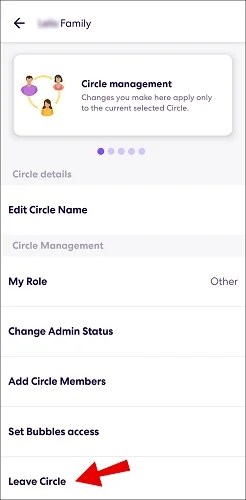
Als je dit doet, word je verwijderd en zie je de Circle niet meer in je lijst. Mocht je er later spijt van krijgen, dan kun je alleen weer lid worden door een nieuwe uitnodiging te ontvangen van de beheerder van de Circle.
Hoe verlaat je een Life360-cirkel die je zelf hebt gecreëerd?
Voordat je een Life360-groep kunt verlaten, moet je een extra stap zetten als je deze zelf hebt aangemaakt. Je moet je beheerdersstatus toewijzen aan een ander lid van de groep. Zo zorg je ervoor dat er een lid is dat de bevoegdheid heeft om leden te verwijderen indien nodig. Hier lees je hoe je een Life360-groep die je zelf hebt aangemaakt kunt verlaten:
- Start de Life360-app en ga naar de Cirkelschakelaar balk, en tik erop.
- Selecteer je cirkel en tik vervolgens op de versnelling icon.
- Selecteer de “ Cirkelmanagement selecteer de optie in de menulijst en tik op “ Beheerdersstatus wijzigen in het volgende venster.
- Selecteer nu het specifieke lid aan wie u de beheerdersrol wilt toekennen.
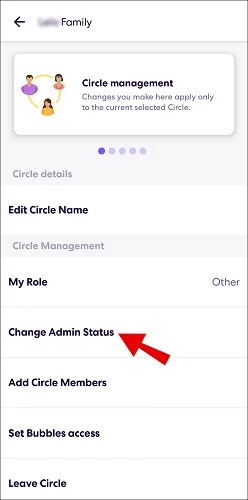
Zodra je de nieuwe beheerder van de groep hebt geselecteerd, kun je je eigen beheerdersstatus verwijderen.
Hoe je een cirkel op Life360 kunt achterlaten zonder dat iemand het merkt
Schakel wifi en mobiele data uit.
Je apparaat moet een internetverbinding hebben om Life360 je realtime locatie te laten bijwerken. Het uitschakelen van zowel wifi als mobiele data kan de Life360-tracking daarom onderbreken. Wanneer je internetverbinding is uitgeschakeld, zien de leden van de Circle alleen je laatst bekende locatie. Je kunt ervoor kiezen om de internettoegang voor het hele apparaat of alleen voor de Life360-app uit te schakelen.
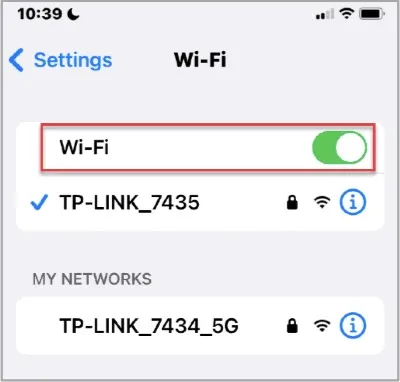
Stappen om wifi en mobiele data voor het hele apparaat uit te schakelen:
- Open de app van uw apparaat Controlecentrum en tik op de Wi-Fi/Mobiele data pictogram om het uit te schakelen.
- U kunt ook de volgende optie openen: Instellingen app, tik op de Wifi selecteer de optie en tik op de schakelaar naast Wi-Fi om deze uit te schakelen. Voor mobiele data ga je terug naar Instellingen tik op de Cellulair optie, en tik gewoon op de schakelaar ernaast Mobiele data om het uit te schakelen.
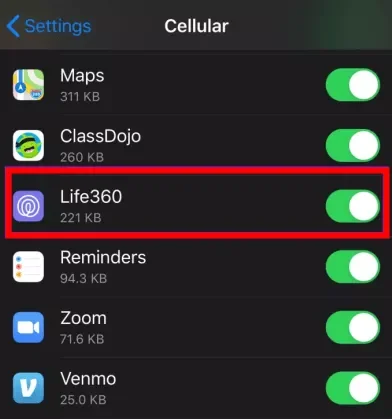
Stappen om mobiele data alleen voor de Life360-app uit te schakelen:
- Open Instellingen, tik op de optie Mobiel netwerk en selecteer vervolgens Life360. Tik nu op de schakelaar naast Life360 om deze uit te schakelen.
Schakel de vliegtuigmodus in
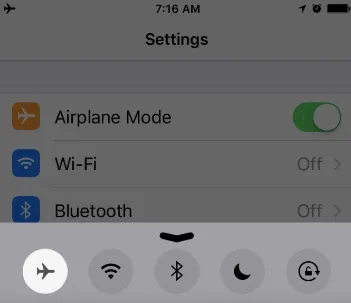
Om Life360 goed te laten functioneren, heeft het een internetverbinding en GPS nodig. Wanneer je de vliegtuigmodus inschakelt, worden alle netwerkverbindingen van je apparaat, inclusief GPS, gepauzeerd. De Life360-app toont dan een wit vlaggetje naast je laatst bekende locatie. Zo schakel je de vliegtuigmodus in:
- Open de Controlecentrum op je apparaat. Ga naar de Vliegtuig Tik op het pictogram om de vliegtuigmodus te activeren.
- U kunt ook de volgende optie starten: Instellingen app en selecteer eenvoudigweg Vliegtuigmod e om het in te schakelen.
Zet je telefoon uit
Als je je apparaat uitzet, wordt ook de GPS-functie uitgeschakeld, waardoor je niet meer via Life360 getraceerd kunt worden. De leden van de Circle zien je laatst bekende locatie op Life360 alleen wanneer je apparaat is uitgeschakeld.
Vervals je locatie
Wanneer je je locatie vervalst, wordt de GPS van je telefoon misleid en denkt deze dat je je op een andere locatie bevindt. Omdat Life360 afhankelijk is van de GPS-coördinaten van je iPhone of Android-telefoon, verzamelt en informeert het je Circle-leden over deze valse locatie. Om je locatie te vervalsen en zowel je mobiel als Life360 voor de gek te houden, heb je een professionele locatie-spoofer nodig.
Een van de beste opties is Locatiewisselaar Met deze speciale locatievervalser kun je eenvoudig je locatie op je apparaat en uiteindelijk ook op Life36 vervalsen. Je hoeft je Circle niet te verlaten om te voorkomen dat leden weten waar je bent. Ze zien gewoon je vervalste locatie.
Gratis downloaden Gratis downloaden
Hoe je Location Changer kunt gebruiken om je GPS-locatie te vervalsen:
- Start het programma op uw computer nadat u het hebt gedownload en geïnstalleerd. Klik vervolgens op de knop wanneer het programma is geopend. Aan de slag .
- Verbind vervolgens uw apparaat (iPhone/iPad/Android) met de computer. Ontgrendel het apparaat en vertrouw de computer.
- Ga naar de linkerhoek van je scherm en kies de teleportatiemodus.
- Ga nu naar de kaart, selecteer een locatie en klik vervolgens op Beweging .

Gratis downloaden Gratis downloaden
Gebruik een wegwerptelefoon.
Je hoeft de Life360-kring niet te verlaten om te voorkomen dat je locatie wordt gevolgd. Je kunt je locatie laten zien en toch je privacy behouden door simpelweg een wegwerptelefoon te gebruiken. Dit doe je door in te loggen op je Life360-account op de wegwerptelefoon met exact dezelfde gebruikersnaam als op je primaire apparaat. Zodra je dat hebt gedaan, laat je je wegwerptelefoon achter op de locatie die je wilt dat de leden van de Circle kunnen zien.
Veelgestelde vragen over Life360 Circle
Kan ik een lid uit een Life360-groep verwijderen?
Natuurlijk kan dat, maar alleen vanuit een Circle waarvan je de beheerder bent. Zo niet, dan is de enige optie om de huidige beheerder van de Circle te vragen je deze status toe te wijzen, zodat je de leden kunt beheren.
Houd er rekening mee dat de Life360-app het lid direct op de hoogte stelt van de verwijdering. Het lid zal echter niet weten dat jij degene bent die hem of haar heeft verwijderd. Aangezien alleen beheerders de bevoegdheid hebben om leden uit een Circle te verwijderen, is de kans echter groot dat het lid er uiteindelijk toch achter komt.
Zal Life360 leden op de hoogte stellen wanneer ik een groep verlaat?
Je icoon zal niet op de kaart van de Circle-leden verschijnen, waardoor ze kunnen zien dat je de Circle hebt verlaten. Je kunt echter nog steeds lid zijn van de Circle zonder dat de Circle-leden je huidige locatie zien, door gebruik te maken van een van de hierboven genoemde methoden.
Hoe kan ik mijn snelheid verbergen op Life360?
Je kunt de instellingen van Life360 gebruiken om te voorkomen dat de app je snelheid bijhoudt tijdens het autorijden. Volg deze stappen:
- Start de Life360-app en tik Instellingen in de rechterbenedenhoek.
- Ga naar de Universele instellingen sectie en selecteer Rijdetectie .
- Schakel de functie nu uit door de schakelaar op 'uit' te zetten.
Hoe kan ik een Life360-cirkel verwijderen?
Er is geen knop 'Cirkel verwijderen' in Life360 waarmee je een cirkel kunt verwijderen. Wat je wel kunt doen, is alle leden van de cirkel verwijderen. Als je dit doet en je verlaat vervolgens ook de cirkel, dan wordt de cirkel definitief verwijderd.
Hoeveel cirkels kan ik in Life360 hebben?
Er is geen officiële limiet aan het aantal Circles waar je lid van kunt zijn op Life360. Als een Circle echter meer dan 10 leden heeft, kunnen er prestatieproblemen optreden. Over het algemeen ligt de limiet voor het aantal Circles rond de 99, terwijl het optimale aantal leden per Circle rond de 10 ligt.
Conclusie
Het valt niet te ontkennen dat Life360 een erg handige app is die het voor familieleden en zelfs goede vrienden makkelijker maakt om contact met elkaar te houden. Maar als je om welke reden dan ook geen deel meer wilt uitmaken van een bepaalde Circle, laten de bovenstaande methoden je precies zien hoe je een Life360 Circle kunt verlaten.
Je kunt er zelfs voor kiezen om je locatie op Life360 te vervalsen in plaats van de Circle te verlaten. Voor het vervalsen van je locatie heb je de beste spoofer-tool nodig. Locatiewisselaar Dit raden we ten zeerste aan. Het is de beste tool op de markt waarmee je je privacy kunt beschermen zonder je Life360 Circle te verlaten. Dus download het en probeer het eens.
Gratis downloaden Gratis downloaden
Hoe nuttig vond u dit bericht?
Klik op een ster om een beoordeling te geven!
Gemiddelde beoordeling / 5. Stemmentelling: