

Per ongeluk de prullenbak op je Mac geleegd en lukt het niet om de bestanden te herstellen? Geen paniek! Je kunt de geleegde prullenbak wel degelijk herstellen en je belangrijke gegevens terugzetten naar de oorspronkelijke locatie. Lees verder om eenvoudig bestanden uit de prullenbak op je Mac te herstellen!
Is het mogelijk om de geleegde prullenbak op een Mac te herstellen?
Hoewel Apple beweert dat de bestanden in de prullenbak permanent worden verwijderd zodra deze is geleegd, blijven ze in werkelijkheid nog steeds op je computer staan! Wanneer je iets verwijdert op je Mac, wordt het op de een of andere manier onzichtbaar en door het systeem gemarkeerd als 'vervangbaar' zodat er nieuwe gegevens kunnen worden opgeslagen. De verwijderde prullenbak blijft dus bestaan. is niet echt leeggehaald totdat een nieuw bestand de vrijgekomen ruimte in beslag neemt. Om de kans te vergroten dat u uw bestanden terugvindt, Vermijd het downloaden of aanmaken van nieuwe bestanden. Controleer dit op je Mac voor het geval de geleegde prullenbak wordt vervangen door nieuwe bestanden.
Niet alle geleegde prullenbakken kunnen echter op een Mac worden hersteld. U kunt verwijderde prullenbakken op een Mac herstellen wanneer u:
- Sleep een bestand naar de prullenbak en klik vervolgens op 'Prullenbak legen'.
- Selecteer een bestand in Finder en kies 'Prullenbak legen...'.
- Een bestand permanent verwijderen met de toetsencombinatie Option-Shift-Command-Delete;
- Klik op "Direct verwijderen" om de prullenbak over te slaan en een bestand direct te verwijderen.
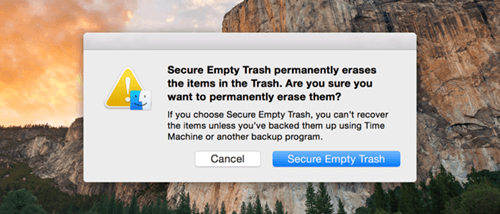
Maar je kunt een verwijderd bestand niet terugzetten in de prullenbak als het eenmaal is gewist. Veilig legen van de vuilnisbak De optie 'Veilig prullenbak legen' is beschikbaar in OS X El Capitan en eerdere versies. Deze optie verwijdert niet alleen een bestand, maar schrijft ook een reeks enen en nullen over het verwijderde bestand heen, waardoor het met geen enkele software meer te herstellen is. Dus als je prullenbak eenmaal veilig is geleegd, is de kans klein dat je het bestand terugkrijgt.
Hoe je de geleegde prullenbak van een Mac kunt herstellen
Hoewel we weten dat het mogelijk is om geleegde prullenbakbestanden te herstellen, kunnen we het legen van de prullenbak niet ongedaan maken zonder een professioneel programma voor gegevensherstel, omdat er geen 'ongedaan maken'-knop is voor de opdracht 'Prullenbak legen'. Om eenvoudig prullenbakbestanden op een Mac te herstellen, hebt u de hulp nodig van... Gegevensherstel Het apparaat kan de vuilnisbak veilig en snel legen en weer ophalen. verwijderd afbeeldingen , video's , audio , e-mails , documenten, en nog veel meer in de geleegde prullenbak. Bovendien kan gegevensherstel ook de beste keuze zijn om gegevens terug te vinden die zijn verwijderd of verloren gegaan tijdens een systeemherstel, fabrieksreset of systeemupdate.
Hoe langer je wacht, hoe groter de kans dat de bestanden worden overschreven door nieuwe bestanden. Download het nu en herstel de ongewenste bestanden op je Mac in slechts 3 stappen!
Gratis downloaden Gratis downloaden
Volg deze drie eenvoudige stappen om bestanden uit de prullenbak te herstellen. Geloof me, het duurt niet lang.
Stap 1: Aan de slag
Installeer Data Recovery en open het programma. Op de startpagina kunt u het type gegevens en de locatie selecteren waarnaar u de verloren gegevens wilt scannen. U kunt de specifieke bestandstypen kiezen die u uit de prullenbak hebt verwijderd, zoals afbeeldingen, audio, video of documenten. Klik vervolgens op 'Scannen' om te beginnen.

Stap 2: Zoek naar 'Gelegeerde prullenbak' op je Mac.
Nadat u op de knop 'Scannen' hebt geklikt, start Data Recovery automatisch een snelle scan. Voer na afloop het volgende in: ~afval Typ "" in het zoekvak om geleegde items in de prullenbak te vinden.
Tips: U kunt een voorbeeld van het resultaat per type bekijken. En als het resultaat niet naar wens is, klik dan op " Diepgaande scan "Om meer geleegde prullenbakken te vinden. Dit kan even duren, zelfs een dag als je Mac schijven met een grote capaciteit heeft."

Stap 3: Leeggemaakte prullenbak herstellen op Mac
Selecteer de verwijderde prullenbak die u wilt herstellen. Klik op 'Herstellen'. Controleer vervolgens de uitvoermap; alle geselecteerde bestanden zouden nu weer zichtbaar moeten zijn.

Is het niet eenvoudig? Hoe langer je wacht, hoe kleiner de kans dat de bestanden hersteld kunnen worden, want zelfs surfen op internet kan nieuwe bestanden opleveren. Download gewoon Data Recovery.
Bovenstaande methoden zijn de eenvoudigste manieren om snel de geleegde prullenbak op een Mac te herstellen. Ze kunnen ook handig zijn om verwijderde bestanden terug te zetten. Het verliezen van belangrijke gegevens is vreselijk, en we hopen dat dit artikel je helpt. Als je dit artikel nuttig vindt, geef ons dan een like en deel het met je vrienden!
Gratis downloaden Gratis downloaden
Hoe nuttig vond u dit bericht?
Klik op een ster om een beoordeling te geven!
Gemiddelde beoordeling / 5. Stemmentelling:




