

Groepschats op Snapchat zijn een geweldige optie als je iets belangrijks wilt bespreken met vrienden, familie of collega's. Met deze functie kun je je ervaringen met één klik delen met een grote groep mensen. Vorm een groep met mensen die dezelfde interesses delen en begin een gesprek. Je kunt ook eenvoudig je Snaps, video's, Stories, enzovoort, delen met iedereen in de groep. Bovendien kunnen er maximaal 100 mensen in één Snapchat-groep zitten.
Omdat je met meerdere gebruikers tegelijk kunt communiceren, is een groepschat onmisbaar voor elke gebruiker. Probeer er dus eens een aan te maken met je vrienden en familie.
In dit artikel bespreken we alles wat je moet weten over groepschats en hoe je er zelf een kunt aanmaken op je Snapchat-account.
Als je nieuwsgierig bent naar wat “YK” op Snapchat betekent , dan kunt u dit bericht lezen.
Wat je moet weten over Snapchat-groepschats
Het is heel eenvoudig om een groepschat te starten op Snapchat. Dankzij deze functie hoef je niet meer met iedereen apart te praten als er bijvoorbeeld een bijeenkomst of feestje is.
Houd er echter rekening mee dat de Snap die je in je groepschat verstuurt, niet meetelt voor de Snap. Snapstreaks Je moet dus aparte Snaps naar je vriend sturen om je Snapsteaks te behouden.
Nog een voordeel van groepschats is dat je... maximaal 100 mensen in één enkele groep op een Snapchat-account.
Bovendien hoeven deze mensen geen gemeenschappelijke vrienden te zijn. Met een groep kun je dus ook je vrienden op Snapchat uitbreiden.
Al met al is de groepschatfunctie van Snapchat een geweldige functie waarmee je met één klik met meerdere mensen in contact kunt komen. Laten we daarom eens kijken hoe je er zelf een kunt aanmaken op je Snapchat-account.
Hoe maak je een groepschat op Snapchat?
Tegenwoordig promoot Snapchat zijn webversie ook voor pc. Je kunt dus de app op je mobiele telefoon én de webversie van Snapchat gebruiken om een groepschat te starten.
Hier laten we je stap voor stap zien hoe je een groepschat kunt maken vanaf een smartphone en een pc.
Lees dit artikel vooral tot het einde, want we geven je ook nog een aantal tips over dit onderwerp.
Maak een groepschat op Snapchat vanaf een smartphone.
Als je een mobiele telefoon hebt, volg dan de onderstaande instructies om een groepschat met je vrienden op Snapchat aan te maken.
1. Open allereerst de Snapchat-app op je Android- of iOS-apparaat (iPhone of iPad) en log in op je Snap-account met je gegevens.
2. Ga vervolgens naar het chatgedeelte van je Snap-account.
Je kunt op de “ tikken Chat ” pictogram in de linkerbenedenhoek naast de locatie-icoon of veeg naar rechts op je scherm.
3. Klik daarna op de zwevende knop " chatpictogram met een potlood " vanuit de rechteronderhoek van uw scherm.
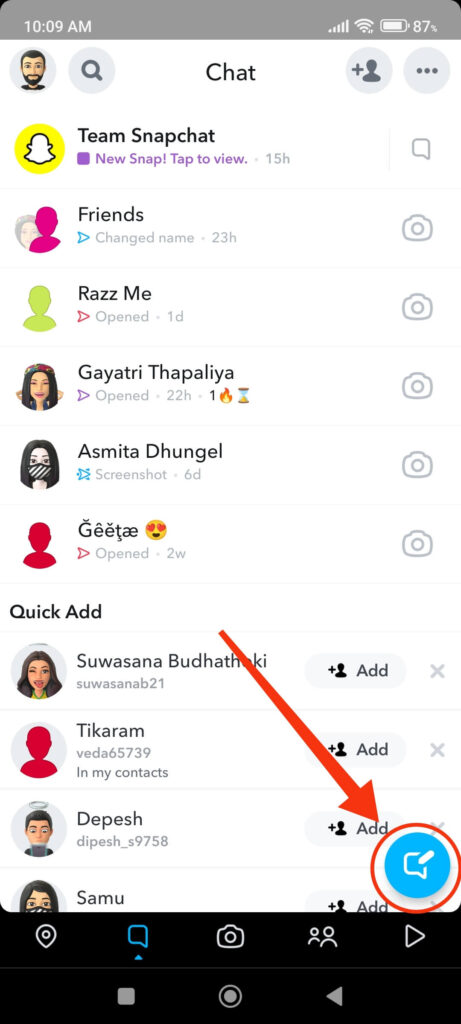
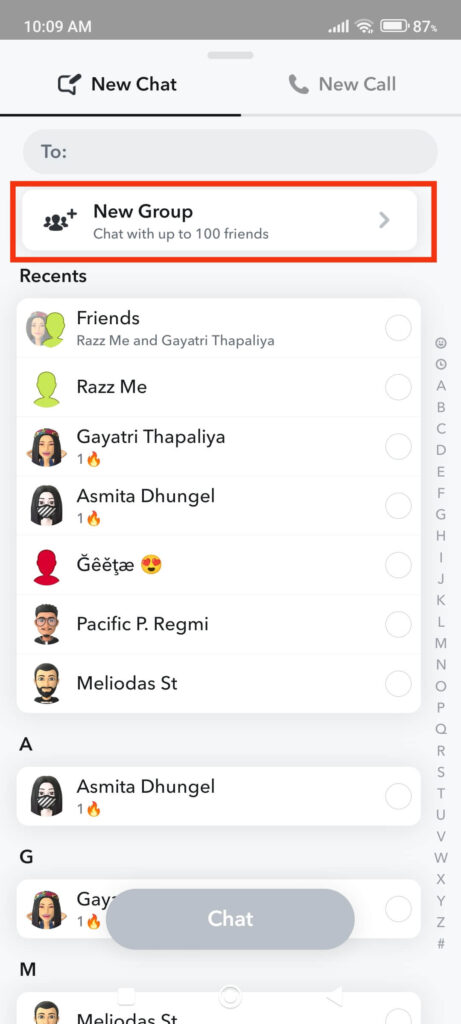
4. Nu kunt u de optie " selecteren Nieuwe groep Selecteer de optie "" bovenaan en kies de vrienden die je aan je groep wilt toevoegen.
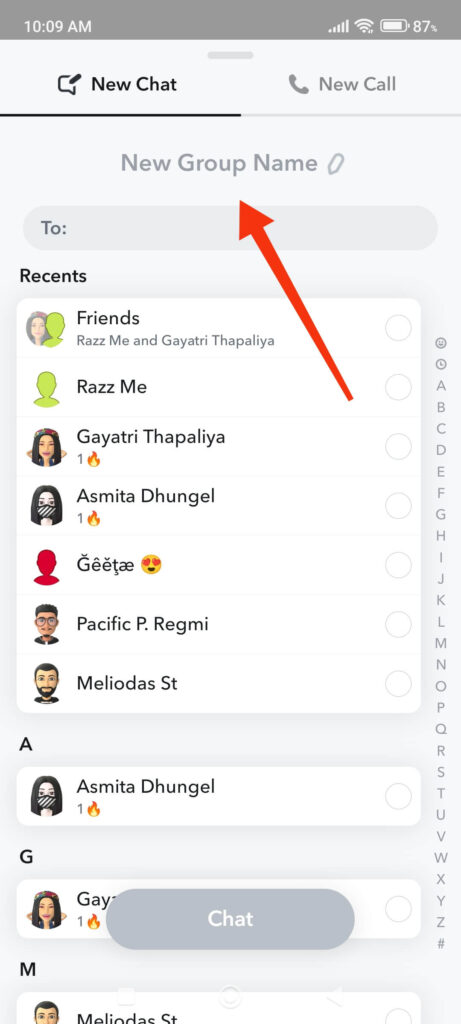
Je kunt ook het volgende typen: Groepsnaam Bovenaan vind je het gedeelte waar je rustig de tijd kunt nemen om je Snap Group naar eigen wens aan te passen.

Beste app voor het traceren van telefoons
Bespioneer Facebook, WhatsApp, Instagram, Snapchat, LINE, Telegram, Tinder en andere sociale media-apps zonder dat je het weet; volg eenvoudig je GPS-locatie, sms-berichten, contacten, gespreksgeschiedenis en meer gegevens! 100% veilig!
5. Tik na afloop op de “ Chatten met een groep Klik op de knop hieronder om te beginnen met chatten met je groep.
Je kunt ook overschakelen naar de " Nieuwe oproep Selecteer de optie "" bovenaan en kies vervolgens de optie " Start gesprek Gebruik de knop "" om al je groepsleden tegelijk te bellen.
Je vindt je groep nu in je normale chatvenster en je kunt gemakkelijk berichten, snaps, video's, enzovoort, naar je groep sturen.
Opmerking: Zodra je een groep hebt aangemaakt en Voeg vrienden toe op Snapchat , je kunt Verwijder geen vrienden meer uit jouw groep. Alleen de leden zelf kunnen zo'n groep verlaten.
Om een groep te verlaten, houd je het groepsgesprek in het chatvenster ingedrukt en selecteer je de optie " Meer ” optie. Druk nu op “ Groep verlaten "En dan word je onmiddellijk uit die groep verwijderd."
Maak een groepschat aan op Snapchat vanaf een pc (Windows of Mac).
Door de onderstaande stappen te volgen, kun je ook een groepschat (GC) aanmaken via Snapchat Web met een computer of laptop.
1. Ga allereerst naar de Snapchat-website Open een webbrowser op je computer en log in op je account met je inloggegevens.
2. Klik daarna op de “ Chatpictogram met een potlood ” rechtsboven in het linkerpaneel.
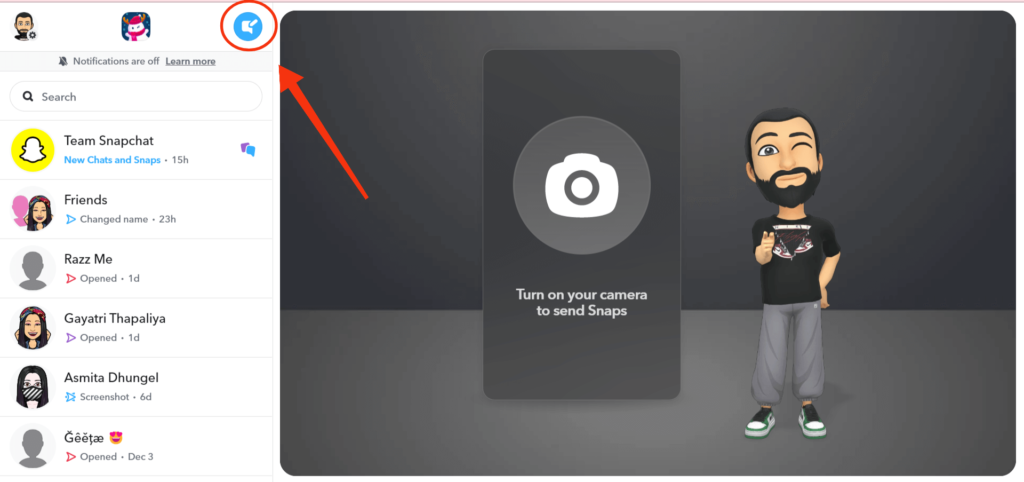
3. Je moet minimaal twee vrienden selecteren om een groep op Snapchat te maken. Kies dus de vrienden die je in je groep wilt hebben uit de lijst.
Nadat je twee of meer vrienden hebt geselecteerd, zie je de Groepsnaam sectie Verschijn bovenaan. Typ in dit gedeelte de naam van uw groep.
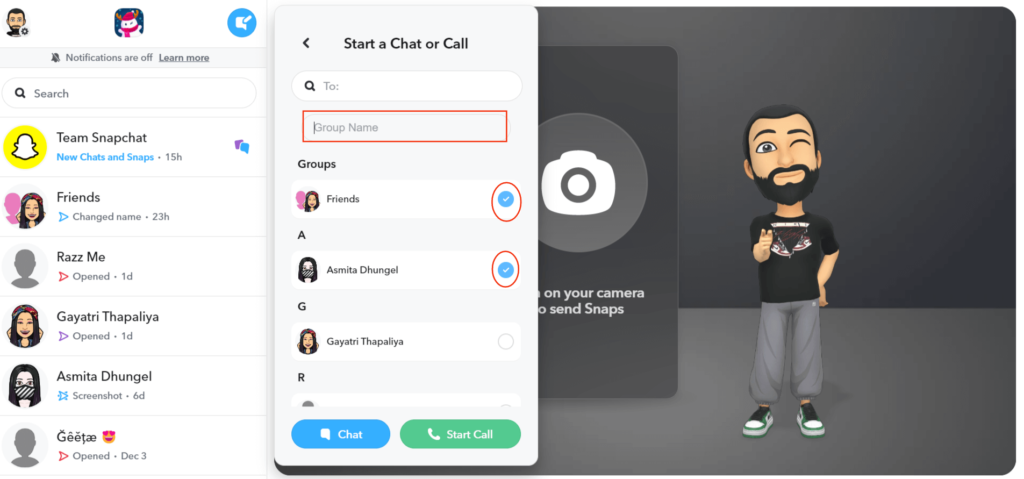
Opmerking: Onthoud dat je niemand meer uit je groep kunt verwijderen nadat je ze hebt toegevoegd. Wees dus voorzichtig bij het kiezen van wie je aan je Snapchat-groep toevoegt.
4. Nu kunt u klikken op de “ Chat Klik op de knop "" hieronder om te beginnen met chatten in je nieuwe groep. Je kunt ook op de knop "" klikken. Start gesprek "Klik op de knop als je dat wilt."
Om ervoor te zorgen dat je nieuwe groep in je chatvenster verschijnt, stuur je een paar tekstberichten of Snaps naar de groep. Nu kunnen groepsleden snel en gemakkelijk met elkaar communiceren via deze chat.
Enkele tips voor Snapchat-groepschats
Nu je een groepschat kunt aanmaken op je Snap-account, is het tijd om een paar handige tips te bekijken.
Ten eerste moet je weten dat Snaps die je naar een groepschat stuurt, niet meetellen voor je Snapstreak. Stuur dus aparte Snaps naar je vriend(in) als je de streak wilt behouden.
Je kunt een chatbericht ingedrukt houden om het te bekijken. wie heeft gelezen En opgeslagen Je kunt je Snap onder andere verwijderen.
Bovendien zie je de namen van al je groepsleden direct onder de groepschat. Je kunt ook met specifieke leden chatten door simpelweg op hun naam te tikken.
Een ander punt om op te letten is dat wanneer een lid van je groep komt... online Op Snapchat zal hun naam verschijnen. van grijs naar rood veranderen .
Leden met een rode achtergrond zijn dus online, terwijl leden met een grijze achtergrond dat niet zijn.
Nog een tip: net als op andere sociale mediaplatformen kun je elk lid in de groepschat taggen door hun gebruikersnaam te typen. gevolgd door @. Je kunt de weergavenaam ook gebruiken om iemand direct te taggen op Snapchat.
Met deze tips kun je dus optimaal genieten van je groepschat met je vrienden en gemakkelijk een band opbouwen met je vrienden en familie.
Veelgestelde vragen
1. Hoe kan ik een nieuw lid toevoegen aan mijn Snapchat-groep?
Om een nieuw lid aan je Snapchat-groep toe te voegen, open je de groepschat en tik je op het profielicoon in de linkerbovenhoek. Tik vervolgens op de “Leden toevoegen” optie hieronder “Groepsleden” sectie op je groepsprofiel.
Je kunt andere vrienden aan je groep toevoegen vanuit de lijst of door te zoeken op hun gebruikersnamen. Houd er rekening mee dat je maximaal 100 leden aan één groep kunt toevoegen.
Je kunt leden ook uitnodigen via een link door de optie te selecteren. “Uitnodigen via link” optie ernaast “Leden toevoegen” Op je groepsprofiel. Deze methode helpt je om iemand toe te voegen die nog geen vriend van je is op Snapchat.
2. Hoe kan ik de meldingen van Snapchat-groepen dempen?
Als je last hebt van een groot aantal meldingen van Snapgroepen, kun je deze uitschakelen in je account.
Open eerst je groepschat en tik op het profielpictogram in de linkerbovenhoek. Tik vervolgens op de drie horizontale puntjes in de rechterbovenhoek en selecteer de optie
“Chatinstellingen”
optie.
Je kunt nu tikken op de "Berichtmeldingen" selecteer de optie in de chatinstellingen. "Stil" Om de meldingen voor die groepschat uit te schakelen.
U kunt ook kiezen voor de “Alleen vermeldingen” Optie om een melding te ontvangen wanneer de groep je specifiek noemt.
3. Hoe kan ik een Snapchat-groep verlaten?
Om een Snapchat-groep te verlaten, zoek je eerst het gesprek op in je chatvenster op Snapchat. Je kunt op het chatpictogram linksonder tikken of naar rechts vegen op je scherm.
Houd vervolgens de groep ingedrukt en selecteer de "Meer" optie. Nu kunt u selecteren “ Groep verlaten Je moet je onmiddellijk uit die groep verwijderen.
Vanuit dit gedeelte kun je ook je gesprek wissen, vastpinnen, leden toevoegen, iemand uitnodigen, enzovoort.
4. Kan ik iemand uit een Snapchat-groep verwijderen?
Nee, je kunt iemand niet verwijderen uit een Snapchat-groep nadat je die persoon hebt toegevoegd. Dit geldt zelfs als je de beheerder van die groep bent.
Je kunt die persoon dus alleen in zo'n geval vragen om de groep te verlaten. Als je dat lastig vindt, kun je altijd een nieuwe groep aanmaken op Snapchat waar die persoon geen deel van uitmaakt.
Conclusie
Een groepschat aanmaken op Snapchat is meer dan alleen een simpele berichtenfunctie; het is een leuke en interactieve manier om mensen samen te brengen in één gedeelde ruimte. Of je nu evenementen wilt plannen, dagelijkse momenten wilt delen of gewoon contact wilt houden met meerdere vrienden tegelijk, Snapchat-groepschats maken communicatie snel, levendig en gemakkelijk. Met functies zoals verdwijnende berichten, spraakmemo's, stickers, Bitmoji's en het delen van video's voelen groepsgesprekken op Snapchat veel boeiender aan dan traditioneel sms'en.
Groepschats zijn perfect voor allerlei situaties. Families kunnen ze gebruiken om contact te houden, vrienden kunnen herinneringen en grappen delen, en collega's of klasgenoten kunnen plannen of projecten coördineren. Omdat Snapchat tot wel tientallen mensen in één groep toelaat, is het makkelijk om iedereen op de hoogte te houden zonder steeds tussen individuele gesprekken te hoeven schakelen. Meldingen, vermeldingen en tools voor het delen van multimedia zorgen er bovendien voor dat geen enkel belangrijk bericht verloren gaat.
Een ander voordeel van Snapchat-groepschats is de mate van privacy en controle die ze bieden. Je kunt leden toevoegen of verwijderen, meldingen dempen of een groep op elk gewenst moment verlaten. Deze flexibiliteit maakt het geschikt voor zowel informele als meer gestructureerde communicatie. Bovendien, omdat Snapchat is ontworpen met plezier en creativiteit in gedachten, voelen groepschats persoonlijker en leuker aan dan op veel andere sociale platforms.
Dus, als je op een dynamischere en leukere manier contact wilt leggen met je vrienden en familie, is het zeker de moeite waard om een Snapchat-groepschat te maken. Het helpt relaties te versterken, stimuleert interactie en zorgt ervoor dat iedereen verbonden blijft, waar ze zich ook bevinden. We hopen dat deze beginnershandleiding je heeft laten zien hoe makkelijk het is om een nieuwe groep op je Snapchat-account aan te maken en meteen te beginnen met chatten.
Hoe nuttig vond u dit bericht?
Klik op een ster om een beoordeling te geven!
Gemiddelde beoordeling / 5. Stemmentelling:



![Hoe weet je of iemand je heeft geblokkeerd op Snapchat [2023]?](https://www.getappsolution.com/images/how-to-know-if-someone-blocked-you-on-snapchat-390x220.jpeg)