
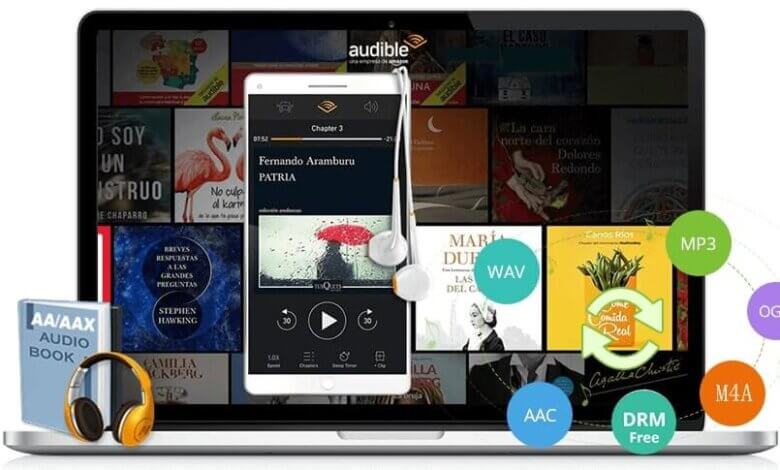
Audible is een populaire Amerikaanse website voor online audioboeken waar je audioboeken kunt kopen en streamen. Audioboeken zijn meestal beschikbaar in AAX- en AA-formaat. Veel gebruikers willen audioboeken offline afspelen op hun Mac en downloaden daarom een aantal boeken. Wanneer deze gebruikers echter proberen hun gedownloade audioboeken op hun Mac af te spelen, lukt dat vaak niet. Dit komt doordat AAX-audioboekbestanden beveiligd zijn met DRM, waardoor ze niet afgespeeld kunnen worden op een Mac of andere populaire besturingssystemen en apparaten. Bestaat er software waarmee je Audible AAX-bestanden wel op een Mac kunt afspelen?
Je hebt geluk dat je dit artikel leest, waarin we een professionele AAX naar Mac-converter introduceren waarmee je elk AAX-bestand probleemloos op je Mac-computer kunt afspelen. Verrassend genoeg verwijdert deze Epubor Audible Converter de AAX DRM-beveiliging bij het converteren naar MP3, het formaat dat het beste wordt ondersteund door de Mac-computer.
Gratis downloaden Gratis downloaden
AAX naar Mac-converter – Epubor Audible Converter
- Elk AAX-bestand kan eenvoudig worden geconverteerd naar het door Mac-computers meest ondersteunde MP3-formaat, waarbij de DRM-beveiliging wordt verwijderd, zodat het compatibele AAX-bestand op Mac-computers kan worden afgespeeld.
- Naast het converteren van AAX naar MP3, ondersteunt deze Epubor Audible Converter ook het converteren van AAX naar M4B met verwijdering van DRM-beveiliging.
- Bij het converteren van AAX naar MP3 of M4B treedt er geen kwaliteitsverlies op.
- U kunt genieten van hoge snelheden, net zo snel als uw vorige audio-omzetters, zo niet sneller, bij het converteren van AAX naar MP3 of M4B.
- Bovendien is batchconversie van AAX naar MP3 of M4B eenvoudig mogelijk met deze converter.
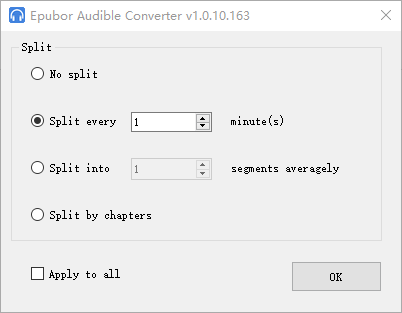
- Als je je AAX-bestand wilt opsplitsen op basis van tijd, hoofdstuk of segmenten, kun je ook vertrouwen op Epubor Audible Converter.
Handleiding voor het converteren van AAX naar Mac MP3
Hieronder vindt u een gedetailleerde stapsgewijze handleiding voor het converteren van een AAX-bestand naar een MP3-bestand voor Mac.
Gratis Audible AAX naar iTunes Converter downloaden
Gratis downloaden Gratis downloaden
Stap 1. Voeg een AAX-bestand toe aan Epubor Audible Converter.
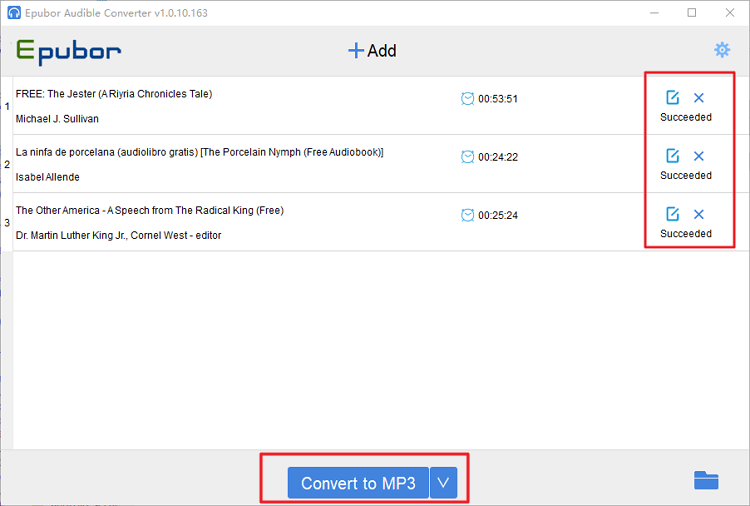
In deze stap hoeft u alleen uw gedownloade AAX-bestand in deze AAX naar Mac-converter te importeren. Er zijn twee manieren om AAX naar Mac te importeren: door op de knop "+Toevoegen" te klikken of door de sleepfunctie te gebruiken.
Je kunt dit ook gebruiken Epubor Audible Converter Om je audioboeken in hoofdstukken of segmenten te splitsen, klik je op de knop 'Opties' en vervolgens op 'OK'. Je kunt de splitsfunctie ook gebruiken voor alle geïmporteerde audioboeken door het vakje 'Toepassen op alles' aan te vinken en vervolgens op 'OK' te klikken.

Stap 2. Converteer AAX naar Mac MP3 met hoofdstukken (optionele stap)
Als u het AAX-bestand met hoofdstukken wilt, moet u de knop 'Splitsen op hoofdstukken' selecteren en vervolgens op 'OK' klikken. Als u wilt dat al uw geïmporteerde AAX-bestanden in de toekomst hoofdstukken bevatten, kunt u de knop 'Toepassen op alles' aanvinken.
Stap 3. Converteer het Audible AAX-bestand naar Mac MP3 met verwijdering van DRM.
Selecteer MP3 als uitvoerformaat en klik vervolgens op de knop 'Converteren naar MP3' om de conversie te starten. Wacht even tot de conversie is voltooid. Dit conversieproces verwijdert tevens de DRM-beveiliging van het originele AAX-bestand.
Gratis downloaden Gratis downloaden
Hoe nuttig vond u dit bericht?
Klik op een ster om een beoordeling te geven!
Gemiddelde beoordeling / 5. Stemmentelling:


