De afgelopen jaren zijn video's uitgegroeid tot de meest gebruikte vorm van moderne storytelling op sociale media zoals YouTube, Vimeo, Instagram en Facebook. En deze trend zet zich voort. Soms vind je een interessante video op YouTube en wil je die op Instagram plaatsen om meer shares te krijgen. Instagram biedt echter geen mogelijkheid om YouTube-video's direct te delen.
Om YouTube-video's op Instagram te publiceren, moet je de video downloaden, aanpassen aan de video-eisen van Instagram en hem vervolgens plaatsen. In het volgende artikel leggen we de 3 stappen uit die je hiervoor moet volgen.
Hoe je YouTube-video's op Instagram kunt plaatsen
Deel 1. YouTube-video's downloaden
Voordat je video's van YouTube op Instagram kunt plaatsen, moet je ze eerst downloaden naar je Android-telefoon, iPhone of computer. Je kunt hiervoor een programma op je computer of een online service gebruiken. Hier introduceer ik echter een video-downloader voor je computer waarmee je YouTube-video's kunt downloaden en opslaan als bestand. Dit is niet alleen omdat een programma op je computer stabieler werkt dan een online tool, maar ook omdat de gedownloade video's op je computer bewerkt moeten worden om te voldoen aan de video-eisen van Instagram.
Online video-downloader Het is zo'n gebruiksvriendelijke en professionele desktopsoftware dat ik het graag gebruik om video's te downloaden. Je kunt er snel en gemakkelijk video's en bestanden mee downloaden van andere sites dan YouTube (Vimeo, Facebook, Instagram, Twitter, Dailymotion, enz.). Ik raad het aan omdat het video's in batches van ongelooflijke kwaliteit kan downloaden: UHD, FHD en HD. Zo heb je na het bewerken nog steeds video's van hoge kwaliteit om op Instagram te plaatsen.
Gratis downloaden Gratis downloaden
Kennisgeving: Het is belangrijk om te onthouden dat het downloaden van YouTube-video's uitsluitend voor persoonlijk gebruik moet zijn, anders riskeert u diverse privacy- en auteursrechtwetten te overtreden.
- Преузми Online video-downloader Klik op de downloadknop hierboven. Na de installatie open je het programma om je voor te bereiden op het downloaden van YouTube-video's.
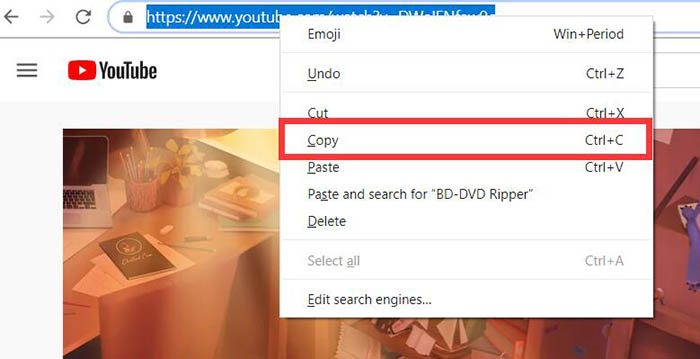
- Ga naar de pagina van de YouTube-video die je wilt downloaden. Beweeg vervolgens je muiscursor naar de adresbalk en kopieer de link.
- Ga terug naar Online Video Downloader. Plak de YouTube-link in het linkvak. Tik vervolgens op de knop 'Analyseren'.
- Na de analyse verschijnt er een venster. Scroll vervolgens naar beneden en je ziet een aantal opties, zoals formaat en kwaliteit. Kies de gewenste optie en druk op de groene knop 'Downloaden'. Daarna begint het downloaden van de video's naar je pc.

Gratis downloaden Gratis downloaden
Deel 2. Het gedownloade bestand aanpassen aan de video-eisen van Instagram
Zoals je waarschijnlijk weet, stelt Instagram specifieke eisen aan het plaatsen van video's, namelijk de volgende:
- Videolengte: 3 tot 60 seconden
- Videoresolutie: maximaal 1920 x 1080
- Aanbevolen videoformaat: MP4 en MOV. (met H.264-codec en AAC-audio, 3500 kbps videobitsnelheid)
- Beeldverversingssnelheid: 30 fps of lager
- Maximale afmetingen: 1080px breed
- Afspeelduur: maximaal 60 seconden
- Maximale bestandsgrootte: 15 MB
Als de YouTube-video die je hebt gedownload niet voldoet aan de video-eisen van Instagram, moet je deze aanpassen voordat je hem op je Instagram-account plaatst. Het is veel gemakkelijker als je videobewerkingssoftware voor pc of Mac gebruikt om de video naar Instagram-formaat te converteren.
Aangezien Instagram gebruikers momenteel alleen toestaat video's vanaf telefoons of tablets te uploaden, moet je de video's na het aanpassen overzetten naar je telefoon/tablet.
Deel 3. Plaats de YouTube-video op Instagram.
De laatste stap om YouTube-video's op Instagram te plaatsen is de eenvoudigste. Zodra je de geschikte YouTube-video voor Instagram op je Android-telefoon/iPhone/iPad hebt, staat het bestand al in je filmrol. Je hoeft alleen maar Instagram te openen en op het '+' icoontje onderaan de app te tikken.
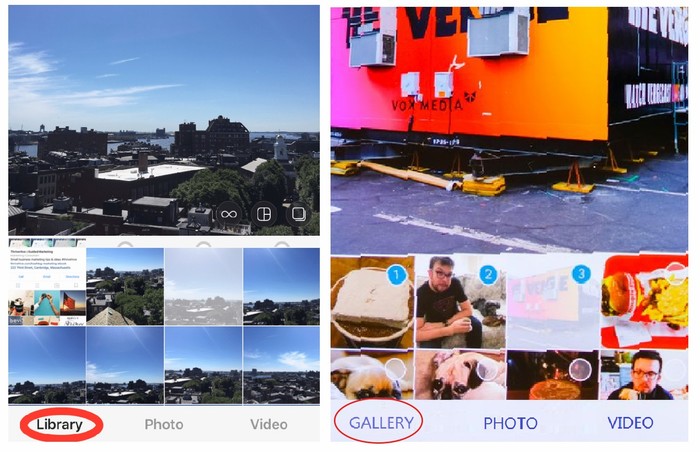
Tik vervolgens op 'Bibliotheek' (iPhone) of 'Galerij' (Android) linksonder in het scherm, kies het videobestand uit je filmrol en klik op 'Volgende' om het op je Instagram-account te plaatsen. Klik nogmaals op 'Volgende' en voeg een beschrijving en tags toe aan je bericht, zodat je een groter publiek bereikt.
Conclusie
Als je YouTube-video's op Instagram wilt plaatsen, moet je goed controleren of het gedownloade videobestand van YouTube voldoet aan de video-eisen van Instagram.
Als het aan de eisen voldoet, plaats het dan gewoon op je telefoon. Zo niet, dan heb je videobewerkingssoftware nodig. De procedure is als volgt: selecteer de video van YouTube en download deze naar een computer met Online video-downloader De videoparameters aanpassen naar de juiste waarde, de video naar de telefoon overzetten en deze vervolgens vanaf de telefoon op Instagram plaatsen.
Gratis downloaden Gratis downloaden
Hoe nuttig vond u dit bericht?
Klik op een ster om een beoordeling te geven!
Gemiddelde beoordeling / 5. Stemmentelling: