
PowerPoint-bestandsherstel: Hoe kunt u niet-opgeslagen of verwijderde PowerPoint-bestanden herstellen?


Vind antwoorden op je vraag: Hoe kan ik een verwijderde PowerPoint-presentatie herstellen?
Stel je voor dat je urenlang hard hebt gewerkt aan een PowerPoint-presentatie met alle essentiële statistieken, grafieken, diagrammen en afbeeldingen, maar vergeet op te slaan. Of stel je voor dat de stroom uitvalt; dat is voor iedereen een ramp. Bedenk eens: wat als jou dit overkomt? Je zult je er ongetwijfeld aan ergeren, gefrustreerd raken en er niets aan kunnen doen. Om jezelf dergelijke nachtmerries te besparen en aan de veilige kant te blijven, is het belangrijk om de mogelijke oorzaken en oplossingen te kennen.
Mogelijke oorzaken voor het verwijderen van een PowerPoint-presentatie zijn plotselinge systeemcrashes, virusaanvallen en onjuiste installatie van PowerPoint.
Hieronder vindt u veelgestelde vragen over dit onderwerp:
- Hoe kan ik een PowerPoint-bestand herstellen dat in 2007 niet is opgeslagen?
- Hoe kan ik een PowerPoint-bestand herstellen dat niet op mijn Mac is opgeslagen?
- Hoe kan ik niet-opgeslagen PowerPoint-presentaties uit 2016 herstellen?
- Hoe kan ik een verwijderde PowerPoint-presentatie herstellen?
- Hoe kan ik niet-opgeslagen PowerPoint 2022-bestanden op een Mac herstellen?
- Hoe kan ik verwijderde PowerPoint-dia's herstellen?
- Hoe kan ik een permanent verwijderde PowerPoint-presentatie herstellen?
Maar daar hoeft u zich geen zorgen over te maken, want dit artikel biedt u 4 uitgebreide methoden voor het herstellen van PowerPoint-bestanden, waarmee u zich kunt helpen. Hoe kan ik een niet-opgeslagen of verwijderde PowerPoint-presentatie herstellen?
Methoden om niet-opgeslagen PowerPoint-presentaties te herstellen
Er zijn 4 manieren om niet-opgeslagen PowerPoint-bestanden te herstellen:
Hoe u niet-opgeslagen PowerPoint-presentaties kunt herstellen
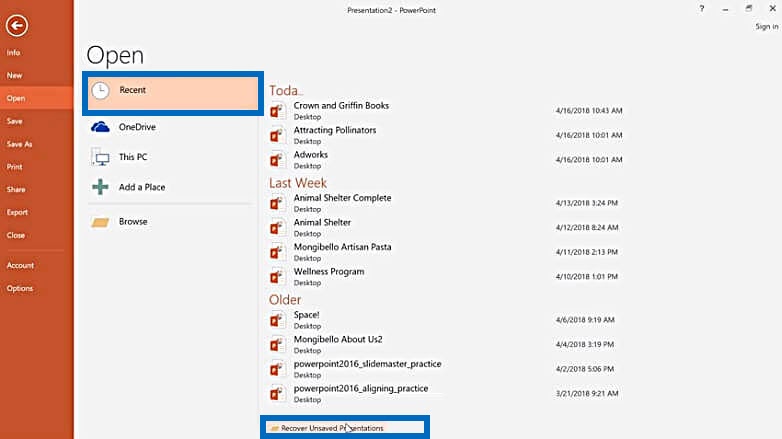
In Office 2010 en andere recente versies van PowerPoint is er een optie genaamd 'Niet-opgeslagen presentaties herstellen'. Met behulp van deze optie kunnen we PPT-bestanden herstellen die niet zijn opgeslagen. Volg deze eenvoudige stappen om ze te herstellen:
- Open MS PowerPoint en klik vervolgens op Bestand > Open en selecteer Recent
- Hier zie je het Recente plaatsen Klik in de linkerbenedenhoek op Niet-opgeslagen presentaties herstellen
- Zoek je bestand in de lijst; open het en sla het veilig op een andere locatie naar keuze op.
Hoe PowerPoint-bestanden te herstellen vanuit tijdelijke bestanden
Wanneer we een nieuw bestand openen, wordt er een tijdelijk bestand voor aangemaakt. Je kunt dit bestand gemakkelijk vinden op de netwerkschijf waar je het hebt opgeslagen of in de tijdelijke map van Windows. Normaal gesproken heeft het bestand in de tijdelijke map een paar extra letters achter de titel.
- Klik Begin en selecteer Zoekopdracht.
- Typ de naam in van het bestand dat u zich kunt herinneren en voeg de extensie toe. naam.tmp en sloeg Entiteit r om te zoeken.
- Na de zoekopdracht verschijnt er een venster. Open de bestanden waarvan u denkt dat ze dezelfde grootte hebben als uw verloren PowerPoint-presentatie.
Hoe PowerPoint-bestanden te herstellen met de AutoRecover-functie
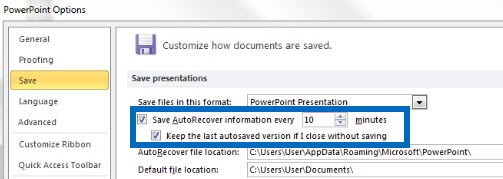
Daarnaast is er nog een andere manier om niet-opgeslagen PowerPoint-bestanden te herstellen: de AutoHerstel-functie. Controleer eerst of deze is ingeschakeld. Volg hiervoor de onderstaande eenvoudige stappen.
Stap 1. Open een PowerPoint-presentatie en kies vervolgens de Bestand tab daarna selecteren Opties en ga naar Redden.
Stap 2. Zorg ervoor dat u het vakje met de tekst " Sla de informatie voor automatisch herstel elke x minuten op. ", en het vakje met de tekst 'Bewaar de laatst automatisch herstelde versie als ik sluit zonder op te slaan'"
Hoe kan ik een niet-opgeslagen of verwijderde PowerPoint-presentatie herstellen met behulp van gegevensherstel?
Als de bovengenoemde technieken niet werken, moet u een slimme tool gebruiken. Er zijn talloze tools online verkrijgbaar. Het kan echter verwarrend en lastig zijn om er een te kiezen, dus zoek er een die gemakkelijk en comfortabel in gebruik is. Een voorbeeld van zo'n tool is Data Recovery. Met deze tool kunt u eenvoudig uw verloren en verwijderde PowerPoint-presentaties terughalen op Windows en Mac.
Gratis downloaden Gratis downloaden
Stap 1. Download en installeer Data Recovery op uw computer. Start het programma vervolgens op.

Stap 2. Selecteer de locatie van het PPT-bestand en klik op de knop 'Scannen' om ernaar te zoeken.

Stap 3. Na het scannen kunt u de bestanden bekijken en het PPT-bestand selecteren dat u wilt herstellen. Vervolgens kunt u het bestand op uw computer herstellen.

Gratis downloaden Gratis downloaden
Conclusie
Het is erg frustrerend om je bestand kwijt te raken, dus een extra tip: probeer het betreffende bestand regelmatig op te slaan (Ctrl+S) en maak altijd een back-up. Onthoud: "Voorkomen is beter dan genezen", dus probeer je werk altijd op te slaan terwijl je ermee bezig bent. Mocht je problemen ondervinden of een vraag hebben, neem dan gerust contact met ons op. Hoe kan ik een verwijderde PowerPoint-presentatie herstellen? Dan kunt u uw presentatie zeker herstellen met behulp van de bovenstaande methoden.
Hoe nuttig vond u dit bericht?
Klik op een ster om een beoordeling te geven!
Gemiddelde beoordeling / 5. Stemmentelling:


