

"Hallo, ik heb per ongeluk een Photoshop-bestand gesloten zonder het op te slaan in Photoshop CC 2020. Hoe kan ik niet-opgeslagen Photoshop-bestanden herstellen? Het gaat om bestanden waar ik weken aan heb gewerkt. Help me alsjeblieft!"
Als Photoshop-gebruiker, bent u dit vast wel eens tegengekomen? Net als veel andere gebruikers sluit u Photoshop per ongeluk af zonder de PSD-bestanden waaraan u werkt op te slaan, of crasht Photoshop CC/CS plotseling, waardoor u de niet-opgeslagen bestanden niet meer kunt vinden.
Hoe krijg je in dit geval een verwijderd PSD-bestand terug? Allereerst moet je controleren... Automatisch opslaan Voor Adobe Photoshop CS4/CS5/CS6, CC 2015/2017/2018/2020/2022. Als je de niet-opgeslagen bestanden niet via AutoSave kunt herstellen of als de PSD-bestanden zijn verwijderd, is hier ook een oplossing. Software voor het herstellen van Photoshop-bestanden Dit programma helpt je om niet-opgeslagen Photoshop-bestanden na een crash te herstellen en verwijderde PSD-bestanden terug te halen.
Inleiding tot PSD en Photoshop AutoSave
PSD, wat staat voor Photoshop Document, is het standaardformaat dat in Adobe Photoshop wordt gebruikt voor het opslaan van bestandsgegevens, waardoor gebruikers individuele lagen van een afbeelding kunnen bewerken.
Op Adobe Photoshop CS6 en hoger In Photoshop CC 2014/2015/2017/2018/2020/2022 is de functie AutoSave beschikbaar, waarmee Photoshop op regelmatige intervallen een back-upkopie kan maken van de PSD-bestanden waaraan we werken. Zo kunt u na een crash eenvoudig niet-opgeslagen bestanden herstellen via AutoSave. Deze functie is echter niet beschikbaar in Adobe Photoshop CS5/CS4/CS3 of eerdere versies.
Hoe kan ik verwijderde PSD-bestanden op mijn pc herstellen?
Herstel niet-opgeslagen/verwijderde Photoshop-bestanden met Data Recovery.
Als er geen back-up beschikbaar is, kan dataherstelsoftware de eenvoudigste manier zijn om verwijderde PSD-bestanden terug te halen. Data Recovery, een desktopoplossing voor dataherstel voor Windows 11/10/8/7/Vista/XP, ondersteunt het eenvoudig herstellen van verwijderde PSD-bestanden op een pc. Daarnaast kan deze software ook verloren PSD-bestanden herstellen van externe harde schijven zoals USB-sticks, geheugenkaarten, SD-kaarten, enzovoort.
Gratis downloaden Gratis downloaden
Gelukkig kunnen verwijderde PSD-bestanden worden hersteld, omdat ze na verwijdering simpelweg door het bestandssysteem worden verborgen. Zolang ze niet door nieuwe gegevens worden overschreven, is het mogelijk ze terug te halen. Het is echter raadzaam om de computer zo min mogelijk te gebruiken, voor het geval de verwijderde Photoshop-bestanden door nieuwe gegevens worden overschreven.
OPMERKING:
- Download Data Recovery op een schijf die verschilt van de schijf waarop het PSD-bestand is opgeslagen Als bijvoorbeeld een PSD-bestand van de D-schijf wordt verwijderd, download dan de software voor gegevensherstel op een andere schijf, zoals de E-schijf, om ongewenst gegevensverlies te voorkomen.
- Als de verloren PSD-bestanden afkomstig zijn van een externe harde schijf, Sluit de externe schijf aan op de computer. via een USB-poort, zodat de software het kan detecteren.
Stap 1. Start Gegevensherstel. Kies 'Afbeelding' selecteer het gewenste bestandstype en de locatie waar u het PSD-bestand hebt verwijderd. Vervolgens... klik op “Scannen” om snel te beginnen met het scannen van de doelschijf.

Stap 2. Er zijn twee modi beschikbaar voor gebruikers, “Snel scannen” En “Diepgaande scan” Nadat de schijf is gescand, kunt u PSD-bestanden bekijken in de map Afbeeldingen. Als u het gewenste PSD-bestand niet kunt vinden, kunt u de modus "Diepe scan" blijven proberen.

Stap 3. Zoek na de grondigere scan het verwijderde of niet-opgeslagen Photoshop-bestand op in Afbeelding > PSD en vink het bijbehorende selectievakje aan in de bestandenlijst. Klik vervolgens op de knop 'Herstellen' om het herstelproces te voltooien.

Met Data Recovery is het vrij eenvoudig om verwijderde PSD-bestanden op een pc te herstellen, toch? Als je per ongeluk bestanden verwijdert, waarom download je dan niet de gratis proefversie en probeer je het eens?
Gratis downloaden Gratis downloaden
Gebruik de automatische opslagfunctie van Adobe Photoshop.
Automatisch opslaan is standaard ingeschakeld in Photoshop. Als Photoshop plotseling vastloopt, geen paniek. Start Photoshop gewoon opnieuw op en de automatisch opgeslagen versie van je niet-opgeslagen werk zou automatisch moeten verschijnen. Als je de niet-opgeslagen PSD-bestanden niet ziet, controleer dan eerst of automatisch opslaan is ingeschakeld in je Photoshop CS6 of CC.
- Ga naar Bestand > Voorkeuren > Bestandsverwerking > Opties voor het opslaan van bestanden en zorg ervoor dat 'Herstelgegevens automatisch opslaan' is ingeschakeld.

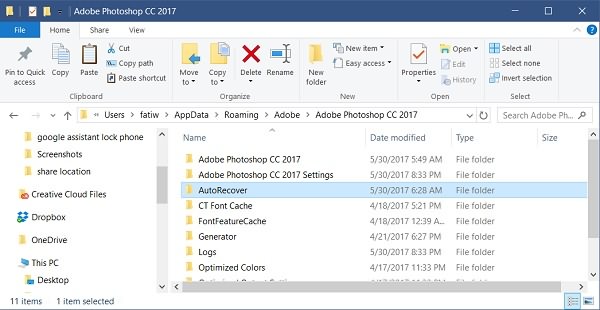
Als de optie 'Automatisch opslaan' is ingeschakeld, maar u de automatisch opgeslagen PSD-bestanden niet kunt zien, kunt u de niet-opgeslagen PSD-bestanden zoeken in 'Automatisch herstellen'.
- Locatie voor automatisch opslaan van Photoshop op de pc : C:UsersYourUserNameAppDataRoamingAdobeAdobe Photoshop CC 2017AutoRecover (het exacte pad verschilt per Photoshop-versie)
- Locatie voor automatisch opslaan van Photoshop op een Mac : ~/Bibliotheek/Applicatieondersteuning/Adobe/Adobe Photoshop CC 2017/AutoRecover (het exacte pad verschilt per Photoshop-versie)
Hoe PSD-bestanden te herstellen vanuit .temp-bestanden
Als Photoshop is afgesloten zonder op te slaan of om onbekende redenen beschadigd is geraakt, hoe kan ik dan mijn eerdere Photoshop-bestanden terugvinden? Het wordt aangeraden om te herstellen vanuit tijdelijke bestanden.
- Open 'Deze computer' en ga naar uw harde schijf.
- Kies 'Documenten en instellingen'.
- Zoek de map met de naam van je gebruikersnaam voor " Lokale instellingen > Temp. “.
- Zoek de bestanden die beginnen met de naam "Photoshop" en open ze in de Photoshop-app.
- Zodra je het gewenste resultaat hebt, sla je het op in .psd-formaat.
Of je kunt proberen het pad in te voeren: C:Users(uw gebruikersnaam)AppDataLocalTemp om de tijdelijke bestanden direct te lokaliseren.

Je kunt de .psd-bestanden nu dus gebruiken om je perfecte ontwerp verder uit te werken.
Gratis downloaden Gratis downloaden
Hoe nuttig vond u dit bericht?
Klik op een ster om een beoordeling te geven!
Gemiddelde beoordeling / 5. Stemmentelling:




