Hoe u gegevens van een geformatteerde SD-kaart kunt herstellen [4 eenvoudige stappen]


Door de SD-kaart te formatteren, kunnen apparaten een nieuw bestandsbeheersysteem instellen, waardoor je fouten op de geheugenkaart kunt herstellen.
Maar hoe kun je gegevens herstellen van een geformatteerde SD-kaart? In dit artikel leggen we uit wat er gebeurt als je een SD-kaart formatteert, hoe je gegevens van een geformatteerde SD-kaart kunt herstellen, of je gegevens kunt formatteren zonder bestanden te verliezen, en hoe je een back-up maakt voordat je gaat formatteren.
Wat gebeurt er als je een SD-kaart formatteert?
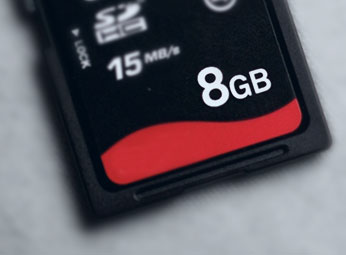
Veel gebruikers denken dat het formatteren van een SD-kaart hun gegevens definitief verwijdert. In werkelijkheid betekent het formatteren van een SD-kaart dat je de betreffende vermelding van je gegevens verwijdert. Het systeem zal De gegevens niet volledig wissen. Maar je hebt geen toegang tot de gegevens op de kaart en je mag ze niet gebruiken. Daarom wordt je SD-kaart na het formatteren als een leeg apparaat weergegeven.
![Hoe u gegevens van een geformatteerde SD-kaart kunt herstellen [4 eenvoudige stappen]](https://www.getappsolution.com/images/20210408_606f26c3da480.png "SD-kaart")
Dat wil zeggen dat bestanden niet daadwerkelijk worden verwijderd wanneer een SD-kaart wordt geformatteerd en dat er nog steeds een kans bestaat dat ze verloren gaan. Gegevensherstel van geformatteerde SD-kaart En om dat te doen, zijn er een aantal dingen waar je rekening mee moet houden:
1. Gebruik de SD-kaart niet. totdat uw bestanden zijn hersteld.
2. Niet formatteren De SD-kaart. Het is onmogelijk om je bestand te herstellen als je dit doet.
3. Het is belangrijk om een back-up van uw gegevens te maken voordat u gaat formatteren.
Bestanden herstellen van een geformatteerde SD-kaart na het formatteren
Je vraagt je misschien af: "Wat moet ik doen als ik per ongeluk een SD-kaart heb geformatteerd?", "Hoe kan ik foto's terughalen van een geformatteerde SD-kaart?"
Als u geen nieuwe gegevens toevoegt of de SD-kaart formatteert, blijven uw bestanden intact. Er zijn methoden om uw gegevens te herstellen via de opdrachtprompt (CMD) in Windows of met herstelsoftware zoals... Gegevensherstel Het helpt je om met één klik allerlei bestanden, zoals foto's, muziek, video's, documenten, enz., terug te halen van een geformatteerde SD-kaart, waardoor je tijd en moeite bespaart.
Gratis downloaden Gratis downloaden
- Klik op de downloadknop hierboven om Data Recovery op uw pc of Mac te installeren.
- Plaats de geformatteerde SD-kaart in de computer.
- Selecteer de gegevens die u wilt herstellen. Selecteer de SD-kaart en klik op Scannen.
- Het programma zal alle bestanden op de geformatteerde SD-kaart vinden en kan Herstel ze met één klik. .

Belangrijk: Voeg GEEN nieuwe items toe aan uw SD-kaart, anders worden de oude bestanden overschreven.
Kan ik een SD-kaart formatteren zonder gegevens te verliezen?
Technisch gezien kun je een SD-kaart niet formatteren zonder gegevens te verliezen. Hoewel het formatteren van een SD-kaart de bestanden er niet daadwerkelijk verwijdert, omdat het bestandssysteem opnieuw wordt opgebouwd, blijven de bestanden wel behouden. onzichtbaar worden voor u, tenzij u een of andere methode voor gegevensherstel hebt toegepast.
Als je echt een SD-kaart moet formatteren maar geen bestanden wilt verliezen, is je eerste optie om... Zet de bestanden van de SD-kaart over naar je computer. vóór de opmaak.
Als de computer echter aangeeft dat de bestandstoewijzingstabel beschadigd of ontbreekt en u uw SD-kaart niet op een computer kunt openen, is de enige manier om dit te doen het gebruik van dataherstelsoftware om de geformatteerde SD-kaart achteraf te herstellen.
Gratis downloaden Gratis downloaden
Er zijn talloze apps voor gegevensherstel op de markt, dus kies er een die je bevalt. Data Recovery is een goede keuze. Het helpt je om je micro-geheugenkaart volledig te scannen en verwijderde bestanden op de geformatteerde SD-kaart te herstellen. Download en probeer het gratis.

Hoe maak je een back-up van je geheugenkaart voordat je hem formatteert?
Geheugenkaarten slaan die waardevolle foto's, video's en audio voor je op.
Soms moet de SD-kaart geformatteerd worden om fouten te herstellen. Tijdens het formatteren is gegevensverlies onvermijdelijk. Als je dus alle bestanden op je SD-kaart wilt behouden, probeer deze dan eerst naar je pc over te zetten voordat je de kaart formatteert.
Stap 1: Plaats uw geheugenkaart in de computer. Mogelijk hebt u een kaartlezer nodig of kunt u de kaart in een ander apparaat plaatsen dat u op de pc kunt aansluiten.
Stap 2: Open 'Deze pc' > Zoek het draagbare opslagapparaat > Zoek de bestanden die u wilt bewaren.
Stap 3: Selecteer de bestanden en sleep ze naar je bureaublad, of gebruik "Ctrl+C" om ze daar te plaatsen.
Stap 4: Klik met de rechtermuisknop op uw geheugenkaart in 'Apparaten en stations' > Selecteer 'Formatteren' in het vervolgkeuzemenu.
Nu kunt u de back-upbestanden van uw bureaublad kopiëren, uw geheugenkaart opnieuw openen en de bestanden terug op de kaart zetten.
Conclusie
In dit bericht vind je informatie over het formatteren van de SD-kaart en hoe je je gegevens kunt herstellen en back-uppen.
Daarnaast is het belangrijk dat u het volgende weet:
- Het is noodzakelijk om regelmatig een back-up te maken van uw belangrijke bestanden.
- De oorzaken van gegevensverlies zijn onder andere formatteren, verwijderen, wissen en virusaanvallen. U kunt uw bestanden na formatteren en verwijderen herstellen met behulp van programma's voor gegevensherstel.
Gratis downloaden Gratis downloaden
Hoe nuttig vond u dit bericht?
Klik op een ster om een beoordeling te geven!
Gemiddelde beoordeling / 5. Stemmentelling: