Snelle tips: De Word-documentherstelsoftware is perfect compatibel met alle Windows- en Word-versies, wat u veel tijd bespaart. Als u een niet-opgeslagen Word-document wilt herstellen, kunt u de software voor gegevensherstel downloaden op uw computer. Zie methode 3 in deze handleiding voor meer informatie.
Zoekt u een eenvoudige manier om verwijderde, niet-opgeslagen of verloren Word-documenten op uw computer terug te halen? Geen zorgen! Met behulp van de tips en trucs in dit artikel kunt u ze terugkrijgen. Scroll naar beneden om te zien hoe u dat doet.
Methode 1: Zoek naar back-upbestanden van Word.
Als de optie 'Altijd een back-up maken' is ingeschakeld, kan Word automatisch een back-up van uw Word-bestand maken telkens wanneer u het opslaat. Om deze optie in te schakelen, gaat u naar 'BESTAND > Opties > Geavanceerd' en scrolt u naar beneden om 'Altijd een back-up maken' te selecteren onder het menu 'Opslaan'.
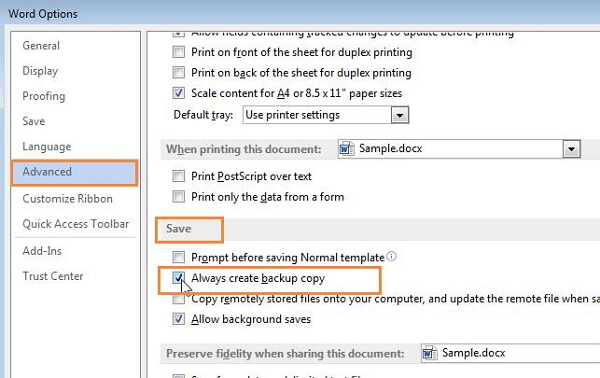
Als u deze optie hebt ingeschakeld, kunt u de onderstaande stappen volgen om het verloren Word-documentbestand te herstellen vanuit de back-up.
Tips: Het back-upbestand heeft meestal de naam "Back-up van" gevolgd door de naam van het ontbrekende bestand.
Voor Word 2016:
Start Word 2016 en klik op 'Bestand > Openen > Bladeren'. Navigeer vervolgens naar de map waar u het ontbrekende bestand voor het laatst hebt opgeslagen. Klik in de lijst 'Bestandstypen' (Alle Word-documenten) op 'Alle bestanden'. Klik op het back-upbestand en open het.
Voor Word 2013:
Start Word 2013 en klik op 'Bestand > Openen > Computer > Bladeren'. Zoek vervolgens de map waarin u het ontbrekende bestand voor het laatst hebt opgeslagen. Klik in de lijst 'Bestandstypen' (Alle Word-documenten) op 'Alle bestanden'. Klik op het back-upbestand en open het.
Voor Word 2010:
Start Word 2010 en klik op 'Bestand > Openen'. Zoek vervolgens de map waarin u het ontbrekende bestand voor het laatst hebt opgeslagen. Klik in de lijst 'Bestandstypen' (Alle Word-documenten) op 'Alle bestanden'. Klik op het back-upbestand en open het.
Voor Word 2007:
Start Word 2007 en klik op de Microsoft Office-knop > Openen. Zoek vervolgens de map waarin u het ontbrekende bestand voor het laatst hebt opgeslagen. Klik in de lijst 'Bestandstypen' (Alle Word-documenten) op 'Alle bestanden'. Klik op het back-upbestand en open het.
Als je het back-upbestand op die manier niet vindt, kun je ook in alle mappen zoeken naar *.wbk Word-bestanden. Dit kan echter tijdrovend zijn, dus misschien kun je de volgende methoden beter nog eens proberen.
Methode 2: Zoeken in AutoRecover-bestanden
Volg nu de onderstaande stappen om de locatie van de AutoRecover-bestanden te vinden. Vervolgens kunt u verloren Word-documenten herstellen vanuit de AutoRecover-bestanden waaraan u recentelijk hebt gewerkt.
Hoe u een niet-opgeslagen Word-document kunt herstellen vanuit Word 2016:
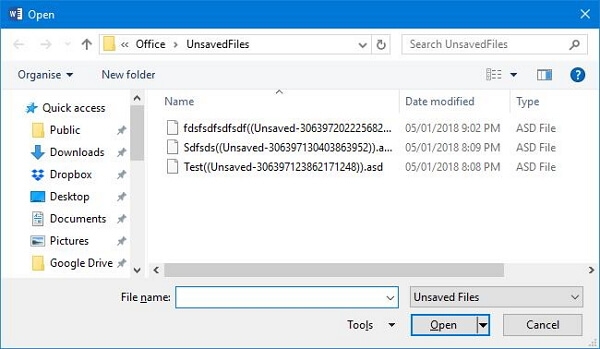
Open Word 2016 en ga naar 'Bestand > Openen'. Hier ziet u een lijst met al uw recente documenten. Scroll naar het einde van de lijst en klik vervolgens op 'Niet-opgeslagen documenten herstellen'. Er wordt een map geopend met al uw niet-opgeslagen documenten van de afgelopen 4 dagen. Selecteer het document dat u wilt herstellen en dubbelklik erop om het te openen.
Hoe u niet-opgeslagen Word-documenten kunt herstellen vanuit Word 2013:
Open Word 2013 en ga naar 'Bestand > Openen > Recente documenten'. Hier ziet u een lijst met al uw recente documenten. Scroll naar het einde van de lijst en klik vervolgens op 'Niet-opgeslagen documenten herstellen'. Selecteer het document dat u wilt herstellen en dubbelklik erop om het te openen.
Hoe u niet-opgeslagen Word-documenten kunt herstellen vanuit Word 2010:
Open Word 2010 en ga naar 'Bestand > Recent'. Hier ziet u een lijst met al uw recente documenten. Klik vervolgens op 'Niet-opgeslagen documenten herstellen'. Selecteer het document dat u wilt herstellen en dubbelklik erop om het te openen.
Hoe u niet-opgeslagen Word-documenten kunt herstellen vanuit Word 2007:
Open Word 2007 en klik op de Microsoft Office-knop. Klik vervolgens op 'Word-opties'. Klik in het navigatievenster op 'Opslaan'. Noteer het pad in het navigatievenster en klik op 'Annuleren'. Sluit de Word-app en ga naar de map die u in de vorige stap hebt genoteerd. Zoek de bestanden waarvan de naam eindigt op '.asd'. Open vervolgens het bestand en sla het op!
Methode 3: Eenvoudige stappen voor het herstellen van documenten op Windows en Mac
Als het niet lukt om de verwijderde of niet-opgeslagen Word-documenten te herstellen met de bovenstaande twee methoden, kunt u een Microsoft-documentherstelprogramma proberen. Dit programma helpt u bij het herstellen van niet-opgeslagen Word-documenten op Windows 10/8/7. Volg de onderstaande stappen om verwijderde Word-documenten eenvoudig te herstellen:
Stap 1: Gegevensherstel uitvoeren op de computer
Download en installeer de software voor gegevensherstel op uw computer en start deze vervolgens! Let er wel op dat de app niet gedownload en geïnstalleerd mag worden op de locatie van de harde schijf waar u de verloren documenten hebt opgeslagen. Dit kan namelijk uw verloren gegevens overschrijven, waardoor u ze niet meer kunt terughalen.
Gratis downloaden Gratis downloaden
Stap 2: Selecteer het type gegevens dat u wilt scannen
Op de startpagina van de app kunt u het bestandstype 'Document' selecteren en de harde schijf waarvan u gegevens wilt herstellen. Klik op 'Scannen' om te zoeken naar alle verloren en aanwezige bestanden.

Stap 3: Zoek het verloren Word-document
Er wordt eerst een snelle scan uitgevoerd. Nadat deze is voltooid, kunt u ook een diepe scan uitvoeren om meer verwijderde of verloren bestanden op de geselecteerde harde schijf te vinden.

Stap 4: Niet-opgeslagen documenten bekijken en herstellen vanuit Windows
Na het scannen selecteert u de verloren bestanden die u wilt herstellen en klikt u op de knop 'Herstellen' om ze terug te halen.

Als je problemen ondervindt bij het herstellen van een verloren Word-document na het volgen van bovenstaande tips, kun je dit in het opmerkingenveld vermelden!
Gratis downloaden Gratis downloaden
Hoe nuttig vond u dit bericht?
Klik op een ster om een beoordeling te geven!
Gemiddelde beoordeling / 5. Stemmentelling: