De 4 beste manieren om permanent verwijderde bestanden op een Mac te herstellen zonder software.

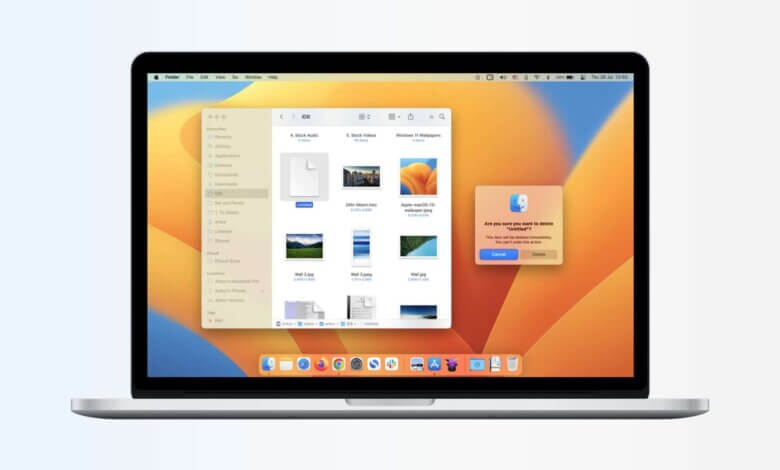
Samenvatting Laten we eens kijken hoe dat moet. Permanent verwijderde bestanden herstellen op een Mac Als je zonder software verwijderde bestanden wilt herstellen via de Mac Terminal, lees dan verder in dit bericht.
Het komt vaak voor dat je per ongeluk een waardevol bestand verwijdert. Het kan elk type bestand zijn, of het nu een audio-, video- of ander gegevensbestand is. Als je ze per ongeluk hebt verwijderd en naar de prullenbak hebt verplaatst, kun je ze eenvoudig terughalen.
Laten we de handmatige methoden bekijken om permanent verwijderde bestanden op een Mac te herstellen, zowel met als zonder software.
Redenen voor het verwijderen van bestanden op een Mac:
Hieronder volgen enkele redenen waarom bestanden op een Mac verwijderd kunnen worden:
- Storing van de harde schijf of systeemcrash
- Door stroomuitval zijn niet-opgeslagen gegevens verloren gegaan.
- Softwarecorruptie
- Corruptie van de database
- Harde schijf formatteren
- Opzettelijk of per ongeluk verwijderen van gegevens in een partitie of op een schijf.
- Virus- en malware-aanvallen
- Hacken
Laten we eens kijken hoe deze permanent verwijderde bestanden hersteld kunnen worden.
Handmatige methoden om permanent verwijderde bestanden op een Mac te herstellen
Je kunt deze methoden volgen als je wilt weten hoe je verwijderde bestanden op een Mac kunt herstellen zonder software.
Methode 1: Permanent verwijderde bestanden op een Mac herstellen met behulp van de Time Machine-optie
Dit is een ingebouwde manier om automatisch back-ups te maken. Als u een externe harde schijf bij u hebt, kunt u die eenvoudig gebruiken.
Je kunt de volgende stappen volgen:
- Ga naar Systeemvoorkeuren.
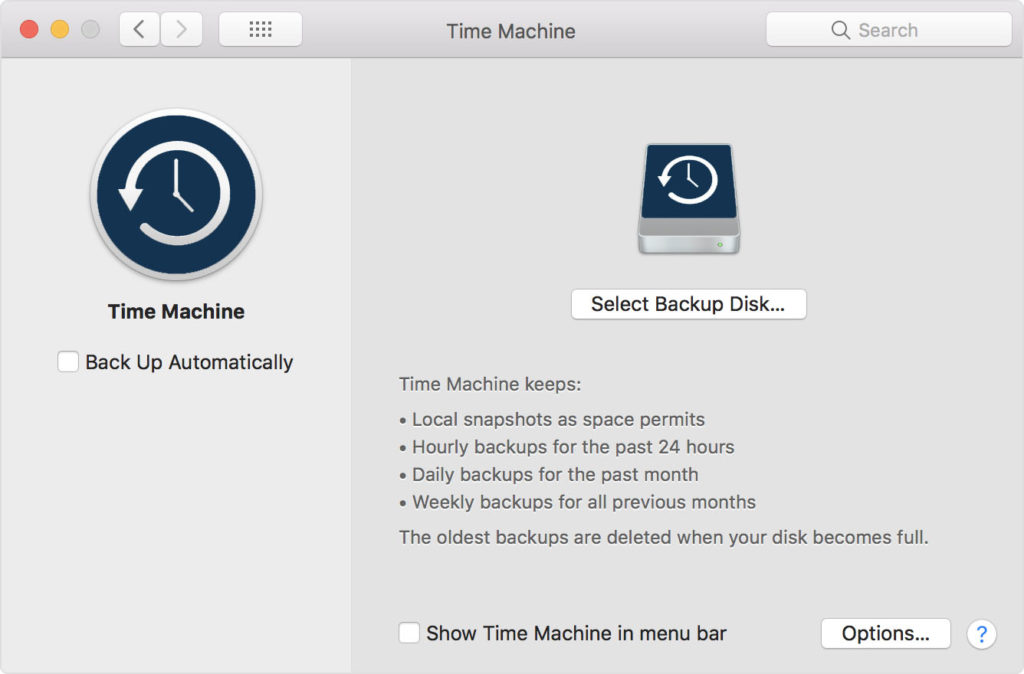
- Selecteer Tijdmachine
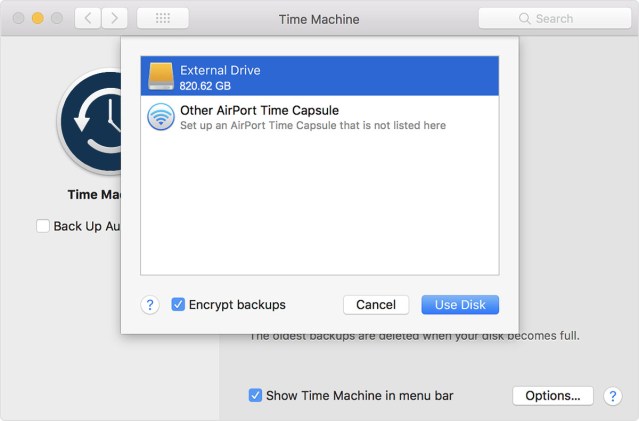
- Selecteer de optie 'Back-upschijf'.
- Je kunt de externe harde schijf selecteren waarop je je gegevens wilt opslaan en automatische back-ups inschakelen.
Je kunt de externe harde schijf selecteren waarop je je gegevens wilt opslaan en automatische back-ups inschakelen.
Met Time Machine kunt u een back-up maken van uw waardevolle gegevens op uw externe harde schijf, zodat u ze gemakkelijk kunt raadplegen wanneer u maar wilt.
Als je je gegevens niet op een harde schijf wilt opslaan, kun je een back-up maken van je bestanden in de cloud, bijvoorbeeld via Google Drive of Dropbox.
Methode 2: Permanent verwijderde bestanden op een Mac herstellen door de prullenbak te controleren.
Het gebeurt vaak dat je je gegevensbestanden verwijdert en ze in de prullenbak terechtkomen. Als je de prullenbak niet hebt geleegd, kun je de bestanden eenvoudig herstellen door ze naar het bureaublad te slepen, of door er met de rechtermuisknop op te klikken en 'Herstellen' te selecteren. terugzetten "Optie om verwijderde bestanden op een Mac vanuit de prullenbak te herstellen."
Methode 3: Permanent verwijderde bestanden op een Mac herstellen door de andere prullenbakmappen te controleren
Als je bestand op een USB-stick of externe harde schijf in macOS is opgeslagen, hebben die hun eigen prullenbakmappen waarin je kunt controleren op verwijderde bestanden. Deze mappen zijn standaard verborgen, dus je moet even zoeken.
Wanneer je een externe schijf gebruikt, maakt je Mac een aantal verborgen mappen aan die beginnen met een punt. Dit zorgt ervoor dat de schijf beter samenwerkt met macOS. Een van deze verborgen mappen is ".Trashes" en deze bevat de prullenbak van alle externe schijven. Je kunt deze bestanden eenvoudig herstellen.
Methode 4: Permanent verwijderde bestanden op een Mac herstellen met behulp van Mac-gegevensherstelsoftware
Als het u niet lukt om permanent verwijderde Mac-bestanden terug te halen met de bovenstaande methoden, dan is het tijd om Mac-gegevensherstelsoftware te gebruiken. Het is een eenvoudige manier om uw verloren bestanden op uw Mac te herstellen. Enkele functies van deze tool zijn:
- Snel, nauwkeurig en volledig dataherstel van Mac-systemen met HFS- en HFS+-schijven.
- Ondersteunt het herstel van alle gangbare bestandsformaten en brengt geen wijzigingen aan in de gegevensbestanden.
- Deze software presteert goed met beide partitietabelformaten: MBR (master boot record) en GPT (GUID-partitietabel)
- Bij het herstellen van een fysieke schijf zijn er twee modi voor intensief scannen beschikbaar: de standaardmodus en de geavanceerde modus.
- De RAW-herstelmodus biedt de mogelijkheid om nieuwe handtekeningen toe te voegen aan nieuwe/bestaande bestanden, samen met een voorbeeld van de boomstructuur.
- Er is ook gratis Mac-herstelsoftware beschikbaar waarmee u een voorbeeld van de herstelde bestanden kunt bekijken.
Gratis downloaden Gratis downloaden
Stap 1. Installeer Mac Data Recovery op uw computer.

Stap 2. Kies de locatie waarvan u de bestanden wilt herstellen en start het scanproces.

Stap 3. Nu kunt u de bestanden bekijken en de verwijderde bestanden selecteren om te herstellen.

Conclusie
Wanneer je verwijderde bestanden op je Mac wilt terughalen, kun je de bovenstaande methoden gebruiken. Soms zijn deze methoden echter niet zo eenvoudig voor iemand zonder technische kennis. Daarom kun je gratis Mac-software voor gegevensherstel downloaden en gebruiken om permanent verwijderde bestanden van je Mac te herstellen. Dit maakt het proces een stuk eenvoudiger en stelt je in staat om zelf verloren bestanden te herstellen.
Gratis downloaden Gratis downloaden
Hoe nuttig vond u dit bericht?
Klik op een ster om een beoordeling te geven!
Gemiddelde beoordeling / 5. Stemmentelling: