
Het verliezen of per ongeluk verwijderen van gegevens is vervelend. Veel gebruikers zoeken wanhopig op internet naar manieren om die belangrijke bestanden terug te krijgen. Recuva is dataherstelsoftware die goede recensies krijgt omdat het gratis en nuttig is.
Mac-gebruikers kunnen problemen ondervinden bij het opstarten op de Mac, maar vinden mogelijk wel een oplossing. Recuva is niet beschikbaar voor Mac. Geen zorgen, lees dit bericht en je leert de 3 beste programma's voor gegevensherstel op Mac kennen en hoe je verloren bestanden kunt terughalen.
Deel 1: Wat is Recuva?
Recuva, een veelgebruikte software voor gegevensherstel, is ontworpen om verloren en verwijderde bestanden op Windows te herstellen.
Het is zo krachtig dat het per ongeluk verwijderde bestanden zoals foto's, muziek, video's, e-mails, enz. kan herstellen van een externe harde schijf, USB-stick, geheugenkaart of computer.
Bovendien kan Recuva ook bestanden herstellen van beschadigde schijven of USB-sticks die fysiek beschadigd zijn.
Om Recuva te gebruiken, moet je eerst de officiële website bezoeken en het programma downloaden. Het herstelt je bestanden op twee manieren: de Wizard-modus en de Geavanceerde modus.
In de Wizard-modus, Het programma zoekt naar een bepaald bestandstype en geeft de bestandslocatie aan.
- Open Recuva en klik op 'Wizard uitvoeren'.
- Selecteer de gewenste bestandstypen op de pagina 'Bestandstype'. Selecteer het zoekpad op de pagina 'Locatie zoeken'.
- Je kunt 'Deep Scan' selecteren op de bedankpagina. Klik vervolgens op 'Start'.
In de geavanceerde modus, Je kunt snel de bestanden specificeren, hun locatie aangeven en andere geavanceerde opties instellen. Wil je meer controle over Recuva, probeer dan de geavanceerde modus.
- Start Recuva. Druk op Annuleren en ga naar de Geavanceerde modus.
- Voer de schijven, bestandstypen of bestandsnamen in die u wilt herstellen.
- Klik op Scannen en de resultaten worden in het hoofdvenster weergegeven. Als u de gewenste bestanden niet kunt vinden, probeer dan een grondige scan. Vink de bestanden aan die u wilt herstellen en klik op Herstellen.
Deel 2: Recuva downloaden voor Mac
Helaas werkt Recuva, hoewel het een handig programma voor gegevensherstel is, alleen onder Windows. Betekent dat dat er geen manier is om verwijderde bestanden van een Mac te herstellen? Natuurlijk niet! Hier zijn drie alternatieve programma's voor gegevensherstel op de Mac die een alternatief vormen voor Recuva.
Gegevensherstel voor Mac
Het ondersteunt het herstellen van gegevens van Mac, de externe harde schijf van Mac, SD-kaarten, USB-drives en allerlei soorten opslagapparaten. Net als Recuva herstelt Data Recovery for Mac niet alleen gegevens die per ongeluk zijn verwijderd, maar ook gegevens van schijven die geformatteerd of fysiek beschadigd zijn.
Verder, Gegevensherstel voor Mac Het biedt ook twee scanmodi: Snelle scan en diepe scan. Als je haast hebt, kan Quick Scan snel naar gegevens op je apparaat en schijven zoeken. Maar als het de benodigde bestanden niet kan vinden, probeer dan Deep Scan.
Bovendien herstelt het allerlei soorten gegevens, zoals afbeeldingen, video's, muziek, e-mails, documenten, enzovoort. Het is net zo gebruiksvriendelijk als Recuva, omdat je de gegevens kunt zoeken op basis van de bestandsnamen. De stappen zijn eenvoudig:
Stap 1. Download, installeer en start Data Recovery voor Mac. Als u bestanden wilt herstellen van een geheugenkaart of USB-stick, vergeet dan niet deze eerst op uw Mac aan te sluiten.
Gratis downloaden Gratis downloaden
Stap 2. Kies het gegevenstype en de harde schijf en klik vervolgens op Scannen.

Stap 3. U kunt direct zoeken op naam of pad van de verwijderde bestanden. Controleer de bestanden via de lijst met bestandstypen of de lijst met paden.

Stap 4. Vink de bestanden aan die u nodig hebt en klik op Herstellen. Selecteer Diepgaande scan als u de verloren bestanden niet kunt vinden. Houd er rekening mee dat dit meer tijd in beslag neemt.

Gratis downloaden Gratis downloaden
TestDisk
TestDisk is een ander uitstekend alternatief voor Recuva. Het wordt voornamelijk gebruikt om de partitietabel te herstellen en verwijderde partities terug te halen. Het werkt niet alleen op Mac, maar ook op Windows en Linux.
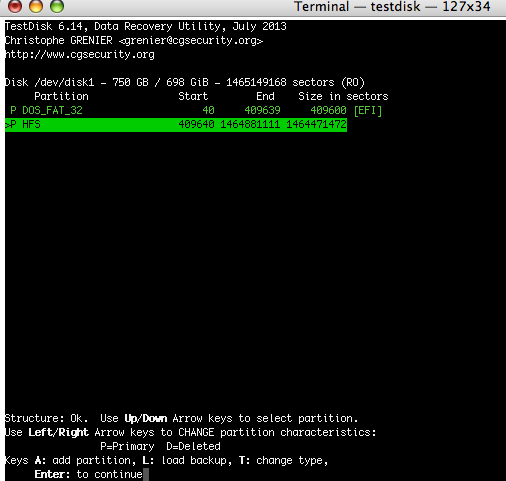
Sommigen zeggen dat het niet gebruiksvriendelijk is voor computerbeginners. Gebruikers kunnen inderdaad in de war raken door de hoeveelheid rapportinformatie, maar ook mensen die nog niet zo bekend zijn met computers kunnen TestDisk gebruiken om gedetailleerde informatie te verzamelen en naar een expert te sturen voor verdere analyse. Voor computerdeskundigen is het een handig hulpmiddel voor gegevensherstel.
FotoRec
Eigenlijk, FotoRec PhotoRec is een aanvullend programma op TestDisk. Maar als u denkt dat PhotoRec alleen foto's kan herstellen, dan hebt u het mis! Het herstelt verloren bestanden, waaronder video's, documenten en bestanden van harde schijven, cd-roms en verloren foto's van camerageheugen.

Het belangrijkste is dat het gratis is en compatibel met systemen zoals Windows, macOS en Linux. Er is echter ook een beperking: PhotoRec is een commandoregelprogramma zonder grafische interface, wat betekent dat het lastig te bedienen is voor iemand zonder computerkennis.
Samenvattend, Recuva is een uitstekende software voor gegevensherstel voor Windows-gebruikers. Voor Mac-gebruikers zijn Data Recovery for Mac, TestDisk en PhotoRec ook goede opties.
Maar als beginner kan het gebruik van TestDisk en PhotoRec wat lastig zijn. Download daarom Data Recovery voor Mac en probeer het gratis uit. Het bespaart je tijd en moeite!
Gratis downloaden Gratis downloaden
Hoe nuttig vond u dit bericht?
Klik op een ster om een beoordeling te geven!
Gemiddelde beoordeling / 5. Stemmentelling: