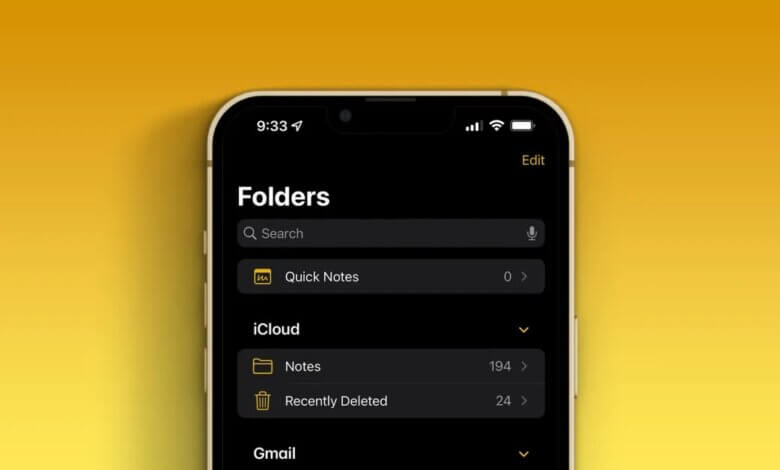
Het lijkt erop dat onze ouders naarmate ze ouder worden steeds vaker notities maken. Ze zeggen dat dit komt door geheugenverlies als gevolg van ouderdom. Ik vind het erg om te horen dat de moeder van een vriendin haar iPhone X kwijt is. En dat is nog niet eens het ergste. Haar moeder bewaarde altijd veel wachtwoorden van haar bankpassen in de notities van haar iPhone in plaats van ze te onthouden. Nu zitten ze in paniek, omdat ze denken dat ze die wachtwoorden nooit meer terug zullen vinden.
Om notities op een iPhone terug te krijgen nadat het toestel verloren of gestolen is, is er maar één manier: notities herstellen vanuit back-upbestanden. iPhone-gegevensherstel Werkt perfect voor het herstellen van notities vanuit een iCloud-back-up of iTunes-back-up. Het kan niet alleen verloren notities herstellen, maar ook video's, foto's, sms-berichten, herinneringen, enzovoort. Omdat iCloud tegenwoordig de voorkeur geniet als back-upmethode, ga ik je laten zien hoe het werkt. Hoe kan ik notities herstellen vanuit iCloud? Laten we de details in de volgende handleiding bekijken.
Download hier de proefversie van iPhone Data Recovery:
Gratis downloaden Gratis downloaden
Oplossing 1: Notities herstellen vanuit iCloud
Stap 1: Start het programma
Nadat de download is voltooid, start u het .exe-bestand om de installatie te starten en vervolgens het programma.
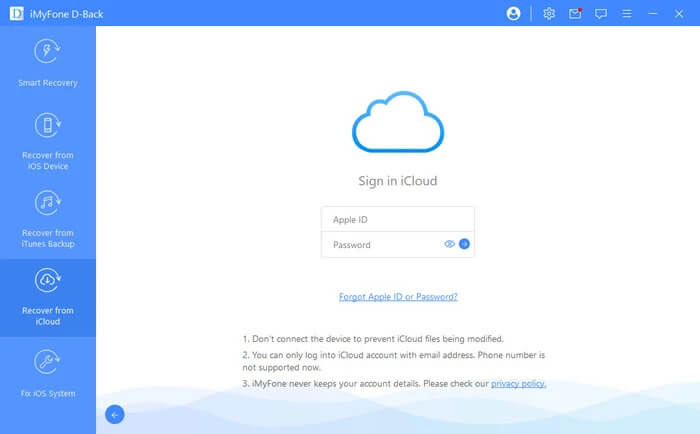
Stap 2: Aanmelden bij iCloud
Kiezen “Herstellen vanuit iCloud” Om naar de iCloud-inlogpagina te gaan, meldt u zich aan bij uw iCloud-account met uw Apple ID en wachtwoord.
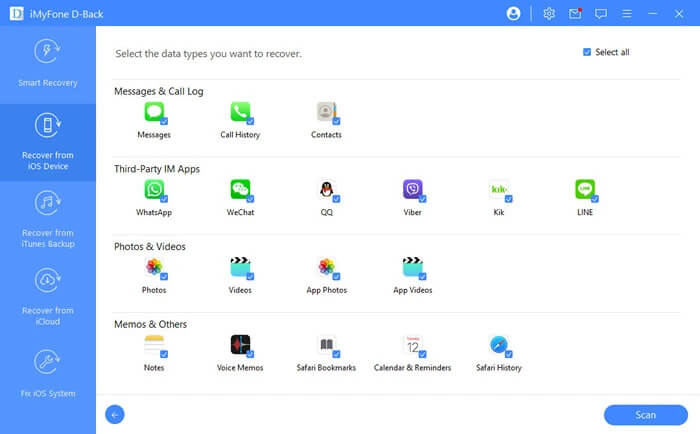
Stap 3: Herstellen vanuit notities en bijlagen
Nadat u bent ingelogd op uw iCloud-account, kunt u ervoor kiezen om de notities te herstellen die met iCloud zijn gesynchroniseerd. Vink het vakje aan. Notitie en bijlagen en klik Begin om met het scannen te beginnen.
Zodra het scannen is voltooid, worden de notities aan de linkerkant van het scherm weergegeven. Klik Herstellen en kies de uitvoermap. Je notities worden op de computer opgeslagen.
Als uw notities wel zijn opgeslagen, maar niet gesynchroniseerd met iCloud, ga dan verder naar de volgende stap.
Stap 4: Herstellen vanuit iCloud-back-up
Kies de optie iCloud-back-up en alle iCloud-back-upbestanden worden automatisch geladen. Selecteer het gewenste bestand en klik erop. “Downloaden” in de corresponderende kolom.
Een paar seconden later kunt u een voorbeeld van het gedownloade bestand bekijken. Markdown de gewenste tekst tijdens het bekijken van het voorbeeld en herstel deze door te klikken op de "Herstellen" knop.
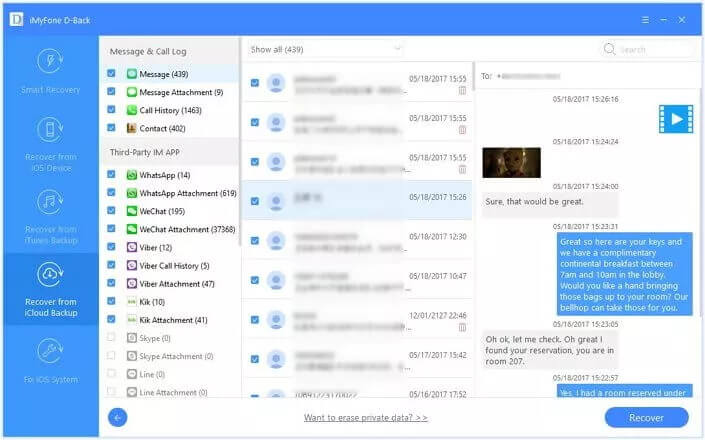
Voordat het bestand wordt hersteld, mag u de inhoud van de notitie wijzigen met de Bewerking De knop en de bijlagen, waaronder afbeeldingen, tekstbestanden, enz., kunnen afzonderlijk worden bekeken in het knooppunt 'Bijlagen bij notities'.
Gratis downloaden Gratis downloaden
[Optioneel] Stap 5: Plaats de herstelde notities terug op het apparaat
Nadat u verwijderde notities succesvol hebt hersteld, worden deze herstelde notities op de computer opgeslagen, niet op de iPhone of iPad. Er is echter een optionele manier om de gegevens terug te zetten op het apparaat: log in op iCloud Kopieer de herstelde notitie naar iCloud Notities. Deze worden vervolgens automatisch gesynchroniseerd met je iDevices. Ga terug naar je iPhone/iPad en je kunt de notities bekijken.
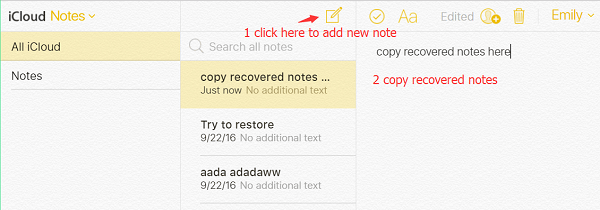
Oplossing 2: Mijn notities terughalen van de iCloud-website
Als je al langer Notes gebruikt, zul je merken dat je notities kunt maken in de map 'iCloud' en in de map 'Mijn iPhone'. Deze notities, die in de map 'iCloud' zijn opgeslagen, kunnen via de iCloud-website worden hersteld als je je iPhone kwijtraakt.
- Meld u aan met uw Apple ID op de iCloud-website.
- Open de app 'Notities' en je ziet alle notities in iCloud, zelfs als je ze in de afgelopen 30 dagen hebt verwijderd.
- Klik op een notitie om deze te bekijken. Als je verwijderde notities wilt herstellen vanuit 'Recent verwijderd', open je de betreffende notitie en klik je op de knop 'Herstellen'. De notitie wordt dan teruggeplaatst in de oorspronkelijke map.

Nu, iPhone-gegevensherstel En iCloud-websites helpen je om notities moeiteloos op je computer op te slaan. Het kost je niets meer dan een paar simpele muisklikken. Je kunt ook notities herstellen vanuit een iTunes-back-up. Aarzel niet om dit programma te proberen om verwijderde bestanden te herstellen als je te maken hebt met gegevensverlies op je iPhone.
Gratis downloaden Gratis downloaden
Hoe nuttig vond u dit bericht?
Klik op een ster om een beoordeling te geven!
Gemiddelde beoordeling / 5. Stemmentelling: