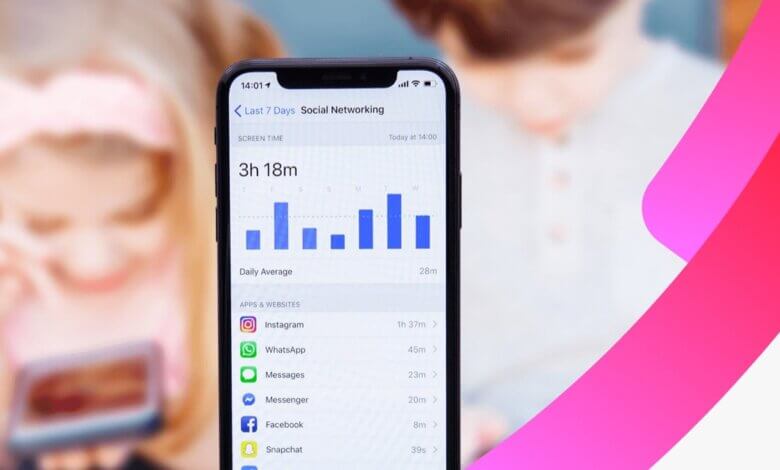
Het instellen van ouderlijk toezicht op een iPhone is een van de meest effectieve manieren om te bepalen hoe kinderen hun apparaten gebruiken. Smartphones zijn een belangrijk onderdeel van het dagelijks leven geworden en hoewel ze voordelen bieden op het gebied van leren en communicatie, kan overmatig gebruik een negatieve invloed hebben op de fysieke gezondheid, sociale interacties en algehele ontwikkeling van een kind. Veel onderzoeken tonen aan dat kinderen dagelijks meerdere uren achter een scherm doorbrengen, vaak zonder zich te realiseren hoe dit hun gedrag beïnvloedt.
Ondanks deze zorgen voelen kinderen zich van nature aangetrokken tot mobiele apparaten voor entertainment, spelletjes en sociale media. Dit maakt het voor ouders lastig om het gebruik ervan alleen met regels te beperken. Zonder duidelijke grenzen kunnen kinderen schermverslaving ontwikkelen of worden blootgesteld aan ongepaste inhoud.
Daar komen de ingebouwde ouderlijke controlefuncties van pas. Door beperkingen in te stellen op een iPhone kunnen ouders de schermtijd beheren, bepaalde apps of websites blokkeren en de toegang tot content controleren. Deze tools bieden een praktische manier om kinderen te begeleiden naar gezondere digitale gewoonten, terwijl ze toch de voordelen van technologie kunnen blijven benutten.
In deze handleiding leggen we stap voor stap uit hoe je ouderlijk toezicht op een iPhone instelt, zodat je een veiligere en evenwichtigere mobiele ervaring voor je kind kunt creëren.
Hoe stel ik ouderlijk toezicht in op mijn iPhone?
Om meer te weten te komen over het instellen van ouderlijk toezicht op de iPhone, volg je de onderstaande methoden om de juiste instellingen voor ouderlijk toezicht op de iPhone van je kind te vinden.
Hoe schakel ik beperkingen op mijn iPhone in?
Gelukkig biedt de iPhone ouders de mogelijkheid om de toegang tot de telefoon te blokkeren of te beperken.
Om ouderlijk toezicht op een iPhone in te stellen, volg je de onderstaande stappen:
Stap 1: Ga naar Instellingen en vervolgens naar Algemene beperkingen.
Stap 2: Selecteer 'Beperkingen inschakelen'.
Stap 3: Voeg een wachtwoord toe. Met het wachtwoord kunt u instellingen wijzigen of de beperkingen uitschakelen.

Het is belangrijk om een eenvoudig wachtwoord te kiezen, zodat u het kunt onthouden. Als u uw wachtwoord vergeet, moet u het apparaat van uw kind 'wissen' en opnieuw instellen.
Hoe kan ik de toegang tot apps op een iPhone beperken?
Door het gebruik van ingebouwde Apple-apps en -functies toe te staan, kunt u voorkomen dat uw kind toegang krijgt tot bepaalde apps terwijl hij of zij de iPhone gebruikt. Alle op de telefoon geïnstalleerde apps worden weergegeven. Elke app heeft een bijbehorend schakelaarpictogram ernaast.
Om van deze functie gebruik te maken, volgt u deze stappen:
Stap 1: Ga naar Instellingen en vervolgens naar 'Algemeen'.
Stap 2: Selecteer het tabblad 'Beperkingen'.
Stap 3: Selecteer de app die u wilt beperken en tik op de schakelaar.
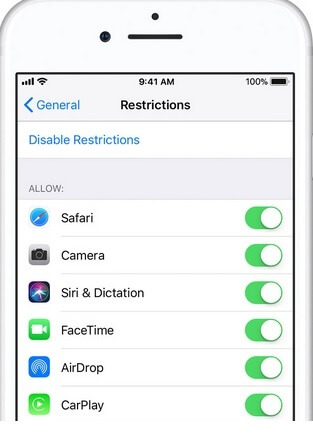
Deze functie is erg handig voor het blokkeren van porno-apps of online aankopen. Enkele apps die geblokkeerd kunnen worden zijn iTunes, AirDrop, CarPlay, Safari en de Camera-app. Houd er rekening mee dat als één app geblokkeerd wordt, apps van derden die deze app gebruiken ook geblokkeerd worden. Als je bijvoorbeeld de Camera-app blokkeert, is Instagram niet meer toegankelijk.
Hoe kan ik expliciete inhoud en leeftijdsclassificaties beperken?
Bent u bezorgd dat uw kinderen naar expliciete content kijken en luisteren? Via de beveiligingsinstellingen van uw iPhone kunt u leeftijdsbeperkingen instellen voor bepaalde content.
Stap 1: Ga naar Instellingen > Beperkingen.
Stap 2: Selecteer “Toegestane inhoud”.
Stap 3: Pas de beperkingen naar wens aan. Je kunt de iPhone zo instellen dat hij het nationale classificatiesysteem van een bepaald land volgt en classificaties toekent aan films, tv-programma's, muziekvideo's en podcasts.
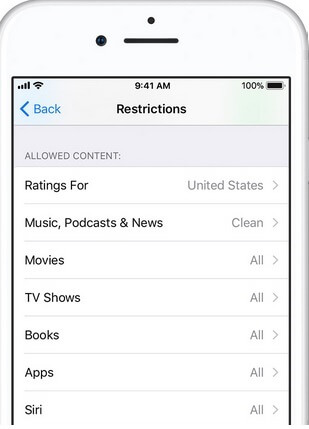
Hier kunt u een specifieke app met bepaalde beoordelingen blokkeren.
Hoe blokkeer ik een website in Safari op mijn iPhone?
Als u zich zorgen maakt dat uw kind websites met expliciete inhoud bezoekt, kunt u de Safari-browser beperken.
Om beperkingen op te leggen aan websites, moet u het volgende doen:
Stap 1: Ga naar de app Instellingen > Ga vervolgens naar Algemeen > klik op Beperkingen > en selecteer daarna de optie Websites.
Stap 2: Kies de optie die het beste aansluit bij uw behoeften qua inhoud: Alle websites, Beperk inhoud voor volwassenen, Alleen specifieke websites.
Hoe kan ik mijn privacyinstellingen wijzigen?
Sommige apps hebben toegang tot telefoongegevens nodig om hun diensten te kunnen leveren; u kunt dit echter voorkomen door de privacyinstellingen te wijzigen. Volg hiervoor de onderstaande stappen.
Stap 1: Ga naar Instellingen > Beperkingen > Privacy.
Stap 2: Kies welke apps beperkt moeten worden. Deze apps worden in verschillende categorieën geplaatst, zoals Locatieservices, Contacten, Foto's, Bluetooth-deling, microfoons, enzovoort.

Hoe kan ik andere instellingen en functies wijzigen?
Als uw kind handig is met technologie, kan hij of zij veel van de door u opgelegde beperkingen omzeilen. U kunt dit echter voorkomen door deze instructies op te volgen.
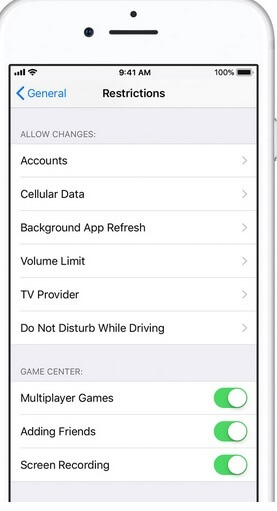
Stap 1: Instellingen > Algemeen > Beperkingen.
Stap 2: Selecteer uit de beschikbare opties de gewenste beperkingen, zoals weergegeven in de onderstaande afbeelding.
Hoe schakel ik beperkingen uit op mijn iPhone?
Er kunnen situaties zijn waarin u de beperkingsinstellingen moet uitschakelen. Deze situaties omvatten:
- Je instelling is grijs weergegeven of ontbreekt (FaceTime, iCloud of Twitter).
- Je kunt geen app op het startscherm zien.
- Je hebt geen toegang tot een bepaalde dienst of functie.
De functie Ouderlijk toezicht van iOS – Schermtijd
iPhones en iPads beschikken over bedieningsfuncties van iOS 12, dat dit najaar verschijnt, met een app genaamd Schermtijd. De app geeft ouders meer informatie over hoe hun kinderen mobiele apparaten gebruiken, en meer controle over hoe vaak ze achter het touchscreen zitten.
Wat is schermtijd op de iPhone?
De iPhone biedt uitstekende ouderlijke controlefuncties, maar er is altijd ruimte voor verbetering. Apple is zich hiervan terdege bewust en biedt gloednieuwe zelfcontrolefuncties in iOS 12. Een van de nieuwe functies is Schermtijd, die zeer geschikt is voor ouders die hun kinderen in de gaten willen houden.
Wat kan schermtijd voor ouders betekenen?
Screen Time is een app die dagelijkse, wekelijkse en maandelijkse rapporten genereert over hoe een gebruiker zijn of haar smartphone gebruikt. De app verzamelt en compileert informatie over de volgende categorieën:
- Soorten apps die gebruikt worden.
- Het aantal ontvangen meldingen.
- Hoe vaak pakken ze het iOS-apparaat op?
Het doel van Schermtijd is om mensen een beter inzicht te geven in wat ze op hun mobiele apparaten doen. Bovendien kunnen gebruikers met Schermtijd tijdslimieten instellen voor de apps die ze gebruiken. Als een iOS-gebruiker bijvoorbeeld minder tijd op sociale media wil doorbrengen, kan hij of zij een tijdslimiet van 20 minuten instellen voor de Facebook-app.
- Schermtijd zal echter zeer nuttig zijn voor ouders die hun kinderen in de gaten moeten houden.
- Met Screen Time kunnen ouders de activiteitenrapporten van de iOS-apparaten van hun kinderen bekijken vanaf hun eigen iPhone/iPad.
- Ouders kunnen een 'rustperiode' instellen, een periode waarin alle apps worden geblokkeerd en er geen meldingen worden weergegeven.
- Met Screen Time kunnen ouders beperkingen instellen voor het gebruik van iOS-apparaten door tijdslimieten voor apps te bepalen. Als een ouder bijvoorbeeld merkt dat hun kinderen te veel tijd besteden aan online gamen, kunnen ze een tijdslimiet van 10 minuten instellen. Zodra de kinderen 10 minuten online games op hun telefoon hebben gespeeld, wordt de app geblokkeerd.
- Bovendien kunnen ouders met Schermtijd al deze aanpassingen vanaf hun eigen iOS-apparaten maken.
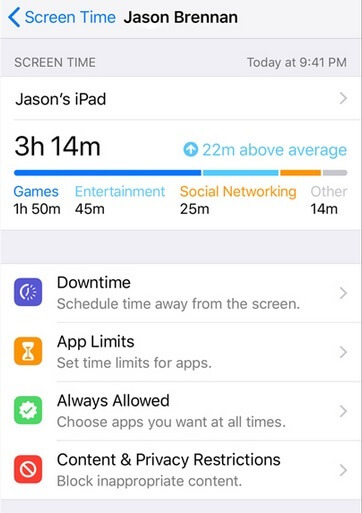
We kunnen dus stellen dat Schermtijd een van de beste functies voor ouderlijk toezicht op iPhone-apparaten zal zijn.
Tip: Hoe kunnen kinderen de beperkingen op de iPhone gemakkelijk omzeilen?
- Stel de tijdslimiet opnieuw in.
- Gebruik de iMessage-app.
- Herstel de iPhone als een nieuw apparaat.
- Wijzig de systeemdatum en -tijd om apps te deblokkeren.
Als je echter op zoek bent naar een app voor ouderlijk toezicht die meer functies biedt dan Schermtijd, dan kun je het volgende proberen: mSpy Deze app voor ouderlijk toezicht op de iPhone stelt ouders ook in staat om strengere regels op te leggen aan de online activiteiten van hun kinderen.
- Blokkeer deze afleidende apps, zodat uw kinderen zich beter kunnen concentreren.
- Blokkeer de websites die je niet wilt dat je kind bezoekt, zoals pornosites.
- Volg de realtime locatie van uw kind op afstand.
- Bekijk berichten van Instagram, WhatsApp, Facebook, LINE, Snapchat, Telegram, enz. op de telefoon van je kind.
- Bekijk de foto's en video's op de iPhone van je kind zonder dat hij of zij het weet.
- Houd verontrustende YouTube-video's en -kanalen in de gaten met trefwoordwaarschuwingen.
- Detecteer pornografische afbeeldingen en verstuur waarschuwingen vanuit de fotogalerijen op telefoons van kinderen.


Maakt u zich zorgen over waar uw kinderen op ongebruikelijke tijdstippen naartoe gaan?
mSpy De app beschikt over geofencing en locatiedeling voor iOS, waarmee je grenzen kunt instellen rond de iPhone/iPad van je kind. Als ze die grenzen overschrijden, bijvoorbeeld als ze te ver van huis gaan, krijg je direct een melding. Er is ook een trackingfunctie waarmee ouders in de gaten kunnen houden waar hun kinderen zijn. Kinderen kunnen ouders bovendien uitnodigen om hun locatie te delen.

Apple erkent de behoefte van ouders om beperkingen in te stellen op iOS-apparaten om ervoor te zorgen dat hun kinderen een gelukkig en evenwichtig leven leiden. Ouders kunnen uitstekende ouderlijke controlefuncties vinden op de iPhone. Nieuwere apps zoals Schermtijd en mSpy bieden meer functies. Ouders hebben een uitstekende keuze om ouderlijk toezicht in te stellen op de iPhone; we raden echter mSpy aan. Dit komt omdat mSpy een overvloed aan functies biedt die weinig andere apps voor ouderlijk toezicht kunnen bieden.
Bovendien biedt mSpy een gratis proefversie aan voor geïnteresseerden. U kunt Meld je aan voor een gratis account. .
Hoe nuttig vond u dit bericht?
Klik op een ster om een beoordeling te geven!
Gemiddelde beoordeling / 5. Stemmentelling: