Als je je kind af en toe je smartphone geeft, heb je je waarschijnlijk wel eens afgevraagd hoe je kunt voorkomen dat hij of zij andere apps opent, instellingen wijzigt of toegang krijgt tot persoonlijke informatie. Of ze nu video's kijken, een educatief spel spelen of een leerapp gebruiken, kinderen kunnen gemakkelijk per ongeluk de app verlaten en andere onderdelen van je apparaat verkennen. Gelukkig biedt schermvergrendeling op Android een eenvoudige en effectieve oplossing.
Schermvergrendeling is een ingebouwde beveiligingsfunctie van Android die het apparaat vergrendelt op één specifieke applicatie totdat deze handmatig wordt ontgrendeld. Eenmaal ingeschakeld, kunnen kinderen de geselecteerde app blijven gebruiken, maar kunnen ze niet overschakelen naar andere apps, meldingen bekijken of toegang krijgen tot privégegevens zonder uw toestemming. Dit is vooral handig wanneer u uw telefoon voor korte periodes deelt.
Voor ouders is schermvergrendeling een handige eerste stap in het ouderlijk toezicht. Het helpt kinderen zich te concentreren op de activiteit waarvoor ze bedoeld zijn, terwijl gevoelige informatie zoals berichten, foto's, e-mails, bankapps en sociale media-accounts worden beschermd. Het beste van alles is dat er geen extra software hoeft te worden geïnstalleerd.
In deze handleiding leer je hoe je schermvergrendeling op Android-apparaten inschakelt en gebruikt, wat de voordelen en beperkingen ervan zijn en wanneer het de juiste keuze is in vergelijking met meer geavanceerde oplossingen voor ouderlijk toezicht.
Hoe werkt schermvergrendeling?
De schermvergrendelingsfunctie werkt door een specifieke app te tonen terwijl de toegang tot andere apps op de telefoon wordt geblokkeerd. Deze functie is toegankelijk via de telefooninstellingen. Zodra de functie is ingeschakeld, kunt u in het menu 'Recente apps' zien welke apps u wilt vastzetten. Op oudere Android-apparaten (vanaf Android 8.1) moet u op een blauwe knop in de app tikken om een specifieke app vast te zetten.
Als je een specifieke app eenmaal hebt vastgezet, is het lastig om toegang te krijgen tot andere functies, zelfs als dit per ongeluk gebeurt. Afhankelijk van je voorkeur kun je een beveiligingscode of patroon toevoegen om te voorkomen dat je kind of een vreemde de app probeert los te maken.
Waarom zouden ouders moeten weten hoe ze een app moeten vastzetten?
Als ouders is het belangrijk om te weten hoe belangrijk het is om een app vast te pinnen, zodat de telefoon van je kinderen een veilige plek is om te gebruiken en hun digitale welzijn wordt bevorderd. De belangrijkste redenen om een app vast te pinnen zijn onder andere het voorkomen van:
- Privacy: In welke vorm dan ook, het is belangrijk om te voorkomen dat je kinderen in je privébestanden en apps snuffelen wanneer je ze je telefoon geeft. De meeste kinderen zijn nieuwsgierig en willen alles ontdekken wat ze tegenkomen. Door een specifieke app vast te zetten op het scherm voor gemakkelijke toegang, kun je voorkomen dat ze andere privé-inhoud zoals sms-berichten en creditcardgegevens kunnen zien.
- Het bekijken van expliciete inhoud: Schermvergrendeling helpt de veiligheid van uw kinderen te waarborgen door te voorkomen dat ze expliciete inhoud op internet bekijken. Met deze functie kunt u een specifieke app instellen voor veilig gebruik, waardoor de toegang tot andere apps met een hoger risico op het tonen van expliciete inhoud voor volwassenen wordt geblokkeerd.
- Gadgetverslaving: Door een app-scherm vast te zetten, voorkom je dat je kinderen verslaafd raken aan het gebruik van gadgets. Veel ouders kunnen het risico op verslaving bij hun kinderen verminderen door een scherm vast te zetten.
Door je kind te beperken tot het gebruik van een minder verslavende app op je mobiele apparaat, verklein je de kans dat hij of zij verslaafd raakt aan gadgets. Met schermvergrendeling krijgen ze geen kans om andere verslavende apps te gebruiken die mogelijk op hun mobiele apparaten staan.
Hoe vergrendel ik mijn scherm op Android 9?
Veel van de nieuwste Android-telefoons hebben functionaliteiten die niet optimaal worden benut, en schermvergrendeling is daar een voorbeeld van. Het is echter belangrijk om de basisprincipes te kennen en te begrijpen hoe schermvergrendeling kan bijdragen aan de veiligheid van uw kinderen. Daarom is het essentieel om actuele informatie te hebben over hoe u deze functie kunt inschakelen. Hieronder vindt u een aantal stappen die u kunt volgen om apps succesvol te vergrendelen op een standaard Android 9-apparaat:
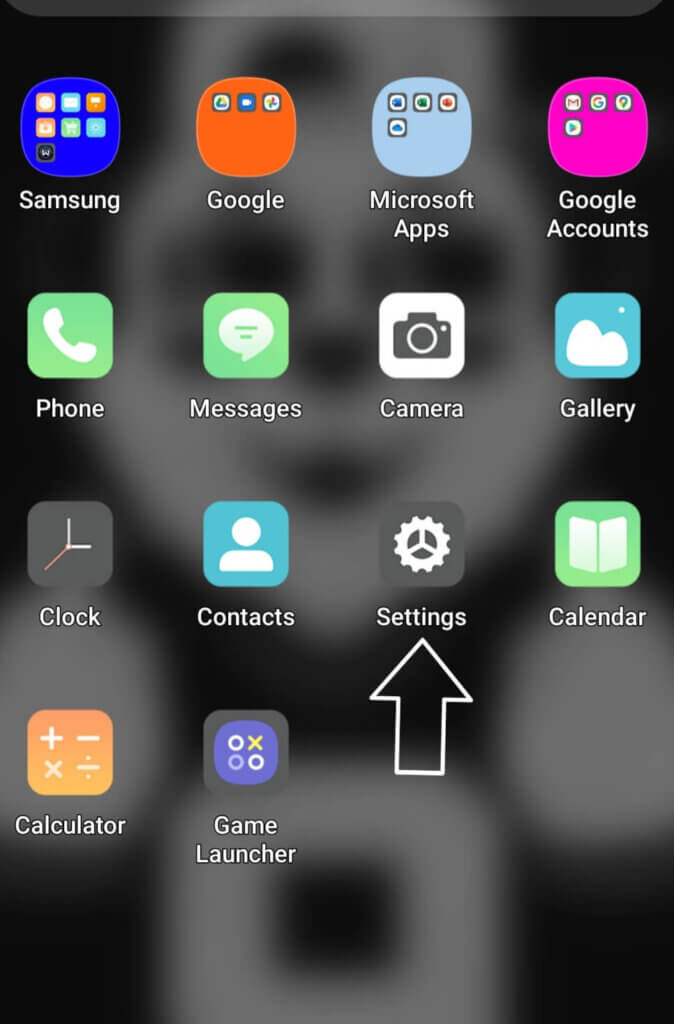
1. Ga naar de telefooninstellingen: Open op je Android 9-apparaat het instellingenpictogram en tik erop. Je kunt dit doen via een melding of via het app-menu.
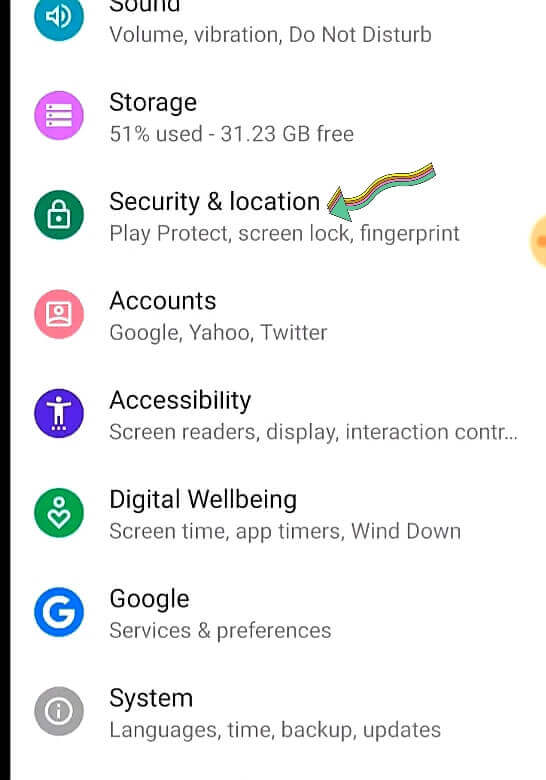
2. Selecteer de optie Beveiliging en locatie: Klik op deze optie en scrol naar 'Geavanceerd' om meer opties te bekijken. Onder deze lijst met opties ziet u 'Scherm vastzetten'.
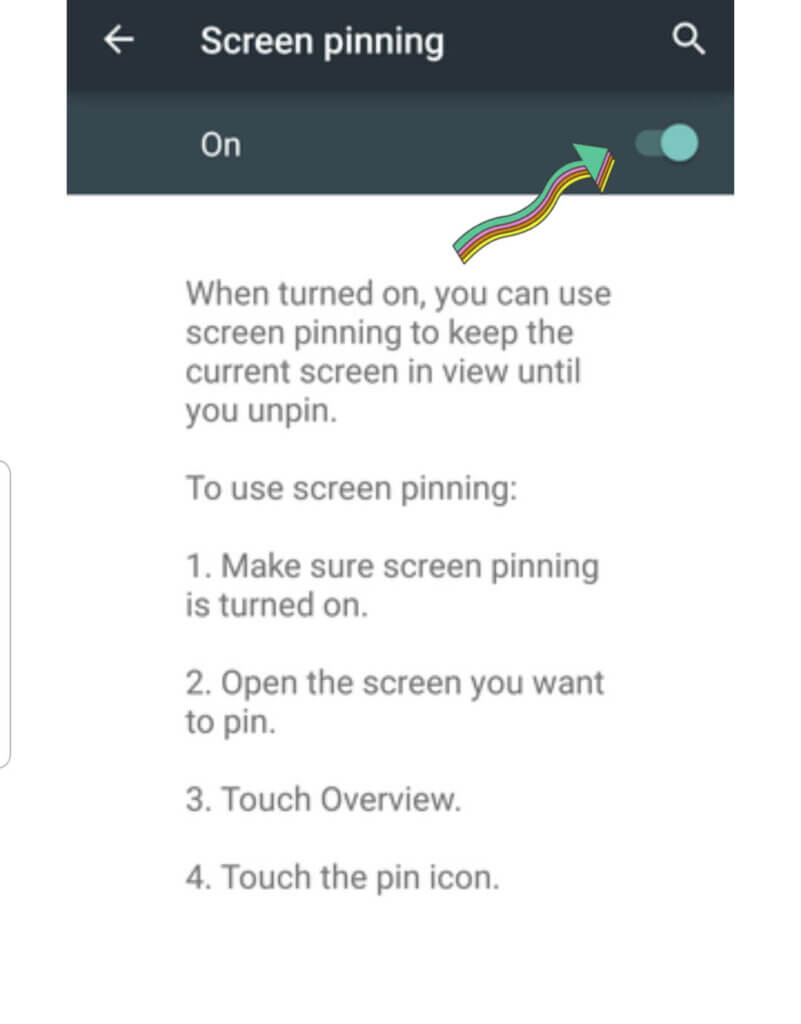
3. Schakel de schermvergrendelingsfunctie in: wanneer u deze functie inschakelt, verschijnt een tweede optie waarmee u kunt bepalen waar uw kinderen naartoe kunnen gaan wanneer ze de app proberen los te maken. Het is echter belangrijk om deze tweede optie in te schakelen om te voorkomen dat uw kinderen per ongeluk of opzettelijk naar andere apps navigeren wanneer ze de app proberen los te maken. Indien nodig kunt u ook een pincode, patroon of wachtwoord instellen om een app los te maken.
4. Ga naar het multitaskingmenu: Ga naar het scherm dat u wilt vastzetten en veeg omhoog naar het midden om het app-overzicht te openen.
5. App zoeken en vastpinnen: Als laatste stap selecteert u de app die u wilt vastpinnen voor uw kinderen. Nadat u de app hebt geselecteerd, klikt u op het app-pictogram en kiest u de optie 'vastpinnen' uit de lijst met opties.
Wat kan mSpy doen voor App Blocker?

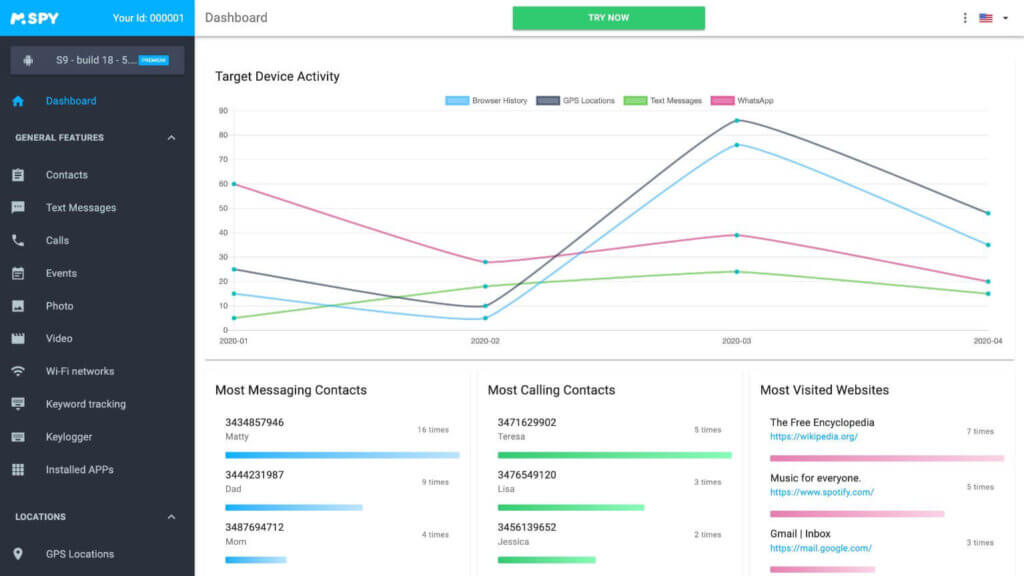
mSpy mSpy is een app voor ouderlijk toezicht waarmee ouders de activiteiten van hun kind op een mobiel apparaat kunnen volgen en hun locatie op afstand kunnen traceren. Het is een van de beste apps om te voorkomen dat uw kinderen online expliciete content bekijken. Met mSpy kunt u alle apps blokkeren die als onveilig voor uw kinderen worden beschouwd. Om deze app te gebruiken, moet u deze installeren op uw telefoon en op het mobiele apparaat van uw kind.
Het gebruik van mSpy De bescherming van uw kinderen gaat verder dan alleen het vastzetten van het scherm. Met mSpy Uw kind kan nog steeds vrij door uw telefoon navigeren, terwijl de zogenaamd ongeautoriseerde en voor de leeftijd ongepaste apps worden geblokkeerd. Deze app biedt een breder spectrum aan bescherming, in tegenstelling tot schermvergrendeling, waarbij slechts één app in beeld wordt weergegeven. Dat komt omdat uw kinderen bij schermvergrendeling nog steeds toegang hebben tot alle functionaliteiten van een app die toegang kan bieden tot onveilige inhoud.
De mSpy Dit is ook handig als je een app op het mobiele apparaat van je kind wilt blokkeren zonder direct toegang te hebben tot hun telefoon.
- App-blokkering en -gebruik: Met de app-blokkeringsfunctie kunt u apps beperken of blokkeren die mogelijk schadelijk zijn voor het digitale welzijn van uw kinderen. Deze functie helpt bij het blokkeren van apps per categorie; u kunt bijvoorbeeld apps met een leeftijdsclassificatie van 13 jaar en ouder blokkeren op de telefoon van uw kind om hem of haar te beschermen. U kunt ook altijd een tijdslimiet instellen voor specifieke apps die u niet wilt dat uw kinderen intensief gebruiken.
- Activiteitenverslag: Het activiteitenverslag over de mSpy Met deze app kunt u zien hoe vaak uw kinderen bepaalde apps op hun mobiele telefoons gebruiken. U krijgt inzicht in welke apps op hun telefoons zijn geïnstalleerd en hoeveel tijd ze eraan besteden. Het activiteitenrapport geeft u alle nodige informatie over het telefoongebruik van uw kind.
- Schermtijdbeheer: Met mSpy Je kunt beperkende tijdslimieten instellen voor het gebruik van mobiele telefoons door je kinderen, zodat ze genoeg tijd overhouden voor huiswerk en sociale activiteiten. De schermtijdfuncties helpen enorm bij het voorkomen van gadgetverslaving en leren je kinderen verantwoordelijk met hun tijd om te gaan.
Conclusie
De schermvergrendelingsfunctie is een van de meest onderbenutte functies op de meeste Android-apparaten van tegenwoordig. Wanneer deze functie echter optimaal wordt benut, kan het een nuttig hulpmiddel voor ouderlijk toezicht zijn om uw privacy te beschermen en de veiligheid van uw kind te waarborgen. Deze handleiding heeft het belang van de schermvergrendelingsfunctie en de manieren waarop u deze kunt inschakelen, toegelicht. Gebruik de functie om uw apparaat te beveiligen en de functies ervan te beperken wanneer uw kinderen de telefoon gebruiken.
Hoe nuttig vond u dit bericht?
Klik op een ster om een beoordeling te geven!
Gemiddelde beoordeling / 5. Stemmentelling: