Technologie blijft zich razendsnel ontwikkelen en kinderen groeien tegenwoordig op omringd door smartphones, tablets en constante internettoegang. Veel kinderen kunnen apparaten zoals Android-telefoons met weinig tot geen begeleiding bedienen en leren snel hoe ze moeten browsen, apps installeren en online communiceren. Hoewel deze digitale vaardigheid indrukwekkend is, betekent het ook dat ze mogelijk worden blootgesteld aan online risico's zonder de gevolgen volledig te begrijpen.
Het internet biedt waardevolle educatieve en sociale mogelijkheden, maar brengt ook potentiële gevaren met zich mee, zoals ongepaste inhoud, cyberdreigingen en interacties met vreemden. Kinderen zijn zich vaak niet bewust van deze risico's, waardoor ouderlijke betrokkenheid essentieel is. Ook al vragen kinderen misschien om meer privacy, hun veiligheid moet altijd een prioriteit blijven.
Hier spelen ouderlijk toezichtfuncties een cruciale rol. Deze functies, ingebouwd in Android-apparaten of beschikbaar via apps van derden, stellen ouders in staat om schermtijd te beheren, de toegang tot bepaalde apps of websites te beperken en gebruikspatronen te monitoren. Door passende grenzen te stellen, kunnen ouders een veiligere digitale omgeving creëren, terwijl hun kinderen toch de ruimte krijgen om te ontdekken en te leren.
In deze handleiding leggen we uit hoe je ouderlijk toezicht instelt op Android-apparaten. Zo kun je je kind beschermen en een gezonder en verantwoordelijker gebruik van technologie stimuleren.
Hoe stel je ouderlijk toezicht in op Android-apparaten van kinderen?
Een van de beste apps voor ouderlijk toezicht op Android is mSpy. mSpy mSpy is een krachtige webgebaseerde oplossing die ouders enorm kan helpen bij het volgen van de telefoons van hun kinderen en het monitoren van hun activiteiten. mSpy is compatibel met de meeste Android-apparaten en kan worden gebruikt om vrijwel alle soorten gegevens op elke Android-telefoon of -tablet te volgen. Dit omvat:
- De locatie van de Android-telefoon en de gedetailleerde routegeschiedenis volgen via de GPS.
- Het lezen van multimediabestanden (foto's, video's, enz.), evenals alle verzonden en ontvangen sms-berichten.
- Het monitoren van de details van de gesprekslogboeken en contacten.
- Het bespioneren van alle sociale media-apps, zoals Facebook, Instagram, WhatsApp, Twitter, Snapchat, LINE, enzovoort.
- Het discreet maken van schermafbeeldingen en het vastleggen van toetsaanslagen in versleutelde logbestanden.
- Pornografische websites en apps op afstand blokkeren.
mSpy Het is gebruiksvriendelijk voor ouderlijk toezicht op Android, biedt 100% beveiliging en een gratis proefperiode.
Hoe stel je ouderlijk toezicht in op Android-apparaten?
Hieronder worden de stappen beschreven voor het gratis aanmaken van een mSpy-account voor ouderlijk toezicht op Android en voor het downloaden van de app:
Stap 1. Registreer een mSpy-account Je kunt je registreren via je telefoon of computer.

Stap 2. Installeer de mSpy-app op de mobiele telefoon van uw kind.

Stap 3. Log in op uw mSpy-account op uw computer of telefoon. Nu kunt u alle activiteiten op de mobiele telefoon van uw kind volgen zonder dat hij of zij het weet. mSpy is de meest betrouwbare app voor ouderlijk toezicht met functies zoals locatiebepaling, app-blokkering, webfiltering, schermtijdbeheer en meer. Begin nu met de controle!
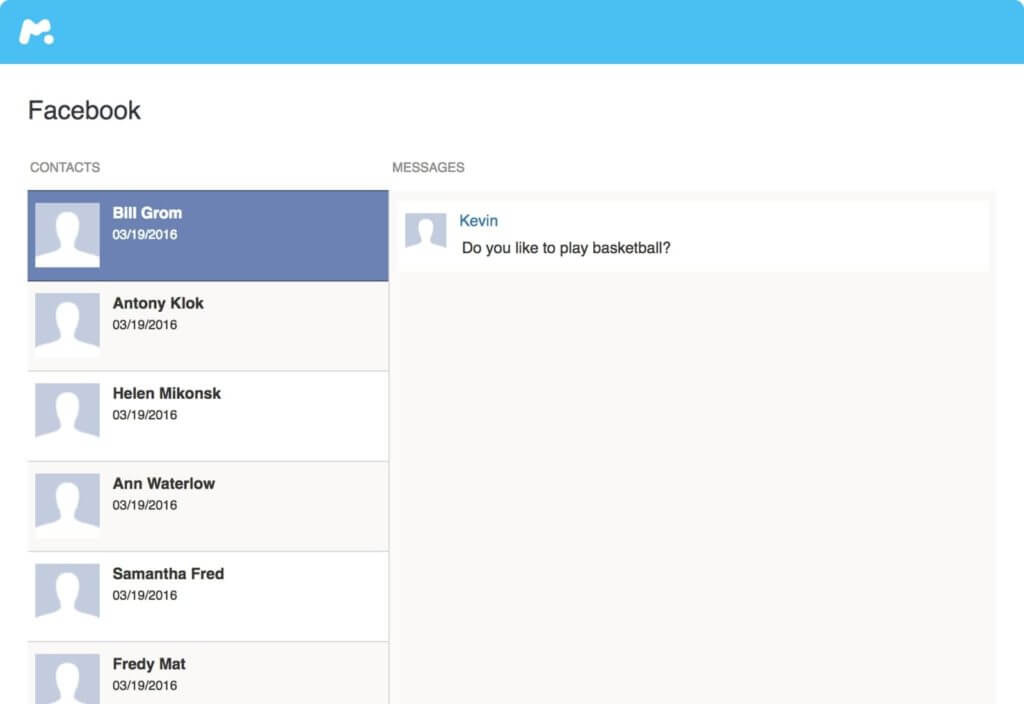
Een ander kenmerk van mSpy Met de app-blokkering kunt u specifieke apps blokkeren. Door deze functie in te schakelen, kunt u alle apps bekijken die op de telefoon van uw kind zijn geïnstalleerd en de apps blokkeren die u ongepast vindt. U kunt ook de toegang tot specifieke apps op het apparaat beperken of de toegang tot alle geïnstalleerde apps blokkeren. Deze functie kan worden ingeschakeld via het configuratiescherm. Nadat u de optie 'Apps' in het navigatiemenu hebt geselecteerd, krijgt u een lijst te zien met de apps op het apparaat. Om een app te blokkeren, klikt u op de knop 'Blokkeren'.

Hoe stel je ouderlijk toezicht in op Google Play?
Je kunt ook ouderlijk toezicht instellen in de Play Store om de inhoud te beperken die wordt weergegeven in de Google Play Store van de telefoon van de gebruiker. Dit beperkt het downloaden of kopen van apps uit de Play Store op het apparaat. Volg de vereenvoudigde stappen om ouderlijk toezicht in te stellen in de Play Store:
Stap 1: Open de Play Store-app op het doelapparaat.

Stap 2: Selecteer het menu en ga naar 'Instellingen', vervolgens naar 'Ouderlijk toezicht'.
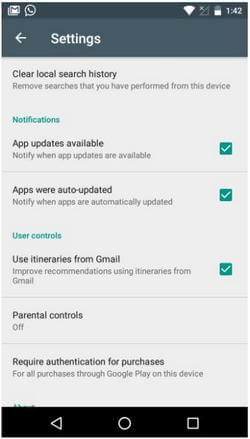
Schakel ouderlijk toezicht in. U wordt dan gevraagd een pincode in te stellen.

Als je de pincode vergeet, kun je de ouderlijke controle uitschakelen door de app-gegevens in de Play Store te wissen.
Stap 3: U kunt nu filters kiezen die u op uw beperkingen wilt toepassen. U kunt leeftijdsniveaus instellen, afhankelijk van het type applicatie. Zodra u ouderlijk toezicht hebt ingesteld, kunt u dit naar behoefte in- en uitschakelen.
De hierboven beschreven functies zijn slechts enkele van de talrijke functionaliteiten die het mogelijk maken om... mSpy De beste app voor ouderlijk toezicht op Android. Kinderen, hoe technologisch geavanceerd ze ook zijn, hebben nog steeds de liefde, zorg en steun van hun ouders nodig. Zonder het toezicht van een ouder kunnen ze fouten maken die hen duur kunnen komen te staan. Verspil geen tijd meer; installeer de mSpy-app om gratis ouderlijk toezicht op Android in te schakelen en profiteer optimaal van de functies. Geef uw kind de bescherming die het nodig heeft.
Hoe nuttig vond u dit bericht?
Klik op een ster om een beoordeling te geven!
Gemiddelde beoordeling / 5. Stemmentelling: