
Geen geluid op Spotify? Zo los je het probleem op dat Spotify wel afspeelt, maar geen geluid produceert.

Spotify is inderdaad een van de grootste muziekplatforms in de branche. Na de update in 2008 is Spotify op nog meer platforms en in meer landen over de hele wereld beschikbaar.
Je kunt Spotify nu al met één klik afspelen op je Google Home-koptelefoon, luidsprekersysteem, desktopcomputer, Android-apparaat, Sonos, iPad, enzovoort. Je hebt toegang tot een breed scala aan Spotify-nummers. Dat is geweldig, toch? Maar ben je wel eens het probleem tegengekomen dat Spotify geen geluid heeft?
Waarom wordt het Spotify-geluid verwijderd? Is er een oplossing voor dit probleem? Dan vind je hier alle ideeën die je zoekt.
Deel 1. Waarom kan ik mijn Spotify niet horen?
Spotify is een van de meest invloedrijke muziekstreamingplatforms ter wereld en biedt gebruikers direct toegang tot een breed scala aan verschillende soorten muziek uit alle muziekgenres. Met Spotify heb je vrijwel alles wat je maar wilt op het gebied van entertainment, van klassiekers tot de nieuwste hits.
Je hoeft alleen maar op 'afspelen' te klikken en alles wordt gestreamd. Daarna kun je overal onbeperkt en naadloos naar muziek luisteren. Je kunt Spotify-nummers ook downloaden of offline beluisteren. Dat klinkt geweldig, toch? Maar let op, dit is niet per se het resultaat.
Soms kan Spotify je in een mum van tijd een extreem pijnlijk probleem bezorgen. Er is geen geluidprobleem met Spotify. Je opent Spotify en klikt op 'Afspelen' om een nummer te starten. Je hoort echter twee geluiden: je ademhaling en je hartslag. Je voelt niets van Spotify, maar je ziet wel dat het nummer speelt.
De eerste oplossing zou zijn om het geluid te veranderen. Maar dan schiet je niets te binnen. Wat moet je dan doen? Laten we het Spotify-geluidsprobleem oplossen.
Dit probleem kan met name worden veroorzaakt door een zwakke netwerkverbinding, een verouderde applicatie, overvol RAM-geheugen, een overbelaste processor, of mogelijk technische problemen tussen uw computer en de Spotify-software. Hieronder vindt u enkele mogelijke oplossingen die het probleem kunnen verhelpen. U dient de oorzaak te achterhalen om het probleem op te lossen.
Deel 2. Hoe los ik het probleem op dat er geen geluid is op Spotify?
Het geluid aanpassen als het is aangepast of uitgeschakeld.
Dit is de eerste techniek die je moet gebruiken voordat je bij iets anders komt dat lastiger is. Als het geluid is uitgeschakeld of gedempt, zal Spotify natuurlijk wel draaien, maar je hoort er geen muziek uit.
Controleer eerst of het geluid van Spotify niet is uitgeschakeld. Zorg er ook voor dat je het geluid van je computer niet hebt gedempt. Als je dat wel hebt gedaan, moet je Spotify inschakelen, op de knop 'Luidspreker' klikken en vervolgens het geluid van Spotify weer inschakelen.
Start de Spotify-app opnieuw op of log uit, en log vervolgens weer in.
Uw applicatie vertoont mogelijk gewoon een storing. Een applicatie die niet meer reageert of vastloopt, is geen ongebruikelijk probleem. Dergelijke problemen kunnen het gevolg zijn van overbelast RAM-geheugen, een overbelaste CPU of malware. Dit is de eerste stap om te achterhalen. Om dit op te lossen, moet u uitloggen en opnieuw inloggen. Als het probleem zich blijft voordoen, kunt u de applicatie resetten.
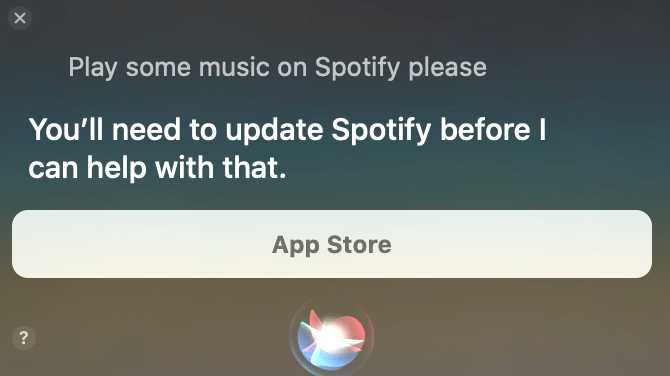
Blijf de Spotify-app updaten.
Het probleem kan te maken hebben met het feit dat je app verouderd is. Net als alle andere apps ondergaat Spotify regelmatig updates om gelijke tred te houden met en nieuwe technologische ontwikkelingen te integreren. Dus als het probleem blijft bestaan, zelfs na inloggen of opnieuw opstarten van de app, controleer dan of er een update beschikbaar is. Zo ja, herstel dan de app en probeer het opnieuw.
Controleer uw internetverbinding.
Het probleem ligt waarschijnlijk bij je internetverbinding. Je kunt het netwerkgebruik monitoren of andere software gebruiken. Start een andere applicatie die een internetverbinding nodig heeft en controleer de verbindingsfrequentie. Als het een decennium duurt om op te starten, kan de internetsnelheid een probleem zijn. Probeer een andere mobiele provider als je de mogelijkheid hebt, of schakel over van 2G naar 3G, enzovoort, en kijk of het probleem is opgelost.
Verwijder Spotify en installeer het daarna opnieuw.
Mogelijk ondervindt u problemen met misbruik binnen uw applicatie. Dit kan onder andere worden veroorzaakt door malware in een database. U kunt beginnen door naar de voorkeuren te gaan, de applicatie te doorlopen, een locatie te selecteren en de gegevens te wissen. Dit betekent dat u opnieuw moet inloggen en vervolgens de audiobestanden moet installeren die u offline hebt opgeslagen. Als dat niet lukt, kan de oorzaak van het probleem te onschuldig zijn. Probeer het programma te verwijderen en opnieuw te installeren.
Maak RAM-geheugen vrij.
Wanneer je RAM-geheugen overbelast raakt, kun je deze problemen ondervinden. Je kunt echter de geheugeninstellingen gebruiken om te controleren hoeveel capaciteit er nog beschikbaar is in je RAM-geheugen. Als dit inderdaad laag is, bijvoorbeeld slechts ongeveer 20%, dan kan dat ook een probleem vormen. Overvol RAM-geheugen kan ervoor zorgen dat alle programma's op je computer vastlopen. Om dit te verhelpen, kun je een aantal applicaties die je niet nodig hebt afsluiten, naar de geheugeninstellingen gaan en het RAM-geheugen leegmaken als je apparaat die functie heeft. Je kunt ook software verwijderen die je niet meer gebruikt. Bovendien kun je de cache van Spotify wissen.
Probeer een andere computer.
Mogelijk heeft uw computer een technisch probleem. Maar als u na het proberen van alle bovenstaande oplossingen nog steeds geen geluid hoort, kunt u het volgende testen: probeer een bepaald audiobestand af te spelen op een andere computer. Dit is veel gemakkelijker omdat tracking werkt via uw smartphone, iPad, desktop en tv. En als u een probleem met uw mobiele apparaat ondervindt, probeer dan uw desktop met ongeveer dezelfde internetverbinding en hetzelfde audiobestand. Als het probleem hiermee is opgelost, kunt u het opnieuw proberen.
Dit zijn enkele effectieve manieren om het probleem met het ontbreken van geluid op Spotify op te lossen. Zorg ervoor dat je alle bovenstaande tips doorneemt om problemen met het ontbreken van geluid op Spotify te voorkomen.
Deel 3. Hoe voorkom je het probleem dat Spotify geen geluid afspeelt?
Als geen van de bovengenoemde opties voor u werkt, is het raadzaam om de beste methode te proberen, namelijk Spotify-albums offline downloaden en de nummers vervolgens met behulp van Spotify-muziekconvertertools naar een MP3-bestand te converteren. Spotify Muziek Converter .
Zoals je wellicht begrijpt, kunnen alleen betaalde Spotify-gebruikers Spotify-nummers offline downloaden. Maar met behulp van Spotify Music Converter kun je nu, ongeacht of je een gratis of betaald abonnement hebt, gemakkelijk Spotify-muziek extraheren en converteren naar MP3 of andere formaten om offline te luisteren.
Met de betaalde versie van Spotify kun je slechts op maximaal drie verschillende apparaten naar muziek luisteren. Vanwege diverse beveiligingsmaatregelen voor digitale rechten kun je er alleen via de Spotify-app van genieten. Dit is met name te danken aan... Spotify Muziek Converter Dan kun je nu eenvoudig elk Spotify-nummer, zowel losse nummers als compilaties, converteren naar MP3, AAC, WAV of FLAC-kwaliteit, of er offline naar luisteren.
Gratis downloaden Gratis downloaden
Zo voorkom je het probleem dat Spotify geen geluid heeft.
Stap 1. Download en installeer de Spotify Music Converter op je computer.
Stap 2. Start of open de applicatie door er simpelweg op te klikken. Kopieer de URL van een Spotify-nummer en plak deze in het conversievak.

Stap 3. Kies het gewenste bestandsformaat.

Stap 4. Start de conversie door op de knop 'Converteren' te klikken.

Gratis downloaden Gratis downloaden
Niet iedereen kan de offline modus van Spotify gebruiken, aangezien deze exclusief is voor betaalde gebruikers. Gratis gebruikers hebben geen toegang tot de digitale content van Spotify. Daarom... Spotify Muziek Converter komt eraan. Hiermee krijgen Spotify-gebruikers toegang tot nummers en muziekdiensten. Na het downloaden kun je offline verbinding maken met al je Spotify-nummers, zelfs als je geen betaald Spotify-abonnement hebt.
- Download Spotify en converteer het vervolgens naar MP3, AAC of WAV.
- Snel downloaden of converteren, tot wel 5x sneller.
- Behoud 100 procent van de lossless Spotify-items na conversie.
- Bewaar alle ID3-labelgegevens tijdens de conversie.
- Gratis updates en technische ondersteuning.
Conclusie
Je favoriete nummers via Spotify afspelen is een fijne manier om de tijd te verdrijven en overal van je muziek te genieten. Toch is het vervelend als je onvermijdelijke problemen ondervindt, zoals het ontbreken van geluid bij Spotify. In dit artikel vind je een aantal ideeën om dit probleem op te lossen.
De beste optie is om je favoriete Spotify-nummers te downloaden met behulp van een Spotify-converter. Je kunt ze dan zonder problemen offline afspelen. We raden je aan om hiervoor de volgende tool te gebruiken: Spotify Muziek Converter Je kunt deze app op elk gewenst moment bekijken.
Gratis downloaden Gratis downloaden
Hoe nuttig vond u dit bericht?
Klik op een ster om een beoordeling te geven!
Gemiddelde beoordeling / 5. Stemmentelling:


