
We weten dat een van de functies van iTunes het overzetten van gegevens tussen een iPhone en een computer is. Niet elke iOS-gebruiker is echter even enthousiast over het gebruik ervan. Enerzijds duurt het overdrachtsproces vaak erg lang. Anderzijds verschijnen er regelmatig foutmeldingen tijdens het overzetten. Dat is erg frustrerend. Wat de redenen ook zijn, dit artikel zal je helpen als je bestanden van je iPhone naar je pc wilt overzetten zonder iTunes.
Hoe je bestanden van je iPhone naar je pc overzet zonder iTunes in één klik
Met de vooruitgang in de technologie zijn er steeds meer tools van derden beschikbaar waarmee je bestanden van iOS-apparaten naar computers kunt overzetten. Een van de meest betrouwbare opties is iPhone Transfer. Deze app biedt een alles-in-één oplossing om alle bestanden van je iPhone of iPad naar een computer over te zetten.
Het is een van de alternatieven voor iTunes op de markt. Enkele van de belangrijkste functies maken het de populairste keuze voor de meeste iOS-gebruikers:
- iPhone Transfer ondersteunt veel meer gegevenstypen dan iTunes. iTunes ondersteunt slechts de overdracht van 5 gegevenstypen, terwijl iPhone Transfer er meer dan 20 ondersteunt.
- De gegevens die in iTunes zijn opgeslagen, zijn onleesbaar. U kunt alle bestanden gratis en in detail bekijken wanneer u ervoor kiest om bestanden over te zetten via iPhone Transfer.
- Bestanden selectief overzetten van iPhone/iPad naar de computer.
- Je hoeft je iPhone/iPad of computer niet met wifi te verbinden.
- De huidige gegevens op uw iOS-apparaten worden niet overschreven of verwijderd.
Gratis downloaden Gratis downloaden
Hieronder vind je de gedetailleerde stappen om bestanden van je iPhone naar je pc over te zetten zonder iTunes, via iPhone Transfer.
Stap 1. Download iPhone Transfer en start het op je computer. Kies daarna 'Beheren'.

Stap 2. Verbind vervolgens je iPhone met je pc en selecteer de bestanden die je wilt overzetten.

Stap 3. Selecteer de bestanden die u op uw computer wilt opslaan en klik op 'Exporteren' om ze van uw iPhone naar de computer over te zetten.

Gratis downloaden Gratis downloaden
Hoe bestanden van iPhone naar pc over te zetten via iCloud
iCloud kan ook worden gebruikt om bestanden van je iPhone of iPad naar je computer over te zetten. Deze tool is handiger dan iTunes. Je kunt het overdrachtsproces direct uitvoeren zonder je iPhone met de computer te verbinden. Het biedt echter een beperkte gratis opslagruimte van 5 GB. Je moet extra opslagruimte kopen als de gratis opslagruimte op is.
Hieronder volgen de stappen om iPhone-gegevens naar iCloud te back-uppen en bestanden vanuit de iCloud-back-up naar de computer te exporteren.
Maak een back-up van je iPhone met iCloud.
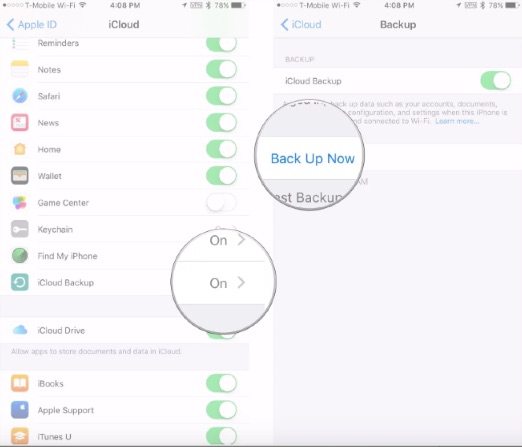
Stap 1. Meld u aan bij uw iCloud-account op uw iPhone/iPad.
Stap 2. Zorg ervoor dat je telefoon verbonden is met een wifi-netwerk.
Stap 3. Tik in de iPhone-instellingen op iCloud en schakel iCloud-back-up in.
Bestanden van iCloud naar computer overzetten via 2 methoden
Download bestanden van iCloud naar uw pc via internet.
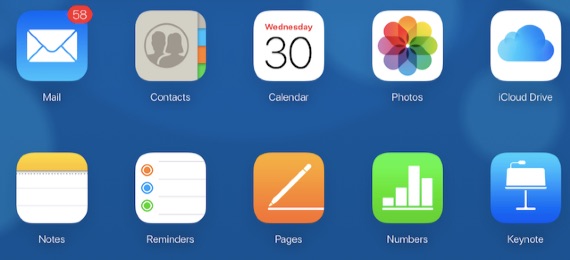
Er zijn veel manieren waarop gebruikers toegang kunnen krijgen tot iCloud-back-upgegevens. Een veelgebruikte manier is via de iCloud-website. Log in op de iCloud-website met uw Apple ID-gebruikersnaam en -wachtwoord. Kies vervolgens de bestanden die u naar uw pc wilt downloaden.
Voordelen: Open iCloud-bestanden online.
Nadelen: De gegevens waartoe je toegang hebt, zijn beperkt. Sommige belangrijke gegevens, zoals WhatsApp-berichten en hun bijlagen, kunnen niet via iCloud worden geëxporteerd.
Open iCloud-back-up via het iCloud-configuratiescherm.
De tweede methode om toegang te krijgen tot en iCloud-back-upgegevens te beheren, is via het iCloud-configuratiescherm.
Stap 1. Download iCloud voor Windows van de officiële website van Apple.
Stap 2. Meld u aan bij het iCloud-account met de gebruikersnaam en het wachtwoord van uw Apple ID.
Stap 3. Selecteer de bestanden die u wilt synchroniseren en klik op de knop 'Toepassen'.
Hoe je bestanden van je iPhone naar je pc kunt overzetten zonder iTunes via e-mail.
Foto's, documenten, contacten en andere gegevens op je iPhone kunnen ook via e-mail naar je pc worden overgezet. Dit is echter een ingewikkelde procedure. Je kunt niet meerdere bestanden tegelijk overzetten.
Stap 1. Open de contacten-, foto- of notitie-app op je iPhone en zoek vervolgens de deelknop om de bestanden naar je e-mailadres te sturen.
Stap 2. Log vervolgens in op uw e-mailaccount op uw computer en download de bestanden naar uw computer.
Conclusie
Dit zijn dus alle mogelijke oplossingen om bestanden van een iPhone naar een pc over te zetten zonder iTunes. Laten we de drie methoden eens vergelijken. iCloud is een oude en traditionele tool voor het maken van back-ups en het overzetten van iPhone-bestanden. Maar het heeft opslagbeperkingen. Met andere woorden, slechts een deel van de gegevens kan naar je computer worden overgezet. Als je alle bestanden in één keer wilt overzetten, is de laatste methode niet geschikt. De beste manier is dus om iPhone Transfer te gebruiken. Mis deze tool niet!
Gratis downloaden Gratis downloaden
Hoe nuttig vond u dit bericht?
Klik op een ster om een beoordeling te geven!
Gemiddelde beoordeling / 5. Stemmentelling:




