
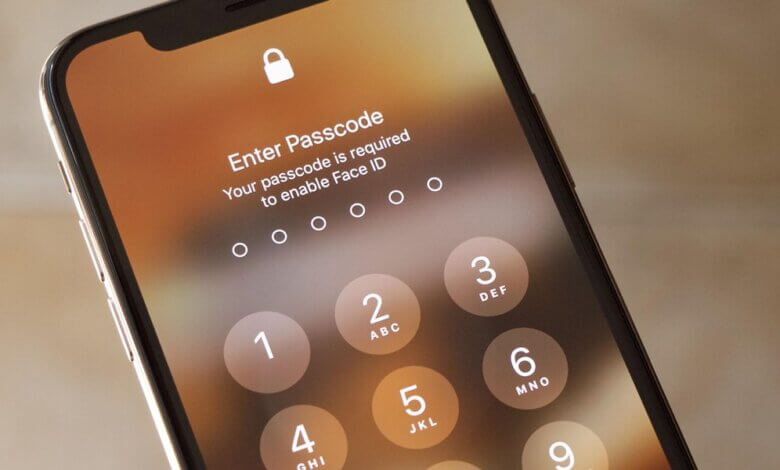
Een van de belangrijkste manieren om je iPhone te beschermen is door een toegangscode in te stellen. Er zijn echter momenten waarop je het vergrendelscherm van je iPhone wilt uitschakelen om te voorkomen dat je elke keer een toegangscode moet invoeren om je apparaat te kunnen gebruiken. Dit kan eenvoudig met het juiste wachtwoord. Maar wat als je je iPhone-toegangscode bent vergeten?
Geen zorgen. In dit artikel presenteren we verschillende oplossingen om het vergrendelscherm van je iPhone uit te schakelen, zelfs als je je wachtwoord bent vergeten.
Deel 1: Hoe schakel je het vergrendelscherm van je iPhone uit met een wachtwoord?
Het is heel eenvoudig om het vergrendelscherm van je iPhone uit te schakelen met het juiste wachtwoord. Je kunt het vergrendelscherm simpelweg verwijderen door de schermtoegangscode uit te schakelen. Zo doe je dat:
Stap 1: Open de Instellingen op je iPhone en selecteer vervolgens 'Touch ID en toegangscode'.
Stap 2: Voer uw vergrendelschermwachtwoord in en scroll vervolgens naar beneden om 'Toegangscode uitschakelen' te vinden en erop te klikken.
Stap 3: In het pop-upvenster dat verschijnt, wordt u gevraagd te bevestigen dat u uw wachtwoord wilt uitschakelen. Tik op 'Uitschakelen' om het vergrendelscherm van uw iPhone uit te schakelen.
Stap 4: Voer simpelweg het oorspronkelijke wachtwoord in. U hoeft het vervolgens niet meer in te voeren om toegang tot het apparaat te krijgen.

Deel 2: Hoe schakel je het vergrendelscherm van je iPhone uit zonder wachtwoord?
Mocht u helaas uw iPhone-toegangscode vergeten zijn, dan is de eenvoudigste manier om het vergrendelscherm van uw iPhone uit te schakelen het gebruik van een tool zoals iPhone-ontgrendelaar Dit programma is ontworpen om u te helpen een vergrendelde iPhone of iPad in verschillende situaties te ontgrendelen. Het is bovendien zeer gebruiksvriendelijk, waardoor u in een paar simpele stappen het vergrendelscherm van uw iPhone zonder wachtwoord kunt uitschakelen.
Hieronder vindt u enkele kenmerken die het de beste oplossing voor u maken:
- Het kan worden gebruikt om schermwachtwoorden van iPhone/iPad eenvoudig en snel te ontgrendelen.
- Het apparaat kan alle soorten beveiligingssloten verwijderen, waaronder 4-cijferige/6-cijferige toegangscodes, Touch ID en Face ID.
- Dit kan helpen om een Apple ID/iCloud-account op een iPhone/iPad te verwijderen zonder wachtwoord.
- Het stelt gebruikers in staat om eenvoudig uitgeschakelde of vergrendelde iOS-apparaten te repareren zonder iCloud of iTunes te gebruiken.
- Het is compatibel met alle iOS-apparaten en alle iOS-versies, inclusief iOS 18, iOS 26 en iPhone 17/17 Pro/17 Pro Max.
Gratis downloaden Gratis downloaden
Om het vergrendelscherm van je iPhone zonder wachtwoord uit te schakelen, volg je deze eenvoudige stappen:
Stap 1 Downloaden iPhone-ontgrendelaar Installeer het op je computer. Start het programma en klik in de hoofdinterface op 'Ontgrendelen' en kies vervolgens 'iOS-scherm ontgrendelen'.

Stap 2 : Verbind de iPhone met het vergrendelde scherm met de computer via een USB-kabel en wacht tot de software het apparaat automatisch detecteert. Klik vervolgens op "Start" om verder te gaan.

Als je iPhone niet wordt herkend, geen paniek. Je kunt de instructies in het programma volgen om het apparaat in de herstelmodus of DFU-modus te zetten, zodat het wel wordt herkend.

Stap 3 In het volgende venster wordt u gevraagd het bijbehorende firmwarepakket voor uw iPhone te downloaden, een savepatch te selecteren en op 'Start' te klikken.

Stap 4 Zodra de firmware naar je computer is gedownload, kun je op 'Nu ontgrendelen' klikken om de toegangscode van de iPhone te verwijderen en vervolgens het vergrendelscherm uit te schakelen.

Gratis downloaden Gratis downloaden
Deel 3: Hoe schakel je het vergrendelscherm van je iPhone uit via iTunes?
Je kunt het vergrendelscherm van je iPhone mogelijk ook uitschakelen via iTunes. Dit werkt echter alleen als je je apparaat eerder met iTunes hebt gesynchroniseerd. Volg deze eenvoudige stappen om het vergrendelscherm van je iPhone uit te schakelen met iTunes:
Stap 1: Verbind je iPhone met de computer via een USB-kabel. Open iTunes als het niet automatisch opent. Als je macOS Catalina 10.15 gebruikt, start dan Finder.
Stap 2: Klik op het tabblad 'Apparaat' in iTunes zodra het apparaat is gedetecteerd. Klik op 'iPhone herstellen' en het programma begint met het resetten van de iPhone.

Zodra het proces is voltooid, wordt de schermvergrendeling van de iPhone verwijderd.
Deel 4: Het vergrendelscherm van de iPhone uitschakelen via de herstelmodus
Als een normale iTunes-herstelprocedure niet werkt, of als 'Zoek mijn iPhone' is ingeschakeld op je iPhone, moet je het apparaat mogelijk herstellen in de herstelmodus. Volg deze eenvoudige stappen:
Stap 1: Verbind je iPhone met de computer via een USB-kabel en open vervolgens iTunes.
Stap 2: Volg nu deze procedure om het apparaat in de herstelmodus te zetten.
- Voor iPhone 6s of ouder: schakel het apparaat uit en sluit het aan op de computer terwijl u de thuisknop en de aan/uit-knop tegelijk ingedrukt houdt totdat het herstelmodusscherm verschijnt.
- Voor iPhone 7 en 7 Plus: schakel de iPhone uit en houd, terwijl u deze met de computer verbindt, de aan/uit-knop en de knop Volume omlaag ingedrukt totdat het herstelmodusscherm verschijnt.
- Voor iPhone 8 en ouder: schakel het apparaat uit, druk kort op de knop Volume omhoog en laat deze weer los, druk vervolgens kort op de knop Volume omlaag en laat deze weer los, en druk tot slot op de aan/uit-knop totdat het herstelmodusscherm verschijnt.
Stap 3: Wanneer iTunes daarom vraagt, klik je op 'Herstellen'. iTunes zal het apparaat vervolgens terugzetten naar de fabrieksinstellingen, waardoor het vergrendelscherm wordt verwijderd.

Met de bovenstaande oplossingen kun je de schermvergrendeling uitschakelen, ongeacht of je het wachtwoord hebt of niet. Deel je mening over dit onderwerp of andere iOS-problemen met ons in de reacties hieronder, en we zullen ons best doen om je te helpen een oplossing te vinden.
Gratis downloaden Gratis downloaden
Hoe nuttig vond u dit bericht?
Klik op een ster om een beoordeling te geven!
Gemiddelde beoordeling / 5. Stemmentelling:

![[5 manieren] Hoe je een iPad kunt ontgrendelen zonder wachtwoord of computer](https://www.getappsolution.com/images/unlock-ipad-without-password-or-computer-390x220.jpeg)


