
Ouderlijk toezicht is een effectieve manier om kinderen te helpen veilige en gezonde digitale gewoonten te ontwikkelen op Android-apparaten. Door de toegang tot bepaalde apps, websites en content te beperken, kunnen ouders een veiligere online omgeving creëren en hun kinderen begeleiden naar verantwoord technologiegebruik. Naarmate kinderen ouder en volwassener worden, kunnen ouders echter besluiten dat het tijd is om sommige van deze beperkingen aan te passen of te verwijderen.
Het uitschakelen van ouderlijk toezicht is niet zo simpel als het deactiveren van alle instellingen. Voordat je wijzigingen aanbrengt, is het belangrijk om rekening te houden met de leeftijd van je kind, zijn of haar verantwoordelijkheidsgevoel en het vermogen om het apparaat veilig te gebruiken. In veel gevallen is het geleidelijk versoepelen van de beperkingen, in combinatie met open communicatie, een effectievere aanpak dan het in één keer verwijderen van alle controles.
Android biedt verschillende manieren om ouderlijk toezicht te beheren of uit te schakelen, afhankelijk van of het is ingesteld via de ingebouwde instellingen, de ouderlijke controle-opties van de Google Play Store of apps van derden. Inzicht in waar de beperkingen oorspronkelijk zijn ingesteld, helpt je om de nodige wijzigingen snel en correct door te voeren.
In deze handleiding leggen we stap voor stap uit hoe je ouderlijk toezicht op Android uitschakelt, samen met belangrijke aandachtspunten voordat je de beperkingen opheft en alternatieve manieren om gezond en verantwoord apparaatgebruik te blijven bevorderen.
Hoe schakel ik ouderlijk toezicht uit op Family Link?
Volg de onderstaande instructies om het ouderlijk toezicht in Family Link uit te schakelen. Het is lastig om de controle-instellingen volledig uit te schakelen als uw kind jonger is dan 13 jaar. Standaard zijn er gedeeltelijke beperkingen van kracht voor kinderen onder de 13 jaar. Misschien vindt u dit ook interessant: hoe u de Family Link-app verwijdert.
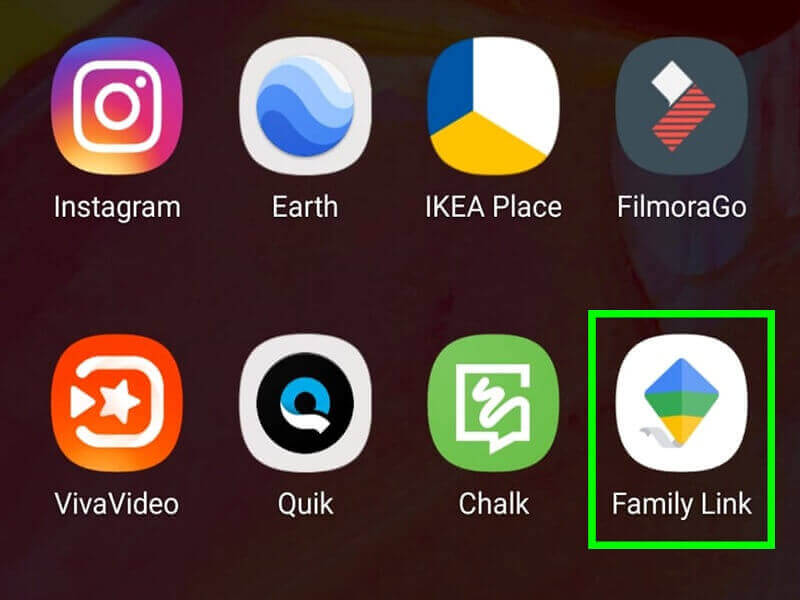
Stap 1: Ontgrendel je Android-apparaat en tik op de app 'Family Link'. Ga in de app naar het account van je kind.
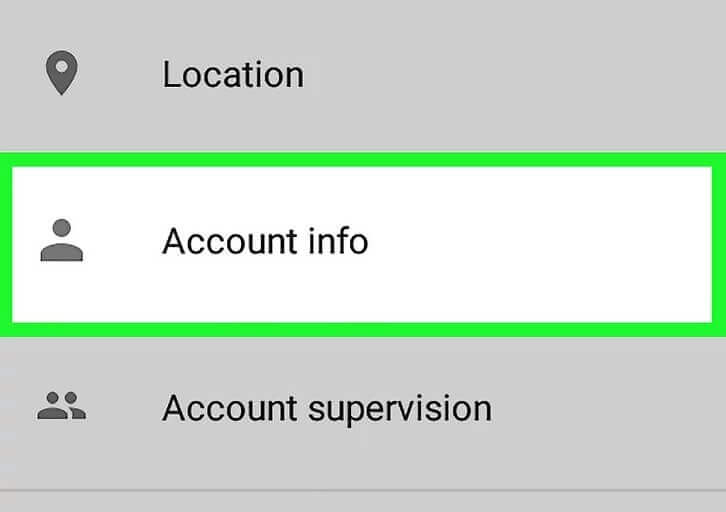
Stap 2: Druk op de optie 'Instellingen beheren' en ga vervolgens naar 'Accountgegevens'.
Stap 3: Klik op de optie 'Supervisie stoppen' en bevestig uw selectie. Controleer vervolgens het bevestigingsbericht en klik nogmaals op 'Supervisie stoppen'.

Hoe verwijder ik de ouderlijke controle-instellingen van Family Link zonder pincode?
In dit gedeelte leer je hoe je het ouderlijk toezicht van de Google Family Link-app kunt uitschakelen zonder je pincode te gebruiken.
Het basisidee is om de opgeslagen Google-gegevens te wissen, waardoor uiteindelijk ook de ouderlijk toezichtinstellingen van Google Play Store-apps zoals Family Link worden verwijderd. Bij deze methode hoeft u geen pincode in te voeren om wijzigingen in het ouderlijk toezicht aan te brengen.
Stap 1: Tik op het pictogram 'Instellingen' op je Android-apparaat.
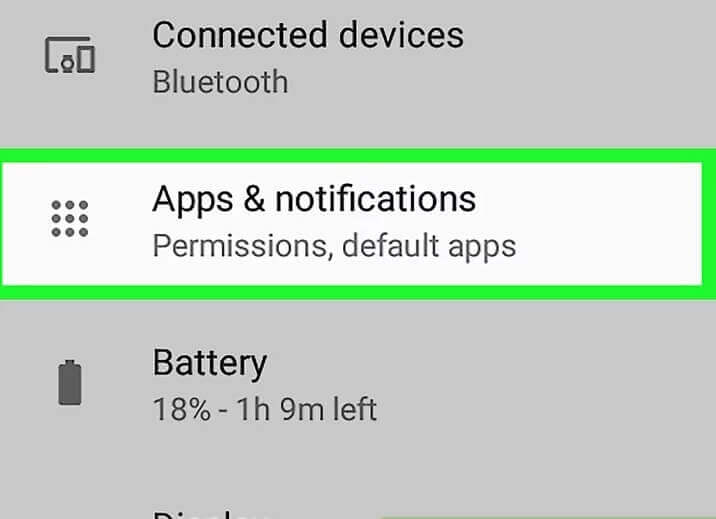
Stap 2: Selecteer de optie 'Apps en meldingen' uit de lijst.
Stap 3: Kies 'Google Play Store -> Opslag'.

Stap 4: Druk op de knop 'Gegevens wissen' en bevestig uw actie door op 'OK' te klikken.
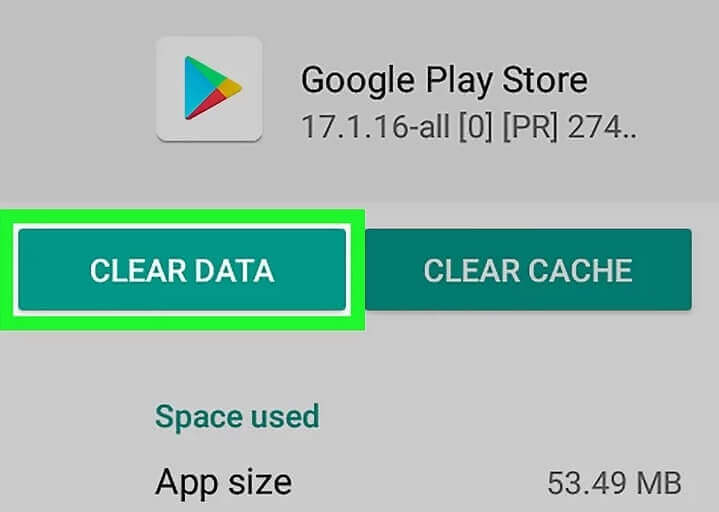
Met bovenstaande procedure worden alle gegevens van de Google Play Store verwijderd, inclusief de instellingen voor ouderlijk toezicht. Nu weet u hoe u de instellingen voor ouderlijk toezicht op Android kunt uitschakelen.
Hoe schakel ik ouderlijk toezicht uit in Google Play?
Bij deze methode moet u de bijbehorende pincode invoeren om de instellingen voor ouderlijk toezicht van Google Play te wijzigen. Als u de pincode bent vergeten, kunt u bovenstaande methode gebruiken om het ouderlijk toezicht van aan Google gekoppelde apps uit te schakelen.
Stap 1: Open je Android-telefoon en tik op het 'Play Store'-pictogram.
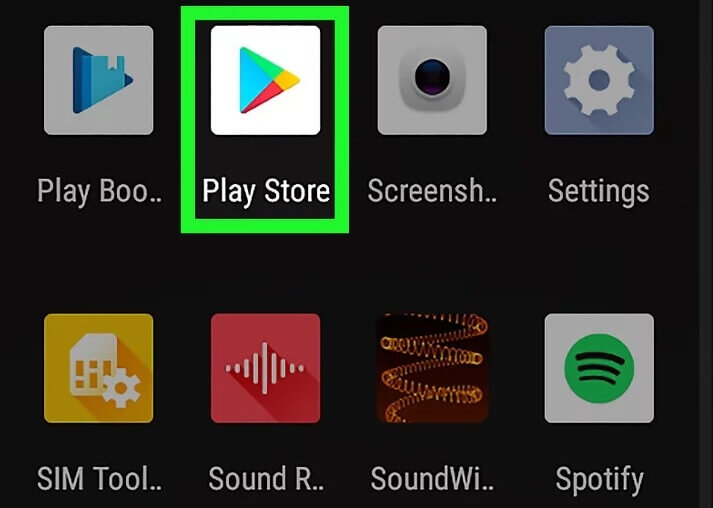
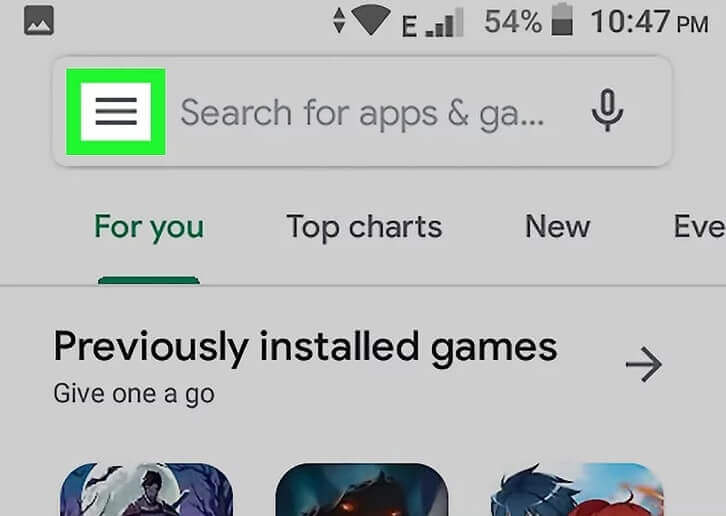
Stap 2: Tik in het venster van de Google Play Store op de drie horizontale streepjes linksboven in het scherm. Dit is het menu van de Google Play Store. Je moet de opties in dit menu bekijken om de juiste instellingen voor ouderlijk toezicht te wijzigen.
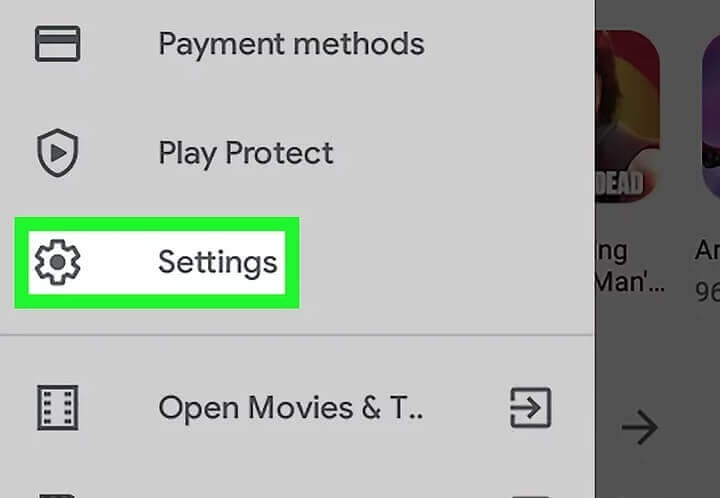
Stap 3: Selecteer de optie 'Instellingen' in de uitgevouwen lijst.
Stap 4: Trek de schuifbalk naar beneden en selecteer 'Ouderlijk toezicht' in het menu 'Gebruikersbeheer'.
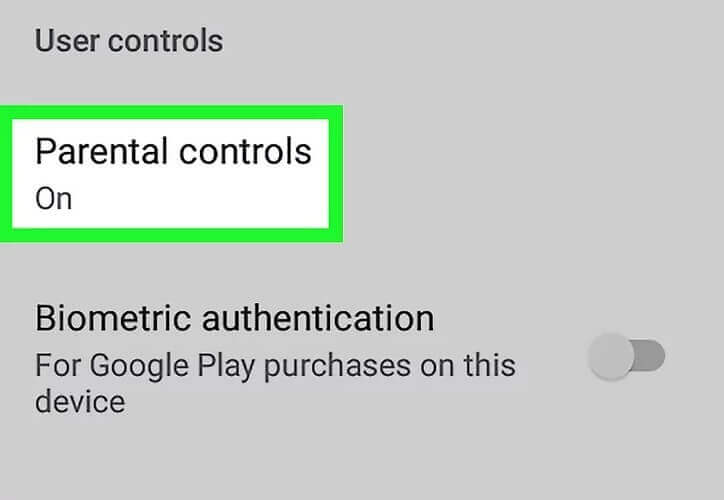
Stap 5: Schakel nu de optie 'Ouderlijk toezicht' uit.
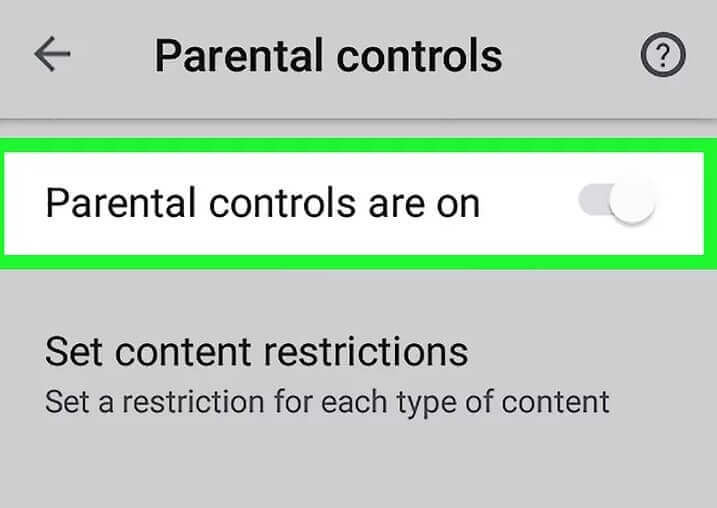
Stap 6: Er verschijnt een pop-upvenster waarin om een pincode wordt gevraagd. Hier moet u de juiste pincode invoeren om verder te gaan.
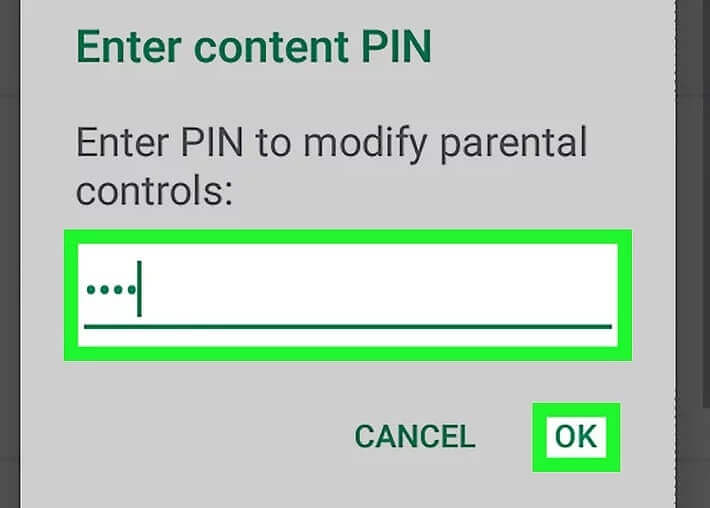
Voer de viercijferige pincode in en druk op de knop 'OK' om de ouderlijke controle-instellingen in de Google Play Store uit te schakelen.
Hoe schakel ik ouderlijk toezicht uit op mijn Samsung-telefoon met Ease?
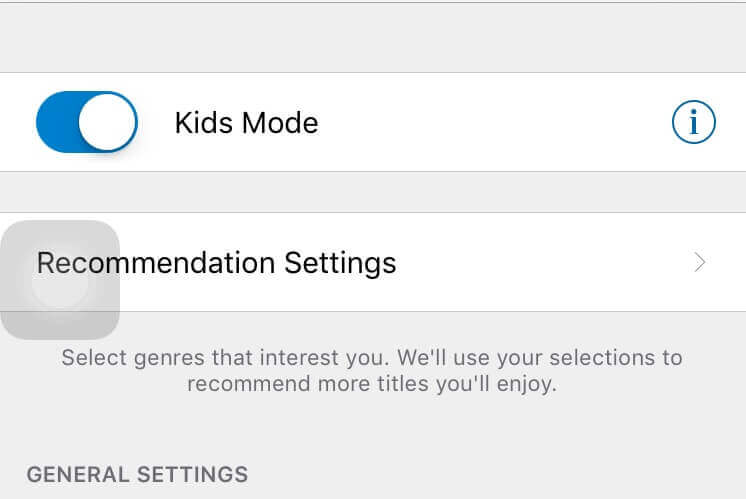
Op Samsung-telefoons met ingeschakelde ouderlijke controle-instellingen is een 'Kindermodus' beschikbaar. Deze ingebouwde modus beschermt kinderen tegen gevaarlijke content op internet. Volg de onderstaande stappen om de 'Kindermodus' uit te schakelen.
Stap 1: Ontgrendel je Samsung-telefoon.
Stap 2: Tik op de optie 'Instellingen'.
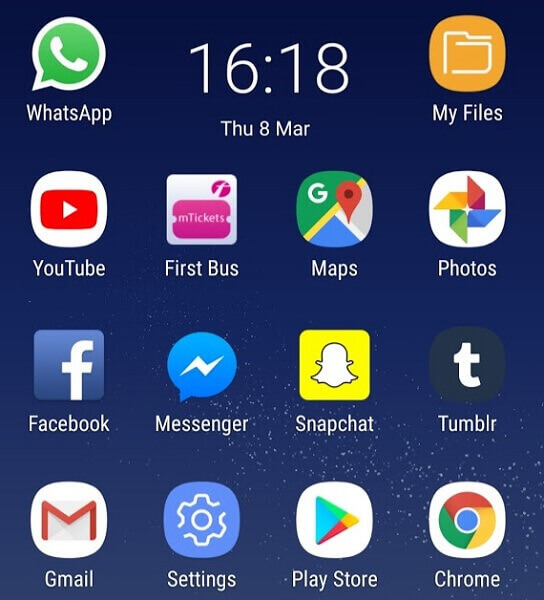
Stap 3: Kies 'Apps' uit de weergegeven lijst.
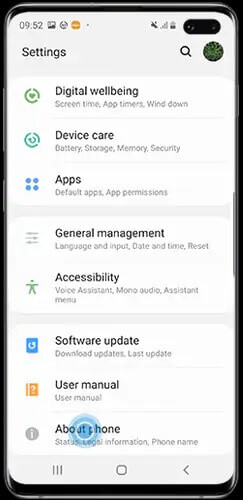
Stap 4: Selecteer de 'Kindermodus' en schakel deze uit of stop deze geforceerd door op de betreffende knop te tikken.
Waarom hebben ouders nog steeds een app van een derde partij nodig voor ouderlijk toezicht?
De meeste digitale ouders kiezen voor betrouwbare en effectieve apps voor ouderlijk toezicht, zoals mSpy Om de gadgetactiviteiten van hun kind op afstand te kunnen volgen. In deze gemechaniseerde levensstijl hebben ouders het moeilijk om de online activiteiten van hun kind nauwlettend in de gaten te houden. mSpy Een app van een derde partij voor ouderlijk toezicht speelt een cruciale rol bij het moeiteloos beperken van de schermtijd van uw kind.
Opvallende kenmerken van de mSpy app voor ouderlijk toezicht
- Stimuleer goede digitale gewoonten bij je kinderen met de optie 'Schermtijd'.
- Volg de realtime locatiegegevens van uw kind op afstand.
- De functie 'Detectie van expliciete inhoud' detecteert ongepaste berichten op het apparaat van het kind en waarschuwt de ouders zodat zij tijdig de nodige maatregelen kunnen nemen.
- De mSpy Met de ouderlijke controlefuncties van YouTube wordt voorkomen dat video's met inhoud voor volwassenen op de telefoon van uw kind terechtkomen.
- Met de websitefilteroptie wordt de weergave van onnodige inhoud op het apparaat van uw kind beperkt.
- Stel een slim dagprogramma samen voor je kind met behulp van de optie 'Slimme planner'.
Gedetailleerde illustratie van de indrukwekkende functies van mSpy
App-blokkering: Als u gevaarlijke apps op de telefoon van uw kind aantreft, kunt u deze op afstand blokkeren, zelfs zonder dat uw kind het weet. Uw kind heeft dan op geen enkele manier meer toegang tot de geblokkeerde apps.

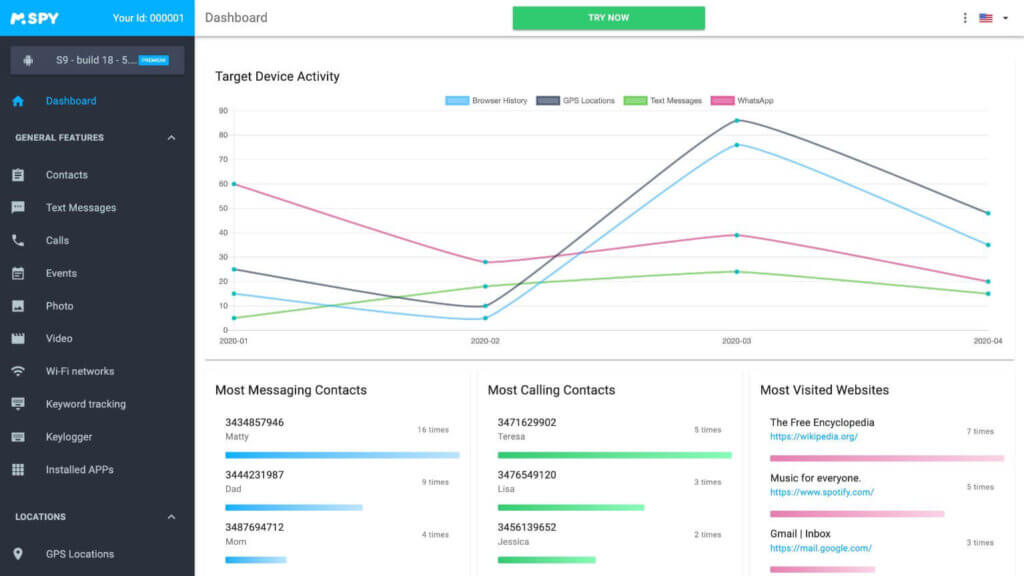
Activiteitenrapport: Een gedetailleerd rapport over de gadgetactiviteiten van uw kind is nu beschikbaar met de mSpy App voor ouderlijk toezicht. Je kunt een rapport opvragen. Je kunt de dagelijkse rapporten bekijken om het gadgetgebruik van je kind te reguleren. In dit rapport zie je hoeveel tijd er is besteed aan elke app, website, enzovoort. Aan de hand van dit rapport kun je vaststellen of je kind verslaafd is aan bepaalde games of websites. Op basis van de gegevens in het rapport kun je de nodige maatregelen nemen.
Schermtijd: Het is hoog tijd om de schermtijd van uw kind te beperken. Met deze functie kunt u een tijdslimiet instellen voor het schermgebruik van uw kind. Wanneer de ingestelde tijd is verstreken, wordt de telefoon automatisch vergrendeld. Kinderen kunnen deze vergrendeling niet zelf opheffen, tenzij u dit op afstand doet.
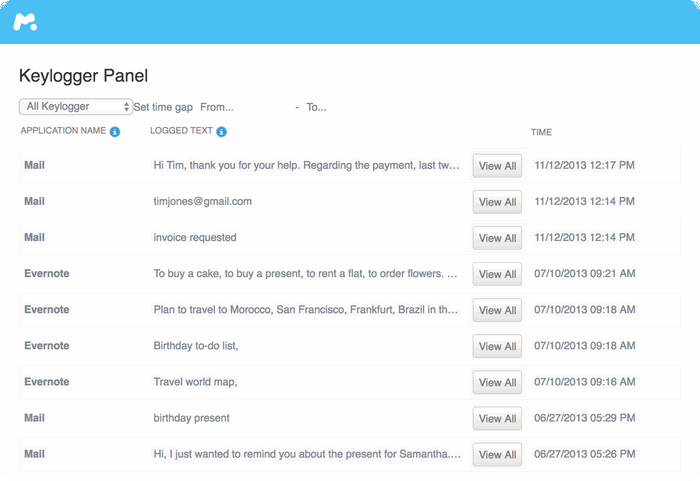
Verdachte teksten en foto's opsporen: mSpy Het apparaat detecteert verdachte activiteiten op de telefoon van uw kind. Als het ongepaste berichten of aanstootgevende taal in de berichtenbox aantreft, ontvangt het gekoppelde ouderapparaat direct een waarschuwingssignaal. Dit is als een alarm voor de ouders, zodat ze snel actie kunnen ondernemen voordat de situatie escaleert.
Conclusie
Je weet nu dus hoe je apps voor ouderlijk toezicht op Android-apparaten kunt uitschakelen. Wanneer je kind ouder is dan 13 jaar, kan het nodig zijn om de instellingen voor ouderlijk toezicht uit te schakelen, zodat hij of zij zelfstandig online kan leren. Je kunt dit echter ook doen als je kind jonger is dan 13. Het is tijd om de bovenstaande stappen te volgen om de instellingen voor ouderlijk toezicht uit te schakelen op verschillende platforms, zoals Google Family Link, de Google Play Store en de ingebouwde instellingen op Samsung-telefoons. mSpy mSpy is het perfecte programma om de telefoonactiviteiten van je kind op afstand nauwlettend in de gaten te houden. Om de online uitdagingen aan te gaan, kun je een betrouwbare tool zoals mSpy gebruiken om een veilige online omgeving te creëren waarin je kind kan ontdekken en zich ontwikkelen.
Hoe nuttig vond u dit bericht?
Klik op een ster om een beoordeling te geven!
Gemiddelde beoordeling / 5. Stemmentelling: