

Het verwijderen van geïnstalleerde applicaties op een Mac is waarschijnlijk een van de eenvoudigste macOS-handelingen die je kent. Als nieuwe Mac-gebruiker vraag je je misschien af waarom er geen aparte sectie in het Configuratiescherm is om ze te verwijderen. Maar je zult versteld staan hoe makkelijk het is om applicaties van een Mac te verwijderen. In dit artikel leggen we uit hoe je applicaties op een Mac op 4 manieren kunt verwijderen.
Methode 1. Apps rechtstreeks van de Mac verwijderen (de meest klassieke methode)
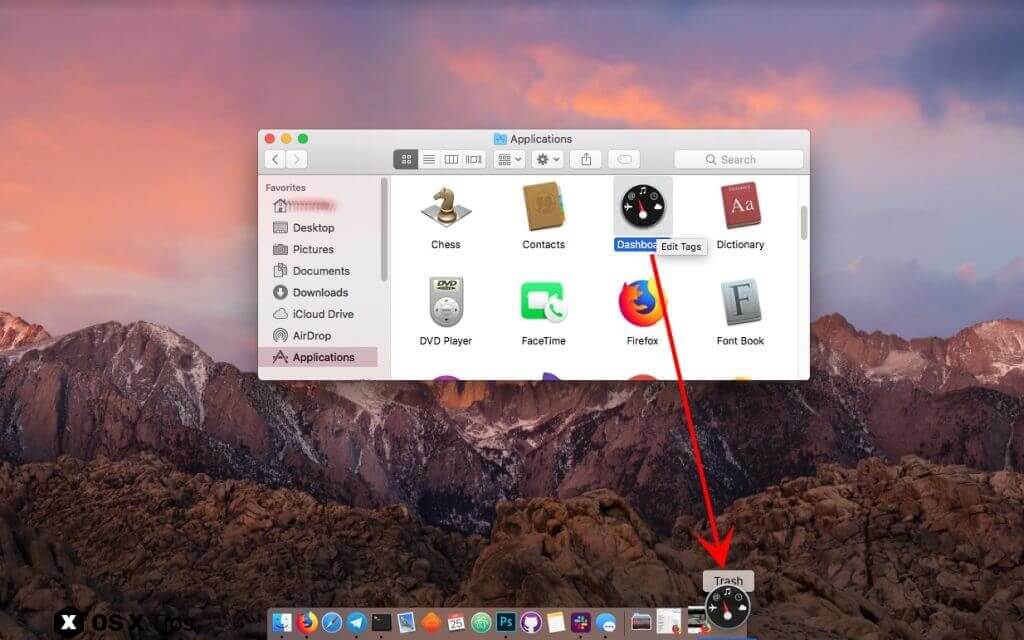
Dit is de meest klassieke methode om apps te verwijderen op Mac OS X. Je hoeft alleen maar de applicatie te vinden die je wilt verwijderen en het pictogram naar de prullenbak te slepen, of met de rechtermuisknop te klikken en de optie 'Verplaats naar prullenbak' te selecteren, of direct de sneltoetscombinatie Command + Delete te gebruiken. Klik vervolgens met de rechtermuisknop op het prullenbakpictogram en selecteer de optie 'Prullenbak leegmaken'.
Methode 2. Apps verwijderen op een Mac met LaunchPad
Als je applicatie uit de Mac App Store komt, kun je het sneller doen:
Stap 1: Open de LaunchPad-applicatie (of druk op de F4-toets).
Stap 2: Klik en houd de pictogrammen van de applicatie die u wilt verwijderen ingedrukt totdat ze beginnen te trillen. Klik vervolgens op de "X"-knop in de linkerbovenhoek of houd de optieknop ingedrukt om de trilmodus te activeren.
Stap 3: Klik op 'Verwijderen' en bevestig vervolgens.
Let op: het is op dit moment niet nodig om de vuilnisbak te legen.
Apps verwijderen met LaunchPad is de snelste manier op Mac OS X 10.7 en hoger. Als je iOS-apparaten gebruikt, ben je waarschijnlijk al bekend met deze methode.
Methode 3. Apps op je Mac verwijderen met één klik
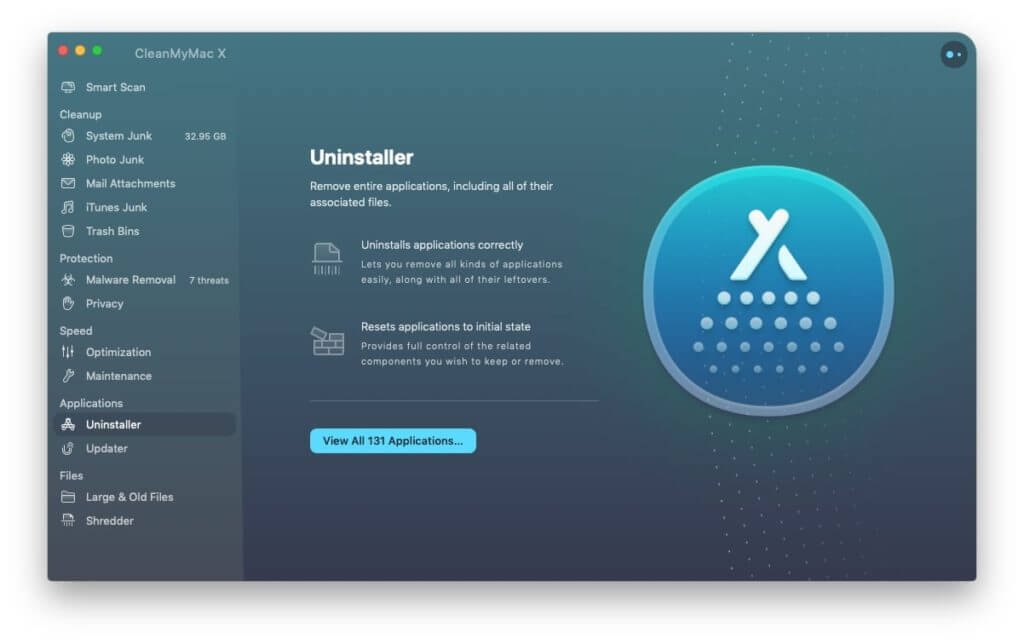
Je kunt ook CleanMyMac of CCleaner gebruiken om Mac-applicaties te verwijderen. Het verwijderen is veel eenvoudiger met behulp van deze programma's van derden. Bovendien verwijderen deze programma's van derden ook automatisch enkele bijbehorende bibliotheekbestanden, configuratiebestanden, enzovoort, wat erg handig is.
CleanMyMac – De beste app-verwijderaar voor Mac
CleanMyMac is een professioneel Mac-hulpprogramma voor Mac-gebruikers om Ongewenste bestanden opruimen op Mac , Maak meer ruimte vrij op je Mac. Maak je Mac sneller en verbeter de prestaties. CleanMyMac helpt je bovendien om ongewenste apps met één klik volledig van je Mac te verwijderen. CleanMyMac is compatibel met MacBook Pro, MacBook Air, Mac mini, Mac Pro en iMac.
CCleaner – Mac Uninstaller & Optimizer
CCleaner is een ander professioneel hulpprogramma voor Mac- en Windows-gebruikers waarmee u uw systeem kunt opschonen van onnodige bestanden, ongewenste bestanden, logbestanden en cachebestanden. Het identificeert en verwijdert bestanden van meerdere gigabytes en kan een merkbare prestatieverbetering opleveren. Daarnaast biedt het een app-verwijderingsfunctie waarmee u eenvoudig apps van uw Mac kunt verwijderen.
Methode 4. Apps verwijderen met behulp van het verwijderingsprogramma (meegeleverd door de applicatie zelf).
Het kan voorkomen dat sommige applicaties na installatie een apart verwijderingsprogramma meeleveren. Dit is zeldzaam op Macs, maar sommige applicaties zijn hierin uniek: meestal Adobe- of Microsoft-software. Adobe Photoshop kan bijvoorbeeld tijdens de installatie van het hoofdprogramma ook bijbehorende applicaties zoals Adobe Bridge installeren. In dat geval kunt u de bijbehorende verwijderingsprogramma's gebruiken.
Conclusie
Bij het verwijderen van sommige applicaties blijven er enkele vooraf ingestelde bestanden en caches achter. Over het algemeen vormen deze bestanden geen probleem, maar u kunt ze gerust volledig verwijderen. Deze bestanden bevinden zich meestal in het volgende pad. Soms moet u zoeken naar de naam van de ontwikkelaar in plaats van de applicatienaam, omdat niet alle applicatiebestanden met hun naam worden geïdentificeerd.
~/Library/Application Support/app name
~/Library/Preferences/app name
~/Library/Caches/app name
Als je apps op je Mac volledig en eenvoudig wilt verwijderen, kun je dat doen met... CleanMyMac En CCleaner gebruiken om de programma's te verwijderen is de beste manier om ongebruikte bestanden op te ruimen en tijd te besparen.
Hoe nuttig vond u dit bericht?
Klik op een ster om een beoordeling te geven!
Gemiddelde beoordeling / 5. Stemmentelling:




