

"Mijn touchscreen heeft witte strepen aan de rechterkant en reageert niet. Is er een manier om mijn iPhone 16 Pro Max te ontgrendelen als het touchscreen niet reageert? Of om een back-up te maken zonder hem te ontgrendelen?" – van de Apple Community.
Het kan erg lastig zijn om een iPhone te gebruiken waarvan het scherm niet meer reageert, en de meeste mensen maken zich terecht zorgen dat het apparaat dan onbruikbaar is. Maar of het scherm van de iPhone nu niet meer reageert door fysieke schade of een softwarefout, het is verstandig om een manier te vinden om het apparaat te ontgrendelen en zo de gegevens erop te beschermen.
Hieronder volgen enkele eenvoudige oplossingen die u kunt proberen als het iPhone-scherm niet reageert:
- Verwijder alle schermbeschermers en -afschermingen.
- Maak het scherm van je iPhone schoon en zorg ervoor dat er geen vuil, stof of olie op zit.
- Was uw handen en draag geen handschoenen wanneer u het apparaat aanraakt.
- Start je iPhone opnieuw op met de fysieke knoppen, zoals je normaal gesproken doet.
Als geen van de bovenstaande tips werkt om je iPhone te ontgrendelen, geen zorgen, we hebben verschillende werkende oplossingen gevonden. In dit artikel delen we 6 manieren waarop je kunt proberen je iPhone te ontgrendelen als het scherm niet reageert, kapot is of vastgelopen is. Zo kun je je iPhone weer normaal gebruiken.
Methode 1: Hoe je een iPhone met een niet-reagerend scherm ontgrendelt (100% werkend)
De beste manier om een iPhone met een niet-reagerend scherm te ontgrendelen is met een professionele ontgrendelingstool, en de beste is... iPhone-ontgrendelaar Het programma kan de iPhone-vergrendeling snel en eenvoudig ontgrendelen, zelfs als het apparaat defect is of niet meer reageert. Of uw schermvergrendeling nu een 4-cijferige of 6-cijferige code, Touch ID of Face ID is, het programma kan de schermvergrendeling in een paar simpele stappen omzeilen. Het is zeer gebruiksvriendelijk en compatibel met alle iOS-apparaten, inclusief de nieuwste iPhone 17/17 Pro/17 Pro Max en iPhone 16/15/14/13, die draaien op iOS 18/iOS 26.
Gratis downloaden Gratis downloaden
Om een iPhone met een niet-reagerend scherm te ontgrendelen, download en installeer je iPhone Unlocker op je computer en volg je vervolgens deze eenvoudige stappen:
Stap 1 Open deze iPhone-ontgrendeltool op je computer en klik vervolgens op de optie 'Schermvergrendelingscode ontgrendelen'.

Stap 2 Sluit de iPhone met een niet-reagerend scherm aan op de computer en laat het programma het apparaat automatisch detecteren.

Als de software de iPhone niet herkent, kunt u de instructies op het scherm volgen om het apparaat in DFU-modus of herstelmodus op te starten.

Stap 3 Zodra het apparaat is gedetecteerd, moet u de juiste firmware voor het apparaat downloaden. Controleer of alle gegevens over het apparaat correct zijn en klik vervolgens op 'Downloaden' om verder te gaan.

Stap 4 Zodra de download is voltooid, klikt u op 'Start ontgrendelen' om de schermvergrendeling van de iPhone met responsief scherm te omzeilen.

Over een paar minuten, iPhone-ontgrendelaar Hiermee wordt de schermtoegangscode verwijderd, waarna u weer toegang tot het apparaat krijgt.
Gratis downloaden Gratis downloaden
Methode 2: Een iPhone met een niet-reagerend scherm ontgrendelen via een harde reset
Een harde herstart is een van de beste oplossingen om te proberen wanneer je iPhone niet meer reageert vanwege een klein softwareprobleem. Volg deze eenvoudige stappen om je iPhone hard te herstarten, afhankelijk van je model:
- Voor iPhone 6 en eerdere modellen Houd de thuisknop en de aan/uit-knop tegelijk ingedrukt totdat het Apple-logo op het scherm verschijnt.
- Voor iPhone 7 en iPhone 7 Plus Houd de knop Volume omlaag en de aan/uit-knop tegelijk ingedrukt totdat het Apple-logo verschijnt.
- Voor iPhone 8 en nieuwere modellen Druk kort op de knop Volume omhoog, druk kort op de knop Volume omlaag en houd deze ingedrukt tot het Apple-logo verschijnt.

Methode 3: Een iPhone met een niet-reagerend scherm ontgrendelen met Siri
Mogelijk kun je een iPhone met een niet-reagerend scherm ook ontgrendelen met Siri. Zo kun je te werk gaan:
- Houd de Home-knop ingedrukt om Siri in te schakelen en zeg tegen Siri: "Schakel VoiceOver in".
- Druk nu nogmaals op de Home-knop om terug te gaan naar het hoofdscherm voor het ontgrendelen.
- Veeg naar rechts/links totdat 'Schuif om te ontgrendelen' is geselecteerd en dubbeltik vervolgens om de toegangscode-pagina te openen.
- Veeg naar rechts/links om de juiste toetsen op het toetsenbord te markeren en dubbeltik vervolgens om ze te selecteren.
- Nadat je de toegangscode hebt ingevoerd, veeg je om 'gereed/invoeren' te markeren en dubbeltik je om de toegangscode te verzenden.
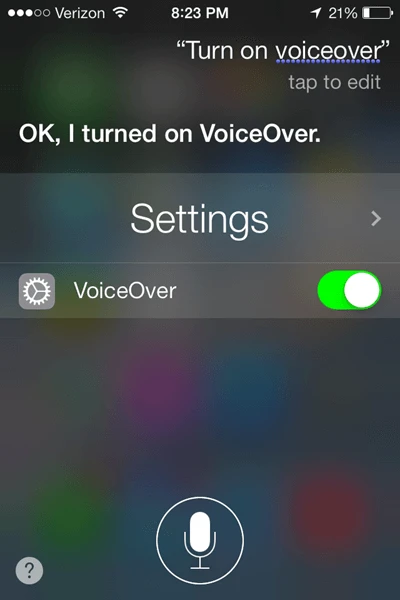
Als je de juiste toegangscode invoert, wordt het apparaat ontgrendeld.
Methode 4: Een iPhone ontgrendelen met een niet-reagerend scherm met behulp van het toetsenbord
Een andere truc om een iPhone met een niet-reagerend scherm te ontgrendelen, is door een extern toetsenbord te gebruiken. Deze methode werkt goed met elk Apple-apparaat dat een extern toetsenbord ondersteunt. Zo doe je dat:
- Verbind het toetsenbord via OTG met je iPhone en druk vervolgens op de aan/uit-knop.
- Druk op een willekeurige toets op het aangesloten toetsenbord om het scherm voor het invoeren van de toegangscode te openen.
- Voer nu het wachtwoord rechtstreeks via het toetsenbord in om de iPhone te ontgrendelen.
Na het ontgrendelen kun je je iPhone met iTunes verbinden om een back-up te maken of rechtstreeks via iCloud een back-up van je gegevens maken in de Instellingen.
Methode 5: iPhone met een niet-reagerend scherm herstellen en ontgrendelen met iTunes
Als je je iPhone ooit met iTunes hebt gesynchroniseerd en het apparaat eerder als vertrouwd apparaat op je computer hebt ingesteld, kun je je iPhone met een niet-reagerend scherm eenvoudig herstellen en ontgrendelen via iTunes.
- Verbind je iPhone met de computer die je eerder hebt gesynchroniseerd en start iTunes.
- Zodra iTunes je iPhone heeft herkend, klik je op het apparaatpictogram en ga je naar het tabblad 'Overzicht'.
- Klik op 'iPhone herstellen'. Klik in het pop-upvenster nogmaals op 'Herstellen' om het apparaat terug te zetten naar de fabrieksinstellingen.

Methode 6: Een iPhone met een niet-reagerend scherm op afstand ontgrendelen via iCloud
Mogelijk kunt u een iPhone met een niet-reagerend scherm ook ontgrendelen via iCloud als u de optie 'Zoek mijn iPhone' hebt ingeschakeld. Volg hiervoor deze eenvoudige stappen:
- Ga in een willekeurige browser naar iCloud.com en log vervolgens in op je account.
- Tik op 'Zoek iPhone' en selecteer het apparaat met het niet-reagerende scherm onder 'Alle apparaten'.
- Selecteer 'iPhone wissen'. Hiermee worden alle gegevens op het apparaat gewist, inclusief de toegangscode, waardoor de iPhone wordt ontgrendeld.

Conclusie
Het kunnen ontgrendelen van je iPhone wanneer het scherm niet reageert, is een zeer waardevolle vaardigheid. Het stelt je in staat om de gegevens op het apparaat te beschermen terwijl je probeert een oplossing te vinden voor het schermprobleem. We hopen dat de bovenstaande oplossingen je in jouw situatie van pas zullen komen.
Als het scherm gebarsten of beschadigd is, iPhone-ontgrendelaar Het apparaat kan ook worden ontgrendeld zolang het iPhone-systeem normaal functioneert. We raden u echter aan het apparaat naar een erkend Apple-reparatiecentrum te brengen om de omvang van de schade vast te stellen.
Gratis downloaden Gratis downloaden
Hoe nuttig vond u dit bericht?
Klik op een ster om een beoordeling te geven!
Gemiddelde beoordeling / 5. Stemmentelling:


![[5 manieren] Hoe je een iPad kunt ontgrendelen zonder wachtwoord of computer](https://www.getappsolution.com/images/unlock-ipad-without-password-or-computer-390x220.jpeg)

