
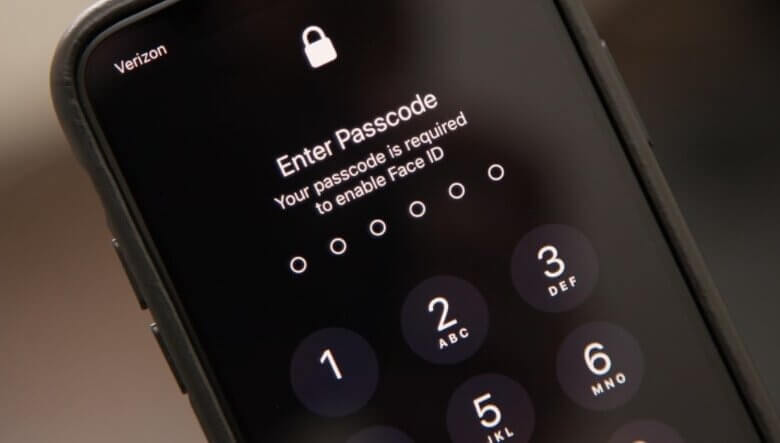
Face ID is een geheel nieuwe methode, ontwikkeld door Apple, om iPhones te ontgrendelen, waaronder de iPhone X/XR/XS/XS Max, iPhone 11/12/13, iPhone 14/15/16, iPhone 17/17 Air/17 Pro/17 Pro Max en iPad Pro. Toen het officieel onderdeel werd van de iOS-beveiligingsfuncties, beschouwden de meeste mensen het als de meest effectieve manier om het apparaat en de gegevens erop te beschermen. De laatste tijd hebben sommige iPhone-gebruikers echter gemeld dat ze geen toegang meer hebben tot hun apparaten vanwege een probleem met de Face ID-authenticatie.
Als je geen toegang meer hebt tot je iPhone omdat de Face ID-authenticatie is mislukt, geen paniek. In deze handleiding bekijken we dit probleem en bieden we je praktische oplossingen om je iPhone te ontgrendelen zonder Face ID.
Methode 1: Hoe je je iPhone ontgrendelt zonder Face ID (wachtwoord vergeten)
Als je geen toegang hebt tot je iPhone omdat Face ID niet werkt en je tegelijkertijd je toegangscode bent vergeten, is de beste manier om het apparaat te ontgrendelen het gebruik van een ontgrendelingsprogramma van derden, genaamd [naam van het ontgrendelingsprogramma]. iPhone-ontgrendelaar Met deze tool kun je je iPhone eenvoudig ontgrendelen zonder toegangscode of Face ID. De volgende functies maken het de beste oplossing:
- Hiermee kun je je iPhone direct ontgrendelen, zelfs zonder Face ID.
- Het apparaat kan 4-cijferige en 6-cijferige toegangscodes ontgrendelen, evenals Touch ID van alle iPhones en iPads.
- Het is compatibel met alle iOS-apparaten, inclusief apparaten met een kapot of uitgeschakeld scherm.
- Je kunt het ook gebruiken om de iCloud-activeringsvergrendeling van je iPhone te verwijderen, zodat je van alle functies kunt genieten.
- Het ontgrendelingsproces is heel eenvoudig en bestaat uit een paar muisklikken; er is geen technische kennis vereist.
Gratis downloaden Gratis downloaden
Zo ontgrendel je je iPhone zonder toegangscode of Face ID:
Stap 1 Installeer iPhone Unlocker op je computer en start het programma. Kies in het hoofdvenster de optie "Schermvergrendelingscode ontgrendelen" en klik vervolgens op "Start".

Stap 2 Klik op "Volgende" en verbind je iPhone met je computer via een USB-kabel. Wacht vervolgens tot het programma het apparaat detecteert.

Zo niet, volg dan de instructies op het scherm om je iPhone in de DFU-modus of herstelmodus te zetten, zodat deze wel herkend wordt.

Stap 3 U wordt nu gevraagd het bijbehorende firmwarepakket te downloaden. Klik op 'Downloaden' en de benodigde firmware voor het apparaat wordt gedownload.

Stap 4 Zodra het firmwarepakket naar uw computer is gedownload, klikt u op 'Start ontgrendelen' om uw iPhone zonder Face ID te ontgrendelen.

Het proces duurt een paar minuten. Houd uw iPhone tijdens het ontgrendelingsproces verbonden. Het apparaat zal opnieuw opstarten zodra het proces is voltooid.
Gratis downloaden Gratis downloaden
Methode 2: Een iPhone ontgrendelen zonder Face ID (met een toegangscode)
Je kunt je iPhone ook ontgrendelen met de toegangscode in plaats van Face ID als Face ID niet werkt.
Zo doe je dat:
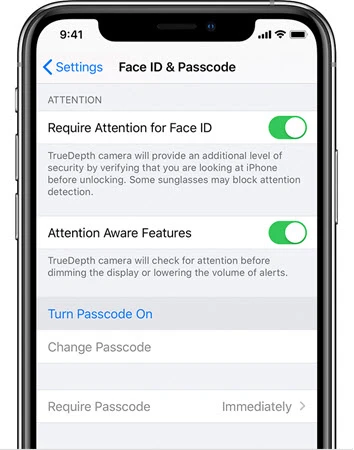
Stap 1: Open de instellingen op je apparaat.
Stap 2: Selecteer 'Gezichtsherkenning en toegangscode' en tik vervolgens op de optie 'Toegangscode inschakelen'.
Stap 3: Klik op 'Toegangscode-opties' om een code van 4 of 6 cijfers in te stellen.
Stap 4: Voer de nieuwe toegangscode voor het apparaat in en bevestig deze. Zodra de toegangscode is ingesteld, kunt u de iPhone ontgrendelen met de toegangscode in plaats van met Face ID.
Methode 3: Probeer een harde herstart om de iPhone te ontgrendelen zonder Face ID.
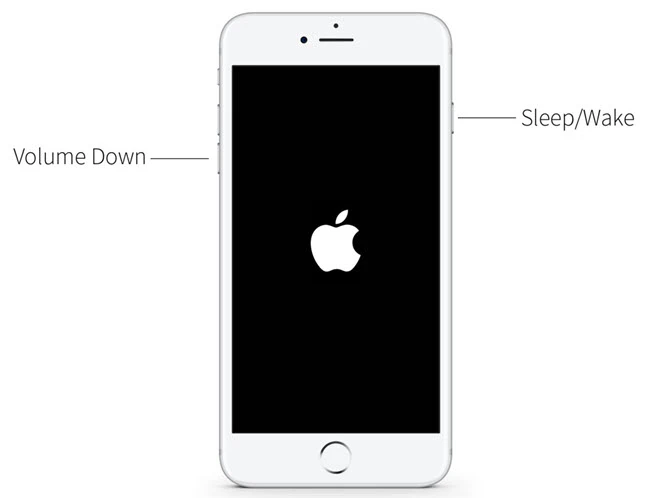
Je kunt sommige problemen met Face ID op de iPhone ook proberen te omzeilen door het apparaat opnieuw op te starten. Zo doe je dat:
Stap 1: Druk kort op de knop Volume omhoog en laat deze vervolgens snel weer los. Doe hetzelfde met de knop Volume omlaag.
Stap 2: Houd nu de aan/uit-knop ingedrukt totdat het Apple-logo op het scherm verschijnt.
Stap 3: Voer de toegangscode in wanneer u het apparaat ontgrendelt.
Methode 4: Probeer de herstelmodus om je iPhone te ontgrendelen zonder Face ID.
Je iPhone in de herstelmodus zetten en hem vervolgens via iTunes herstellen is een andere goede manier om een slecht functionerende Face ID te repareren. Zo doe je dat:
Stap 1: Start iTunes op je computer en verbind vervolgens de iPhone met de computer via een USB-kabel.
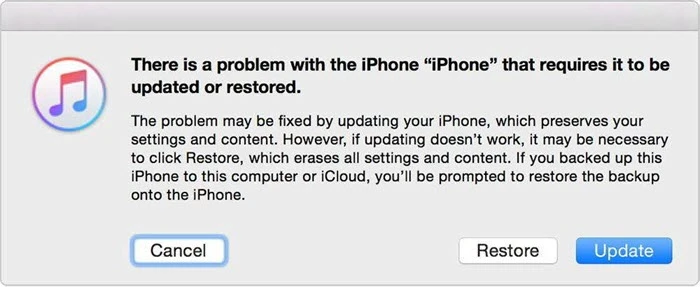
Stap 2: Houd de zijknop en een van de volumeknoppen ingedrukt totdat de uitschakelschuifregelaar verschijnt. Verschuif deze om het apparaat uit te schakelen en verbind het apparaat met de pc terwijl u de zijknop ingedrukt houdt. Blijf de knop ingedrukt houden totdat het herstelmodusscherm verschijnt.
Stap 3: In iTunes verschijnt een bericht waarin u wordt gevraagd het apparaat te herstellen. Klik op 'Herstellen' en iTunes zal proberen het apparaat te herstellen en de nieuwste firmware te installeren.
Als het proces is voltooid, zou je je iPhone moeten kunnen ontgrendelen zonder Face ID of toegangscode.
Extra tip: Wat gebeurt er als je Face ID niet gebruikt?
Als je geen Face ID gebruikt, mis je ongetwijfeld een aantal handige functies. Hieronder vind je er een paar:
- Zonder Face ID kunt u het apparaat niet ontgrendelen door uw gezicht te scannen. U moet het scherm vegen en vervolgens een toegangscode invoeren om het apparaat te ontgrendelen.
- Je kunt Face ID ook niet gebruiken om andere diensten, zoals betalingen, te authenticeren bij aankopen met Apple Pay.
- Je apparaat kan je gezicht pas scannen nadat je Face ID hebt ingesteld.
Conclusie
Als Face ID niet werkt, kunt u uw iPhone mogelijk niet ontgrendelen en dus ook niet gebruiken. De bovenstaande oplossingen zijn bedoeld om dit probleem te omzeilen en Face ID weer normaal te laten werken, of om een andere authenticatiemethode te gebruiken, zoals een toegangscode. Kies een methode die u vertrouwt en volg de eenvoudige stappen om deze te implementeren. Aarzel niet om uw mening of vragen over dit onderwerp of andere iOS-gerelateerde problemen met ons te delen. We doen ons best om u zo goed mogelijk te helpen.
Gratis downloaden Gratis downloaden
Hoe nuttig vond u dit bericht?
Klik op een ster om een beoordeling te geven!
Gemiddelde beoordeling / 5. Stemmentelling:




![[5 manieren] Hoe je een iPad kunt ontgrendelen zonder wachtwoord of computer](https://www.getappsolution.com/images/unlock-ipad-without-password-or-computer-390x220.jpeg)