
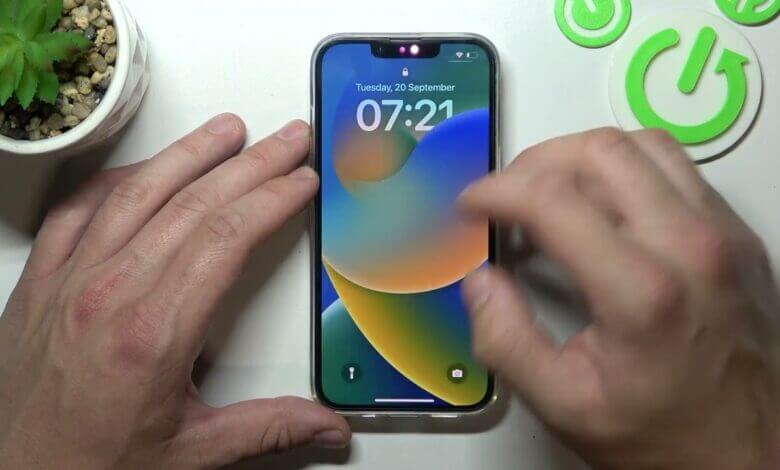
iPhones bieden een vergrendelschermfunctie en verschillende wachtwoordopties, waaronder alfanumerieke wachtwoorden, patronen, wachtwoorden van 4 cijfers en wachtwoorden van 6 cijfers. Geen van deze opties is echter echt handsfree, zelfs niet de geavanceerde Face ID-vergrendeling van de iPhone en de andere recente modellen. Nadat je gezicht is herkend, moet je het vergrendelscherm nog steeds omhoog vegen om het startscherm te openen, wat tijdrovend kan zijn.
Het ontgrendelen van je iPhone zonder omhoog te vegen maakt alles sneller, gemakkelijker en veel comfortabeler, omdat je je handen volledig vrij hebt. In dit artikel delen we verschillende manieren waarop je dit kunt doen, zodat je altijd snel toegang hebt tot je iPhone wanneer je maar wilt.
Laten we beginnen.
Wat betekent 'Omhoog vegen om te ontgrendelen'?
Het is goed dat we eerst leren wat 'omhoog vegen om te ontgrendelen' precies inhoudt, voordat we ingaan op manieren waarop je je iPhone kunt ontgrendelen zonder omhoog te vegen. Over het algemeen is dit een actie die ervoor zorgt dat je van het vergrendelscherm naar het startscherm van de iPhone gaat. Het is de standaardactie op bijna alle recente iPhones. Als je je vergrendelscherm hebt ingesteld met een toegangscode, moet je eerst omhoog vegen en vervolgens je toegangscode invoeren om toegang te krijgen tot het startscherm.
Aan de andere kant, als je Face ID gebruikt, moet je eerst je iPhone ontgrendelen met je gezicht en vervolgens omhoog vegen om het startscherm te openen. Hoe dan ook, dit elke keer moeten doen is niet alleen vervelend, maar ook tijdrovend, vooral als je je iPhone direct nodig hebt. Je iPhone kunnen ontgrendelen met Face ID of een toegangscode zonder omhoog te hoeven vegen zou veel sneller en handiger zijn.
Waarom is vegen om te ontgrendelen verplicht op de iPhone?
De functie "Omhoog vegen om te ontgrendelen" is om verschillende redenen standaard aanwezig in iPhone-modellen. Het is met name een standaardfunctie omdat:
- Het zorgt ervoor dat je daadwerkelijk van plan bent je iPhone te ontgrendelen – het voorkomt onbedoeld ontgrendelen.
- Het biedt extra beveiliging – het voorkomt dat Face ID het vergrendelscherm passief omzeilt direct nadat de iPhone is ontgrendeld.
- Het helpt onbedoelde telefoontjes en typefouten te voorkomen.
- Het maakt het mogelijk om meldingen te lezen en er zelfs op te reageren zonder de telefoon te hoeven ontgrendelen.
Hoe kun je je iPhone ontgrendelen zonder omhoog te vegen? Bekijk de onderstaande methoden.
Hoe je je iPhone ontgrendelt zonder omhoog te vegen
Schakel de functie "Terugtikken" in.
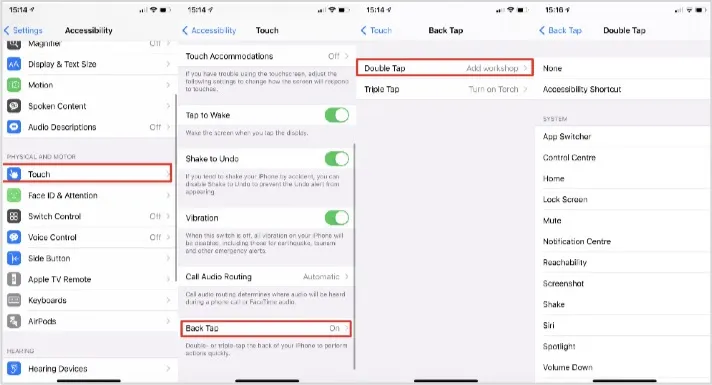
De functie 'Tik terug' is een eenvoudige manier om Face ID te gebruiken om je iPhone te ontgrendelen en toegang te krijgen tot het startscherm zonder omhoog te vegen. Volg deze stappen om deze functie in te schakelen:
- Open Instellingen ga naar Toegankelijkheid en tik op de Aanraken optie.
- Ga naar beneden naar de “ Rugtikken Selecteer de optie "" en tik erop.
- Je ziet twee opties: Dubbel tikken en Drievoudig tikken. Tik op de optie die je verkiest.
- Je ziet opnieuw verschillende opties. Tik op 'Home' om de gewenste actie voor Home in te stellen.
- Nu kun je je iPhone ontgrendelen. Je hoeft hem niet meer omhoog te vegen.
- Tik twee of drie keer op de achterkant van je telefoon nadat je hem met Face ID hebt ontgrendeld.
- Je komt dan direct op het startscherm terecht zonder omhoog te hoeven vegen.
Nieuwe schakelaar toevoegen
Dit is weer een simpelere manier om je Face ID te gebruiken om je iPhone 14/13/12 te ontgrendelen zonder telkens omhoog te hoeven vegen, en ook zonder je toestel te jailbreaken. Zo voeg je een nieuwe schakelaar toe waarmee je je iPhone kunt ontgrendelen zonder omhoog te vegen.
- Open Instellingen Ga naar Toegankelijkheid .
- Zoek “ Schakelaarbediening ” scroll naar beneden in de lijst en tik erop.
- Tik op de schakelaars en vervolgens op " Een nieuwe schakelaar toevoegen "
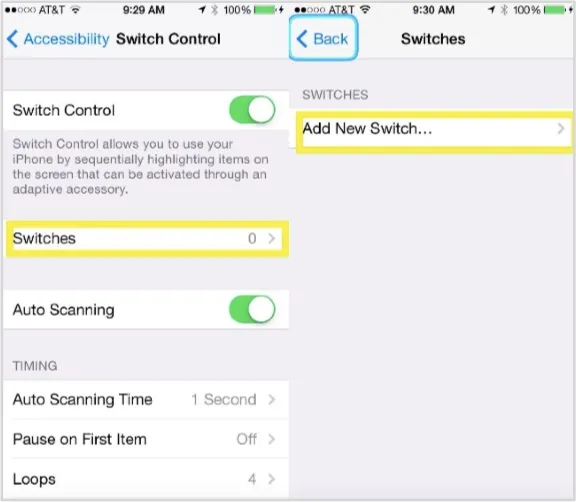
- Kies vervolgens een camera. Stel onder 'Schakelen' de optie 'Rechtskopbeweging' in op 'Thuis'. Doe hetzelfde voor de optie 'Linkskopbeweging'.
- Hierdoor wordt het vergrendelscherm van je iPhone geactiveerd wanneer je je hoofd naar rechts of links beweegt.
- Tik op de Recepten selecteer de optie (onder Schakelaarbediening) en verwijder ze vervolgens.
- Tik nu op de Scanstijl optie (onder Timing). Wijzig dit naar één schakelaar als het op automatisch staat.
- Stel de verblijftijd helemaal in op de laagste stand.
- Schakel alle andere instellingen uit op de pagina 'Schakelen'.
- Sla nu de schakelaar op en ga terug naar het onderste gedeelte. Tik op " Toegankelijkheidssnelkoppeling "
- Selecteer hier de optie voor drievoudig tikken voor de “ Schakelaarbediening "
- Ga naar het startscherm en activeer de schakelaar door drie keer op de zijknop te tikken.
- Vergrendel het scherm. Wacht een paar seconden en activeer het weer, maar kijk er niet direct naar.
- Kantel je iPhone een beetje naar één kant en kijk er vervolgens in om hem te ontgrendelen met Face ID.
- Kantel vervolgens de telefoon minstens drie keer en druk daarna direct drie keer op de zijknop.
- Hiermee ontgrendel je je iPhone direct, zonder dat je omhoog hoeft te vegen.
iPhone-toegangscode ontgrendelen
De eenvoudigste en meest stressvrije manier om je iPhone te ontgrendelen zonder omhoog te vegen, is door een professionele iPhone-ontgrendeltool te gebruiken. Er zijn er veel op de markt, maar iPhone-ontgrendelaar Het springt er echt uit. Het is niet alleen makkelijk in gebruik, maar ook zeer effectief in het verwijderen van allerlei soorten iPhone-wachtwoordbeveiliging. Het maakt niet uit hoe je iPhone vergrendeld of geblokkeerd is, of welk type schermvergrendeling er gebruikt wordt; het kan ze allemaal gemakkelijk verwijderen en ondersteunt zelfs de nieuwste iPhone-modellen en iOS-versies.
Belangrijkste kenmerken van iPhone Unlocker:
- Hiermee ontgrendel je de iPhone zonder omhoog te vegen, met slechts een paar klikken.
- Verwijder Face ID en andere schermwachtwoorden (Touch ID, 4-cijferige/6-cijferige toegangscode, enz.).
- Verwijder je Apple ID zonder je wachtwoord te gebruiken.
- Los een probleem op met een geblokkeerde iPhone of iPad Touch zonder iCloud of iTunes.
- Ondersteunt de meeste iOS-versies (tot en met iOS 18 en iOS 26) en iPhone-modellen (tot en met iPhone 17/17 Pro/17 Pro Max).
Gratis downloaden Gratis downloaden
Stappenplan voor het gebruik van iPhone Unlocker:
- Download, installeer en start eerst het iPhone Passcode Unlocker-programma op uw computer. Selecteer de optie " Ontgrendel scherm toegangscode ” optie. Klik op “ Begin ” en vervolgens “Volgende.”
- Gebruik nu de originele iPhone USB-kabel om je vergrendelde iPhone met de computer te verbinden. Volg de instructies op het scherm zodra je iPhone is gedetecteerd om hem op te starten in DFU-/herstelmodus.
- Wanneer uw apparaat de DFU/herstelmodus ingaat, toont het programma uw iPhone-model en de verschillende beschikbare systeemversies ervoor. Selecteer de gewenste firmwareversie en klik vervolgens op " Преузми Het firmwarepakket wordt nu gedownload.
- Zodra het firmwarepakket is gedownload, klikt u op de “ Start ontgrendelen Druk op de knop "". Het programma begint dan met het verwijderen van de schermvergrendeling van de iPhone. Zodra dit is voltooid, meldt het programma dat de iPhone succesvol is ontgrendeld.

Gratis downloaden Gratis downloaden
iPhone ontgrendelen met Touch ID
Gezichtsherkenning (Face ID) is een geavanceerde functie die de meeste nieuwere iPhone-modellen van Apple bieden. Oudere modellen, zoals de iPhone 8 en andere, hadden echter Touch ID, dat zowel als thuisknop als vingerafdrukscanner fungeert. Bij deze iPhones met Touch ID hoef je niet omhoog te vegen om te ontgrendelen. Wanneer je je vinger direct op de Touch ID-knop drukt om de iPhone te ontgrendelen, ga je rechtstreeks naar het startscherm. Dus als je een iPhone 8 of een van de oudere modellen (iPhone 7, 6 en SE-serie) hebt, gebruik dan Touch ID om het omhoog vegen te vermijden.
Ontgrendel je iPhone met AutoUnlockX
Je kunt de veegbeweging omhoog bij het ontgrendelen van je iPhone helemaal overslaan door AutoUnlockX te gebruiken. Je hoeft je telefoon ook niet te jailbreaken. Zo doe je dat:
- Je moet eerst een externe repository zoals Sileo of Cydia aan je iPhone toevoegen om als emulator te fungeren. Deze wordt niet automatisch aan je app toegevoegd. Je moet dit handmatig doen.
- Download de repository van de Spark-ontwikkelaarswebsite (deze is niet beschikbaar in de App Store).
- Ga naar 'Bronnen' in de instellingen van je iPhone.
- Selecteer 'bewerken' en voeg vervolgens handmatig de externe repository toe aan Cydia of Sileo.
- Ga naar de zoekpagina in Sileo of Cydia. Typ in de zoekbalk: " AutoUnlockX "
- Zodra de aanpassing verschijnt, selecteer deze en tik vervolgens op " Download (Sileo) " of " Installeren (Cydia) "
- Bevestig de geselecteerde repository door op de optie 'Bevestigen' te tikken. Laat de tweak installeren.
- Na de installatie tik je gewoon op " SpringBoard opnieuw opstarten "zodat de download voltooid is."
- Zodra de iPhone opnieuw is opgestart, is de volgende stap het inschakelen van AutoUnlockX.
- Ga naar Instellingen Tik op 'App' en vervolgens op 'AutoUnlockX'. Tik op 'Automatisch ontgrendelen inschakelen'.
- Selecteer de overige instellingen naar wens door erop te tikken om ze in of uit te schakelen.
- Als je klaar bent, tik je gewoon op de " Respring Gebruik de onderstaande optie om uw wijzigingen door te voeren.
- Ontgrendel tot slot je iPhone met Face ID.
- Dat is alles: je kunt je iPhone nu ontgrendelen zonder omhoog te vegen.
Nadelen van het ontgrendelen van een iPhone met AutoUnlockX :
- Het kan zomaar willekeurig stoppen met werken en een puinhoop veroorzaken.
- Dit kan schade aan uw apparaat veroorzaken.
- Dat is niet toegestaan.
Bonus: Stel Face ID in op je iPhone voor beter gebruik.
Gezichtsherkenning (Face ID) is meestal het beste alternatief als je de veegbeweging omhoog niet wilt gebruiken of als je die niet kunt gebruiken. In beide gevallen leggen we in dit gedeelte uit hoe je Gezichtsherkenning op je iPhone kunt instellen en andere instellingen kunt wijzigen. Zo doe je dat:
- Open Instellingen en ga naar de Toegankelijkheid Opties. Tik erop. Je ziet verschillende opties. Tik Aanraken en tik vervolgens op de Wakker worden optie.
- Ga terug naar Instellingen nogmaals. Navigeer helemaal naar beneden naar de " Scherm en helderheid Selecteer de optie "" en tik erop. Je ziet dan de " Opwekken ” optie. Schakel het in.
- Zodra je beide opties hebt ingeschakeld, zet je je apparaat aan en activeer je de Face ID-toegangscode. Vervolgens kun je de andere opties selecteren die je wilt gebruiken.
Conclusie
Met de hier beschreven methoden hoeft u niet langer omhoog te vegen om uw iPhone te ontgrendelen. Probeer ze allemaal uit om te zien welke het beste voor u werkt, hoewel ze in principe allemaal werken. Als het nog steeds niet lukt of als Face ID niet werkt, geen zorgen. Gebruik iPhone-ontgrendelaar Het is de gemakkelijkste en meest effectieve methode om je iPhone te ontgrendelen zonder omhoog te vegen, vergeleken met andere methoden. Het schakelt Face ID uit, waardoor je direct toegang krijgt tot je iPhone.
Gratis downloaden Gratis downloaden
Hoe nuttig vond u dit bericht?
Klik op een ster om een beoordeling te geven!
Gemiddelde beoordeling / 5. Stemmentelling:



