
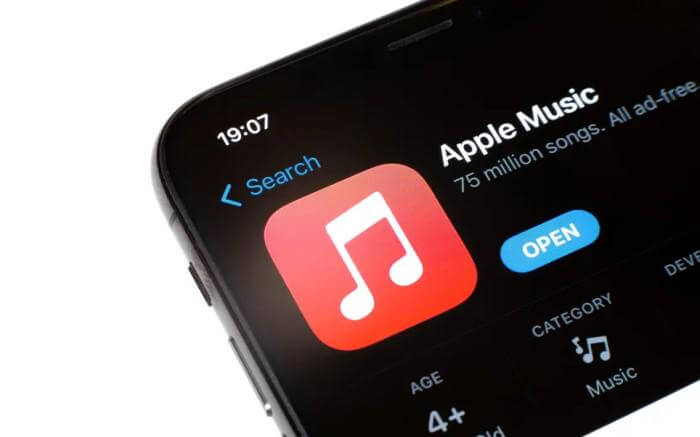
Als je beperkte internettoegang hebt of een kleiner internetabonnement, kan dit een probleem zijn, omdat streamen een goede internetverbinding vereist om zonder buffering van de muziek te kunnen genieten.
Misschien is dit wel een van de redenen waarom je naar manieren zoekt. Je kunt Apple Music gebruiken zonder wifi. Wat de reden ook is, geen zorgen, want in dit bericht leggen we uit hoe je offline naar Apple Music kunt luisteren.
Hier leer je of je Apple Music zonder wifi kunt gebruiken, op verschillende manieren offline naar Apple Music kunt luisteren en hoe je Apple Music naar MP3 kunt converteren voor offline gebruik. Dus, als je hier meer over wilt weten, laten we dan verder gaan.
Deel 1. Kun je Apple Music gebruiken zonder wifi?
Ik kwam op internet vragen tegen van Apple Music-gebruikers: "Werkt Apple Music niet zonder wifi?". Het antwoord is dat Apple Music nog steeds zonder wifi werkt. Als je de nummers daar wilt beluisteren, hoef je ze alleen maar te downloaden voor offline gebruik.
Apple Music Apple Music is een van de populairste muziekstreamingdiensten op de markt. Het biedt een breed scala aan nummers van verschillende artiesten over de hele wereld en heeft samengestelde afspeellijsten, waardoor het voor muziekliefhebbers makkelijker is om muziek te vinden. Je kunt de dienst 90 dagen gratis uitproberen voordat je een abonnement afsluit. Een uur streamen met Apple Music verbruikt doorgaans ongeveer 115 MB aan data; stel je voor hoeveel data het kost om urenlang continu muziek te streamen.
Het is dus praktisch om te zeggen dat als je niet genoeg data hebt, het beter is om de nummers van Apple Music te downloaden. Als je Apple Music gebruikt, kun je de nummers echter alleen downloaden als je een betaald abonnement hebt. Zijn er dan andere manieren om Apple Music te gebruiken zonder wifi? Jazeker, en daar zullen we verderop in dit artikel op terugkomen.
Deel 2. Hoe luister je offline naar Apple Music?
Nu je weet dat je Apple Music offline kunt afspelen, zijn er verschillende manieren om Apple Music zonder wifi te gebruiken. Hieronder vind je een stappenplan om het je gemakkelijker te maken.
Methode 1: Apple Music gebruiken zonder wifi als je een abonnement hebt
Apple Music-abonnees hebben het privilege om alle muziek die ze willen beluisteren te downloaden, zelfs offline. Als je nieuw bent bij Apple Music, kun je de onderstaande stappen volgen om je favoriete muziek op je apparaat op te slaan.
Gebruikmakend van een iOS-apparaat of een Android-apparaat:
- Start de geïnstalleerde Apple Music-app.
- Houd het nummer, de afspeellijst of het album dat je offline wilt beluisteren ingedrukt. Tik vervolgens op de knop 'Toevoegen aan bibliotheek'.
- Nadat de door u geselecteerde nummers succesvol aan uw bibliotheek zijn toegevoegd, zoekt u het downloadpictogram en tikt u erop om de muziek naar uw apparaat te downloaden.
- Zodra het downloadproces is voltooid, kun je je gedownloade muziek bekijken in het gedeelte 'Gedownloade muziek' van je Apple Muziek-app.
Gebruik je een Mac of Windows-computer?
- Start de Apple Music-app of iTunes op je computer.
- Zoek en selecteer de nummers waarnaar je graag luistert wanneer je offline bent, en klik vervolgens op de knop 'Toevoegen' om ze aan je bibliotheek toe te voegen.
- Zoek het downloadpictogram naast de nummers en klik erop om het te downloaden, zodat je het offline kunt gebruiken.
Methode 2: Hoe Apple Music te gebruiken zonder wifi na aankoop
Een andere optie, als je geen Apple Music-abonnement hebt, is om de nummers die je wilt beluisteren via iTunes te kopen en te downloaden voor offline gebruik.
Met een iPhone of een ander iOS-apparaat
- Open de iTunes Store-app op je iOS-apparaat en klik vervolgens op de knop Muziek.
- Zoek de nummers of albums die je wilt kopen en klik vervolgens op de prijs ernaast om ze aan te schaffen. Log in op je Apple ID-account.
- Ga naar de Apple Music-app en klik op het tabblad 'Bibliotheek'. Download het nummer dat je hebt gekocht door op de knop 'Downloaden' te tikken. Het nummer wordt dan opgeslagen in je Apple Music-bibliotheek en is offline te gebruiken.
Gebruik je een Mac of Windows-computer?
Let op: Apple Music is alleen vereist als je macOS Catalina of nieuwer gebruikt.
- Open de Apple Music-app en zoek naar de nummers waarnaar je offline wilt luisteren.
- Ga verder door op de iTunes Store-knop te klikken en vervolgens op de prijs ernaast. Log in op je Apple-account om je aankoop te voltooien.
- Nadat je de nummers hebt gekocht, ga je naar je muziekbibliotheek en klik je op de knop 'Downloaden' om je Apple Music offline beschikbaar te maken.
Methode 3: Hoe je Apple Music gratis kunt gebruiken zonder wifi
De twee bovenstaande methoden vereisen een abonnement of de aanschaf van de nummers via iTunes. Maar als je gratis en zonder wifi naar je Apple Music-nummers wilt luisteren en ze op elk apparaat wilt kunnen beluisteren, hoef je ze alleen maar te converteren met een professionele tool. Daarover meer in het volgende deel van dit artikel.
Deel 3. Hoe converteer je Apple Music naar MP3 om offline te luisteren?
Het converteren van Apple Music naar MP3 voor offline luisteren is eenvoudig met de juiste tool. De beste oplossing voor het converteren van Apple Music-nummers is daarom het gebruik van Apple Music Converter.
Apple Music Converter Dit is software waarmee je alle nummers in Apple Music, iTunes en zelfs audioboeken kunt downloaden naar gangbare audioformaten zoals MP3, WAV en meer. Deze tool kan de DRM-beveiliging verwijderen die op elk nummer is versleuteld. Deze beveiliging zorgt ervoor dat nummers niet gemakkelijk op andere apparaten of offline afgespeeld kunnen worden. Zodra je nummers DRM-vrij zijn, kun je ze afspelen zonder wifi en ze overzetten naar elk apparaat.
Daarnaast staat dit programma bekend om zijn ultrasnelle conversiesnelheid zonder kwaliteitsverlies van de geconverteerde nummers, en ook om zijn geavanceerde ID3-tagtechnologie, die de nummers georganiseerd houdt, zelfs na de conversie, zodat je deze informatie later kunt bewerken of wijzigen. Je hoeft je geen zorgen te maken als je deze software voor het eerst gebruikt, want de interface is perfect ontworpen om gebruiksvriendelijk en gemakkelijk te navigeren te zijn.
Dus, als je het wilt proberen Apple Music Converter Ga vervolgens naar hun officiële website om het installatieprogramma te downloaden en te installeren. Het is beschikbaar voor zowel Mac als Windows. Je vindt er ook nog een interessant weetje over deze professionele tool. Zodra je het hebt geïnstalleerd, lees dan de onderstaande handleiding over hoe je Apple Music zonder wifi kunt gebruiken met Apple Music Converter.
Stap 1. Selecteer de Apple Music-app die je wilt converteren.
Start je geïnstalleerde programma Apple Music Converter Open de tool op je computer en selecteer de nummers die je wilt converteren. Je kunt zoveel nummers selecteren als je wilt, aangezien deze tool batchconversie ondersteunt.

Stap 2. Wijzig de uitvoerparameters
Nadat je je Apple Music-nummers hebt geselecteerd, kun je het uitvoerformaat wijzigen en de bestemmingsmap kiezen waar je de geconverteerde nummers wilt bekijken of opslaan.

Stap 3. Begin met het converteren van je Apple Music-nummers door op de knop 'Converteren' te klikken.
Zodra alles is ingesteld, klikt u op de knop 'Converteren' om het proces te starten. De duur van de conversie is afhankelijk van het aantal geselecteerde audiobestanden. Nadat het proces is voltooid, kunt u de bestanden bekijken in de map die u eerder hebt geselecteerd en kunt u eindelijk gratis en zonder wifi naar uw Apple Music-nummers luisteren.

Deel 4. Conclusie
Kort gezegd zijn er verschillende manieren om Apple Music zonder wifi te gebruiken: met je Apple Music-abonnement, via aankopen in iTunes of gratis via de app. Apple Music Converter Maar als je het mij vraagt, zou ik voor Apple Music Converter kiezen om de volgende redenen: Ten eerste kun je veel geld besparen omdat er geen abonnement nodig is. Ten tweede produceert het een hoogwaardige audio-uitvoer die vergelijkbaar is met het origineel. En ten slotte, zodra je je Apple Music-nummers met deze tool hebt geconverteerd, kun je ze overal en altijd afspelen en beluisteren op elk apparaat dat je hebt.
Hoe nuttig vond u dit bericht?
Klik op een ster om een beoordeling te geven!
Gemiddelde beoordeling / 5. Stemmentelling:


![Hoe je Apple Music eenvoudig in 320 kbps kunt downloaden [Hoge kwaliteit]](https://www.getappsolution.com/images/20221105_6365e9a154864.jpg)

