Technologie heeft het ongelooflijk eenvoudig gemaakt om informatie rechtstreeks vanaf onze smartphones te beheren en te raadplegen. Apparaten zoals de iPhone slaan gedetailleerde gegevens op van dagelijkse activiteiten, waaronder gespreksgeschiedenis, wat handig kan zijn om de communicatiegeschiedenis bij te houden. Er zijn echter momenten waarop gebruikers het moeilijk vinden om deze informatie terug te vinden, vooral als gespreksgegevens zijn verwijderd of niet meer zichtbaar zijn op het apparaat.
Inzicht in hoe de belgeschiedenis op een iPhone werkt, is de eerste stap naar effectief gebruik ervan. In veel gevallen kunnen gesprekslogboeken nog steeds worden hersteld via gesynchroniseerde services zoals iCloud of direct op het apparaat worden bekeken, mits ze niet zijn overschreven. Deze ingebouwde systemen zijn ontworpen om gegevens veilig op te slaan en te beheren, terwijl gebruikers hun informatie kunnen raadplegen wanneer dat nodig is.
Sommige gebruikers zoeken ook naar alternatieve methoden om de belgeschiedenis te bekijken, los van het apparaat zelf, met name wanneer ze verloren gegevens willen herstellen of gebruikspatronen willen analyseren. In deze handleiding bespreken we verschillende manieren om de belgeschiedenis van een iPhone te bekijken, waaronder ingebouwde opties en andere veelbesproken methoden, samen met hun beperkingen en aandachtspunten.
Deel 1: Hoe kan ik mijn belgeschiedenis bekijken?
De belgeschiedenis bekijken vanaf een iPhone
Laten we allereerst beginnen met het eenvoudigste onderdeel van het bekijken van de belgeschiedenis op een iPhone: het direct bekijken van recente oproepen vanuit de belgeschiedenis van je apparaat.
- Controleer eerst of je iPhone op het startscherm staat; zo niet, druk dan kort op de thuisknop om het standaard startscherm weer te geven.
- Kijk onderaan je scherm en zoek het telefoonpictogram tussen de vier apps die daar staan. (Het is meestal de eerste app aan de linkerkant.) en klik op het pictogram.
- Er verschijnt een nieuw scherm, soms met je contactenlijst en favoriete contacten. Onderaan het scherm (meestal de tweede optie van links), Je zou een tijdicoontje moeten zien met daaronder de tekst 'recent'. Tik op het icoontje om het te bekijken.
- Je ziet hier je recente iPhone-oproepgeschiedenis, inclusief FaceTime-gesprekken, gesorteerd in aflopende volgorde. Bovenaan de pagina vind je twee tabbladen: 'Alles' en 'Gemist'.
- Je kunt ook op het blauwe cirkelpictogram met de letter 'i' erin tikken, dat voor elk gesprekslogboek verschijnt, om meer informatie en verdere acties met betrekking tot het gesprek te bekijken, zoals het tijdstip van het gesprek, terugbellen, een nummer toevoegen aan je contacten of zelfs het nummer blokkeren.
De belgeschiedenis bekijken vanuit iCloud
Apple synchroniseert, net als de meeste smartphonefabrikanten, met iCloud. iCloud kan de belgeschiedenis van een iPhone maandenlang bewaren, inclusief informatie zoals telefoonnummer, tijdstip van het gesprek, gespreksduur, gemiste en genegeerde oproepen, enzovoort. iCloud-back-ups zijn niet gemakkelijk toegankelijk zonder een app van derden. Verschillende van deze apps kunnen je belgeschiedenis eenvoudig vanuit iCloud ophalen. iPhone-gegevensherstel .
Gratis downloaden Gratis downloaden
- Преузми iPhone-gegevensherstel Installeer het op je Windows- of Mac-computer.
- Sluit je iPhone met een USB-kabel aan op je computer en start vervolgens iPhone Data Recovery.
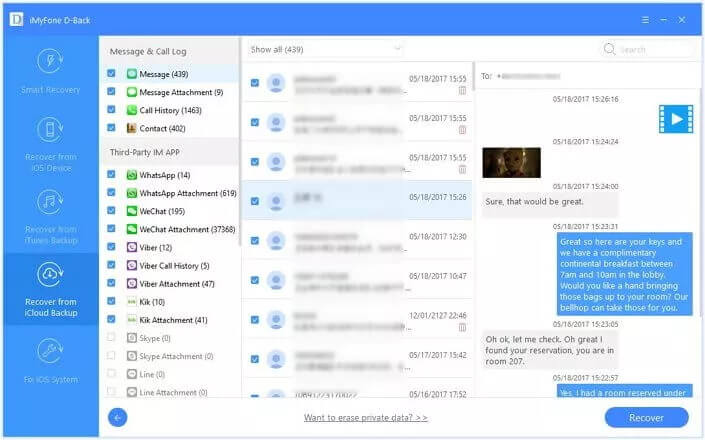
- Klik op de startpagina van iPhone Data Recovery op 'Herstellen vanuit iCloud' en vervolgens op de blauwe pijl onderaan.
- Log in op je iCloud-account.
- Na het inloggen selecteert u de gewenste recente oproepen en klikt u vervolgens op downloaden nadat u alleen de optie 'Oproepgeschiedenis' hebt aangevinkt. Klik daarna op OK om de download te starten.
- Klik op de knop 'Volgende' en vink 'Alleen verwijderde items weergeven' aan. Selecteer vervolgens het oproepoverzicht dat u wilt herstellen.
Gratis downloaden Gratis downloaden
Internetprovider
Een andere manier om je belgeschiedenis op je iPhone te bekijken, is rechtstreeks via je internetprovider of mobiele provider. Mobiele providers, zoals AT&T of Verizon, kunnen je toegang geven tot je belgeschiedenis via hun website, gekoppeld aan je telefoonaccount. Je kunt via de website van de meeste providers tot wel 18 maanden of langer aan belgeschiedenis bekijken.
Deel 2: Hoe bekijk ik de gespreksgeschiedenis van de iPhone van anderen?

Afgezien van onderzoek doen of gewoon nieuwsgierig zijn, zijn er verschillende redenen om de gespreksgeschiedenis van anderen te willen bekijken. Voordat je aan apps van derden denkt, kun je de gespreksgeschiedenis van twee verschillende iPhones bekijken als ze hetzelfde Apple ID delen.
Hoe kan ik met mSpy de gespreksgeschiedenis van andere iPhone-apparaten bekijken?

Spionage is ongetwijfeld een duidelijke schending van iemands privacy, maar het kan soms onvermijdelijk en wellicht noodzakelijk zijn. mSpy is een van de beste apps van derden waarmee je de belgeschiedenis van een iPhone kunt bekijken en een andere iPhone kunt traceren.
De app heeft een eenvoudige en gebruiksvriendelijke interface, zowel op het web als in de mobiele app. De mSpy-app biedt naast het bespioneren en bekijken van de belgeschiedenis van de iPhone nog diverse andere functies, waaronder:
- Om de internetgeschiedenis op de betreffende iPhone te onderzoeken en te ontdekken.
- Het kan ook worden gebruikt om de locatie van de telefoon die wordt afgeluisterd te controleren via GPS-tracking.
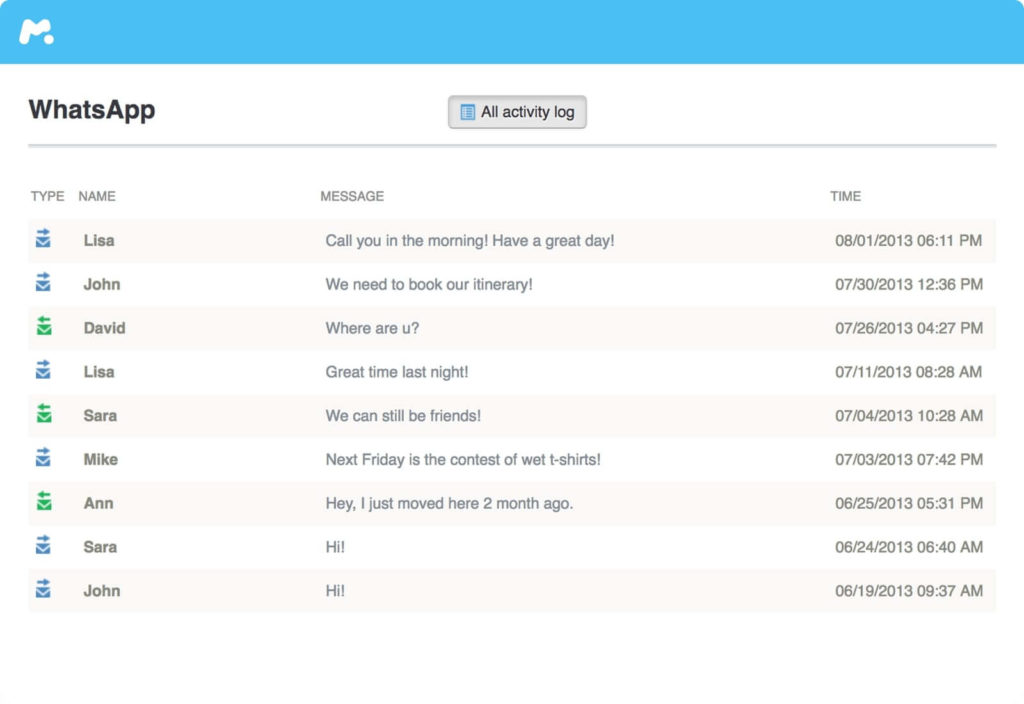
- Het kan ook WhatsApp-berichten en e-mails volgen, of ze nu verzonden, ontvangen of zelfs verwijderd zijn.
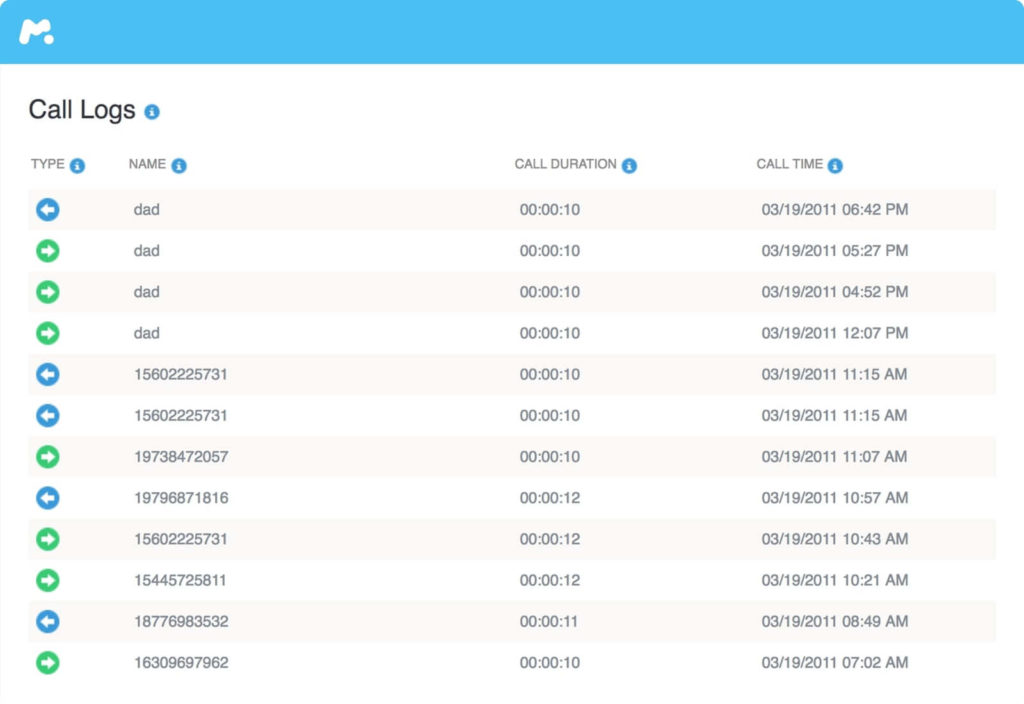
- Het biedt niet alleen de mogelijkheid om de belgeschiedenis van de iPhone te bekijken, maar ook om alle contactlijsten te raadplegen met gedetailleerde informatie over elk contact.
Verschillende andere apps geven details over hoe je de belgeschiedenis op een iPhone kunt bekijken, maar mSpy valt op tussen hen omdat
- Het vereist geen installatie van een app op de doeltelefoon om effectief te functioneren.
- Je hoeft geen van beide telefoons te jailbreaken, wat je garantie ongeldig zou kunnen maken. Installeer gewoon de app (voor Android) of log in (voor iPhone) op de website, en je kunt aan de slag.
Hieronder volgen de stappen om de belgeschiedenis van een iPhone van een ander apparaat te bekijken of te bespioneren.
- Allereerst moet je een account aanmaken in de mSpy-app
- Nu moet je, nadat je bent ingelogd op je mSpy-account, de gegevens invoeren van de iPhone die je wilt bespioneren.
- Je wordt vervolgens naar een nieuwe pagina geleid waar een installatiewizard je door het proces van het bespioneren van een ander iPhone-apparaat leidt. Je vult hiervoor gegevens in zoals de naam van de gebruiker, het besturingssysteem van de telefoon, enzovoort.
- Daarna moet je je iCloud-accountgegevens invoeren en deze verifiëren.
- Na de installatie worden de gesprekslogboeken en andere bewaakte gegevens gesynchroniseerd en naar de mSpy-app verzonden, zolang het apparaat maar met internet verbonden is.
Conclusie
Kortom, toegang krijgen tot de belgeschiedenis op een iPhone is veel eenvoudiger dan veel mensen in eerste instantie denken. Of je nu recente oproepen rechtstreeks op het apparaat bekijkt of gegevens ophaalt via gesynchroniseerde services zoals iCloud, er zijn praktische methoden beschikbaar om de informatie te bekijken die je nodig hebt. De sleutel is begrijpen waar deze gegevens worden opgeslagen en hoe het systeem van Apple oproepgeschiedenis beheert op verschillende apparaten.
Door de stappen in deze handleiding te volgen, kunt u eenvoudig uw belgeschiedenis vinden en bekijken, zelfs als sommige gegevens niet meer op de telefoon zelf zichtbaar zijn. Cloudback-ups en accountsynchronisatie maken het vaak mogelijk om aanvullende gegevens te herstellen of te raadplegen die niet direct zichtbaar zijn.
Al met al wordt het beheren en bekijken van de belgeschiedenis op je iPhone een eenvoudige taak zodra je deze processen onder de knie hebt. Met de juiste aanpak kun je snel toegang krijgen tot gespreksgegevens en je communicatie beter begrijpen zonder onnodige complicaties.
Hoe nuttig vond u dit bericht?
Klik op een ster om een beoordeling te geven!
Gemiddelde beoordeling / 5. Stemmentelling: