10 beste manieren om het probleem op te lossen dat de autoplay-functie van YouTube niet werkt


Met de autoplay-functie van YouTube kun je automatisch de volgende video in een afspeellijst of kijklijst afspelen. Deze functie kan erg handig zijn als je een reeks video's achter elkaar wilt bekijken. Soms werkt de autoplay-functie echter niet altijd even goed.
Het probleem dat de automatische afspeelfunctie van YouTube niet werkt, kan erg vervelend zijn als je midden in een reeks video's zit. Dit kan verschillende oorzaken hebben. In deze handleiding bespreken we een aantal mogelijke oplossingen die je kunt proberen om dit probleem op te lossen.
Schakel de automatische afspeelfunctie van YouTube in.
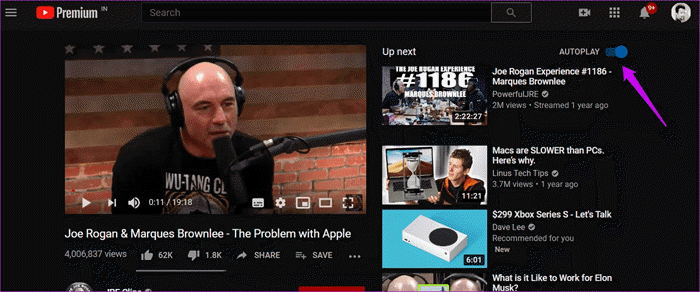
Controleer eerst of de autoplay-functie is in- of uitgeschakeld. Als deze functie is uitgeschakeld, wordt je YouTube-video niet automatisch afgespeeld. Schakel de functie in als je ziet dat deze is uitgeschakeld. Je hoeft hiervoor niet eens de instellingen te openen.
Op een pc vind je de schakelaar voor automatisch afspelen rechtsboven in het scherm nadat een video is afgespeeld. In de YouTube-app op smartphones staat deze onder de video. Je kunt op de schakelaar drukken om deze in of uit te schakelen. Je vindt de optie ook in de instellingen van de mobiele app.
Controleer de YouTube-servers
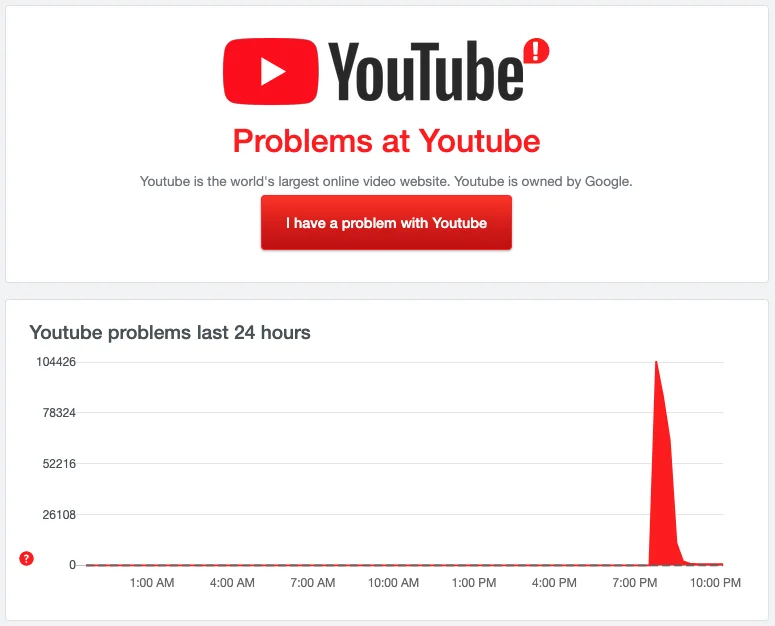
Als het probleem zich blijft voordoen, zelfs wanneer de AutoPlay-functie is ingeschakeld, kan er een probleem zijn met YouTube zelf. Simpel gezegd, deze foutmelding kan worden veroorzaakt door onverwachte fouten op de YouTube-server.
Aangezien het probleem bij de YouTube-server ligt, is er geen manier om het op te lossen. Het enige wat je kunt doen, is wachten tot YouTube het probleem verhelpt. Websites zoals Детектор пада Hiermee kun je de realtime status van de YouTube-server controleren.
De machtigingen wijzigen (voor Firefox)
Gebruik je de Firefox-browser om YouTube-video's te bekijken? Firefox heeft een functie die automatisch voorkomt dat mediabestanden, waaronder video's, automatisch worden afgespeeld. Dus als je video's van YouTube bekijkt, is de kans groot dat deze functie het automatisch afspelen van YouTube-video's blokkeert.
Het goede nieuws is dat je deze functie eenvoudig kunt uitschakelen. Zo doe je dat:
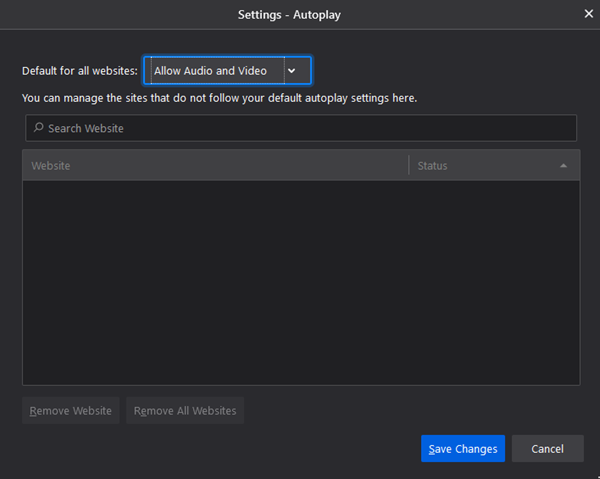
- Open Firefox en ga naar de instellingenpagina.
- Tik op 'Privacy en beveiliging' en zoek vervolgens 'Automatisch afspelen'.
- Open nu “Automatisch afspelen” en klik op het uitklapmenu.
- Kies 'Audio en video toestaan'. Sla vervolgens de wijzigingen op en sluit het instellingenmenu.
Laad de YouTube-video opnieuw en controleer of de autoplay-functie werkt. Als het nog steeds niet werkt, wordt het probleem door iets anders veroorzaakt. Lees verder om te ontdekken wat je nog meer kunt doen om het op te lossen.
Browsercache en -gegevens wissen
Browsers slaan doorgaans cachegegevens, cookies en andere data op wanneer we een website bezoeken. Hierdoor kan de browser de pagina snel laden bij een volgend bezoek. Soms kunnen deze gegevens echter beschadigd raken en allerlei problemen veroorzaken, zoals bijvoorbeeld dat de autoplay-functie van YouTube niet meer werkt.
Zo kunt u uw browsegegevens wissen:
- Open het browsermenu en ga naar instellingen. Ga vervolgens naar 'Privacy en beveiliging'.
- Zoek en open 'Browsegegevens wissen' in het tabblad 'Privacy en beveiliging'.
- Vink de vakjes 'Cookies en andere sitegegevens' en 'Opgeslagen afbeeldingen en bestanden' aan.
- Wijzig het tijdsbereik van "7 dagen" naar "Alle tijd" en klik op "Gegevens opschonen".

Dat is alles; je bent klaar!
Update of schakel over naar een andere browser.
Soms kunnen kleine foutjes in de browser ervoor zorgen dat de automatische afspeelfunctie van YouTube niet werkt. Probeer een andere browser om er zeker van te zijn dat het probleem hiermee is opgelost. Als de functie in andere browsers wel perfect werkt, kan het bijwerken van de problematische browser naar de nieuwste versie het probleem mogelijk verhelpen.

Schakel advertentieblokkerende extensies/add-ons uit.
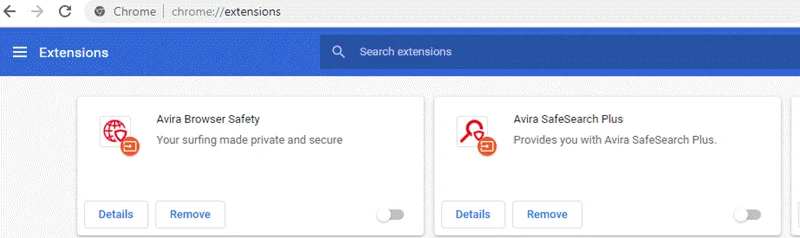
Gebruik je een adblocker-extensie om advertenties op YouTube en andere websites te blokkeren? Soms kan een adblocker-extensie of -add-on ervoor zorgen dat de automatische afspeelfunctie van YouTube niet goed werkt. Zo schakel je de extensies uit:
- Open de browser en ga naar het menu.
- Klik nu op 'Meer tools' en selecteer 'Extensies' in het下拉菜单.
- Zoek de adblocker-extensie die je wilt verwijderen.
- Druk op de knop 'Verwijderen' onder de extensie om deze te verwijderen.
Schakel DRM uit in uw browser.
DRM, oftewel Digital Rights Management, is een browsertool waarmee je de toegang tot auteursrechtelijk beschermd materiaal kunt beperken. Soms kunnen YouTube-video's niet automatisch afspelen als deze functie is ingeschakeld.
Zo schakel je DRM uit:
- Open de browser en ga naar Instellingen.
- Open 'Privacy en beveiliging' en vervolgens 'Site-instellingen'.
- Zoek en open nu 'Aanvullende inhoudsinstellingen' en ga naar 'Beveiligde inhoud'.
- Schakel DRM gewoon uit. Sommige browsers bieden mogelijk ook de optie 'Websites kunnen beveiligde inhoud afspelen' in plaats van DRM. Schakel in dat geval deze functie in.
Verwijder video's uit je afspeellijst
Sommige gebruikers melden dat het probleem zich voordoet bij het afspelen van een video uit hun afspeellijst. Het gebeurt vooral wanneer de afspeellijst een groot aantal video's bevat. Als u problemen ondervindt bij het afspelen van video's uit uw afspeellijst, kunt u overwegen om enkele video's uit de afspeellijst te verwijderen.
Zo doe je dat:
- Open YouTube in je webbrowser en log in op je account.
- Blader door het bibliotheekmenu en open de betreffende afspeellijst.
- Druk nu op het pictogram met de drie puntjes aan de rechterkant van de videotitel.
- Druk op 'Verwijderen uit afspeellijst'.

Herhaal de stappen voor de andere video's die je wilt verwijderen.
Dempen uitschakelen (alleen voor mobiele apparaten)
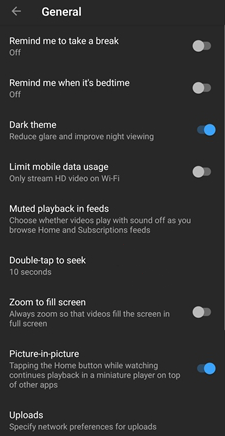
Als je YouTube op een smartphone bekijkt, probeer dan de optie 'Gedempt afspelen in feeds' uit te schakelen. Je kunt dit doen via de algemene instellingen in de YouTube-app. Schakel de instelling uit en ga terug naar de YouTube-interface. Vernieuw de video. De autoplay-functie zou nu moeten werken.
Update de YouTube-app
Gebruik je een oude versie van de YouTube-app op je smartphone? Probeer deze dan bij te werken. Als de autoplay-functie niet werkt vanwege een bug, zou het bijwerken van de YouTube-app dit moeten oplossen. Open de Play Store/App Store op je telefoon en zoek naar YouTube. Als er een update beschikbaar is, kun je deze installeren door op 'Bijwerken' te tikken.
Bonustips om te voorkomen dat de automatische afspeelfunctie van YouTube niet werkt
Hierboven hebben we een aantal goede oplossingen besproken voor het geval de automatische afspeelfunctie van YouTube niet werkt. Als geen van deze oplossingen werkt, kunt u overwegen een YouTube-videodownloader te gebruiken om de afspeellijst die u wilt bekijken te downloaden. Door de afspeellijst te downloaden, kunt u de video's overal en zonder problemen bekijken.
Er zijn veel tools beschikbaar om YouTube-video's en -afspeellijsten te downloaden. Wij raden je aan om de volgende te gebruiken: Online video-downloader Het is uitgerust met geavanceerde technologieën om snel YouTube-video's te downloaden. Bovendien kun je er video's van meer dan 10.000 websites mee downloaden in de hoogst beschikbare resolutie en in verschillende formaten.
Gratis downloaden Gratis downloaden
Laten we eens kijken hoe je een YouTube-afspeellijst in 4K-resolutie kunt downloaden:
Stap 1 Download en installeer Online Video Downloader op je pc. Start het programma.

Stap 2 Ga nu naar YouTube en kopieer de link van de video of afspeellijst. Ga vervolgens terug naar de interface van de online video-downloader en klik op het pictogram 'URL plakken'.

Stap 3 De video-downloader detecteert automatisch de video-afspeellijst en geeft je een dialoogvenster waarin je het videoformaat en de resolutie kunt selecteren.
Stap 4 Nadat je de gewenste video-eigenschappen hebt geselecteerd, druk je op 'Downloaden'. Dat is alles; je video zou nu moeten beginnen met downloaden.

Conclusie
Na het lezen van het artikel denken we dat het oplossen van het probleem met de niet-werkende autoplay op YouTube nu makkelijker voor je zal zijn. Maak je geen zorgen als het niet lukt met de genoemde oplossingen. Installeer gewoon de Online video-downloader En gebruik het om de afspeellijst of serie video's die je wilt bekijken te downloaden. Met deze software kun je probleemloos van de video's genieten.
Gratis downloaden Gratis downloaden
Hoe nuttig vond u dit bericht?
Klik op een ster om een beoordeling te geven!
Gemiddelde beoordeling / 5. Stemmentelling: