
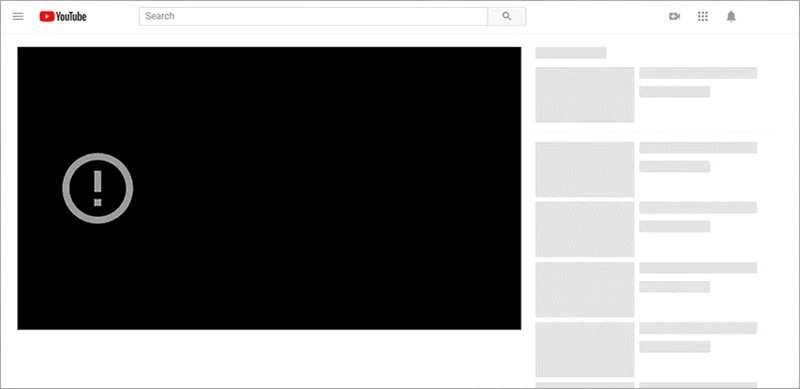
YouTube is het toonaangevende videoplatform waar je al je favoriete video's kunt bekijken. Maar wat doe je als YouTube-video's niet afspelen op je computer of mobiele apparaat?
Er kunnen verschillende redenen zijn waarom YouTube video's niet zoals gebruikelijk laadt of afspeelt, zoals een instabiele internetverbinding, een verouderde app- of besturingssysteemversie, browserproblemen en zelfs fouten in YouTube zelf.
Heb je helaas problemen met het afspelen van YouTube-video's en weet je niet waar je moet beginnen? Dan ben je hier aan het juiste adres. Scroll verder op deze pagina en ontdek een aantal effectieve methoden om dit probleem met het streamen van YouTube-video's snel op te lossen.
Redenen waarom YouTube-video's niet afspelen
Hieronder een overzicht van enkele belangrijke redenen waarom YouTube-video's niet kan laden of afspelen.
- Internetproblemen YouTube laadt video's mogelijk niet als je internetverbinding niet stabiel en krachtig is. Ook een trage netwerkverbinding kan het laadproces vertragen. In dat geval kun je de videokwaliteit verlagen om de video's normaal te kunnen bekijken.
- Browserproblemen De YouTube-video's worden niet afgespeeld als uw browser niet goed werkt. Het probleem kan echter worden opgelost door de webpagina opnieuw te laden. Als dit het probleem niet verhelpt, probeer dan uw browser bij te werken of de cache te wissen en kijk of dat de fout verhelpt.
- Computerproblemen YouTube speelt de video's niet af als er een probleem is met je computer. In dat geval kun je proberen je pc of laptop opnieuw op te starten om het probleem op te lossen.
- YouTube-problemen Soms kampt YouTube met bugs en fouten die ervoor kunnen zorgen dat de app video's niet kan openen. Je kunt de app opnieuw installeren of updaten om het probleem op te lossen.
- Mobiele problemen Je kunt problemen ondervinden bij het afspelen van video's op YouTube als je Android- of iOS-apparaat niet is bijgewerkt naar de nieuwste versie. Het installeren van een update kan dit probleem soms verhelpen.
Wat te doen als YouTube-video's niet afspelen op de pc?
Nu je de oorzaken kent, is het tijd om effectieve oplossingen te vinden om de fout op te lossen en ervoor te zorgen dat YouTube-video's weer normaal worden afgespeeld.
Vernieuw de YouTube-pagina
Als YouTube-video's niet meer afspelen, probeer dan de webpagina opnieuw te laden en te controleren of het probleem is opgelost. Je kunt ook proberen de pagina te sluiten en opnieuw te openen om het probleem te verhelpen.

Pas de videokwaliteit van YouTube aan.
Soms staat de videokwaliteit op hoog, maar kan een trage of instabiele internetverbinding de video niet laden. In dat geval kun je de videokwaliteit op YouTube verlagen en kijken of het probleem daarmee is opgelost.

Sluit en heropen uw browser.
Ondervind je nog steeds problemen? Sluit de browser en open hem opnieuw. Controleer vervolgens of YouTube de gewenste video afspeelt. Als er een update beschikbaar is, probeer deze dan zo snel mogelijk te installeren.
Wis de browsercache en cookies.
Je kunt de cache en cookies van je browser wissen om het probleem op te lossen dat YouTube-video's niet afspelen. Gebruik hiervoor de sneltoets Ctrl + Shift + Del (Windows) of Command + Shift + Delete (Mac) om de browsegegevens in Google Chrome of Mozilla Firefox te wissen.

Open een privé-browsingsessie
Als de fout aanhoudt, open dan een privésessie in je browser en ga naar YouTube om de gewenste video's te bekijken. Als YouTube video's afspeelt in de incognitomodus (Chrome) of privémodus (Firefox), duidt dit op een probleem met een plug-in of je Google-account.
Probeer een andere webbrowser
Heb je de webbrowser opnieuw geladen en blijft de fout zich voordoen? Probeer dan een andere webbrowser en kijk of dat het probleem oplost.
Controleer de internetverbinding.
Als YouTube nog steeds geen video's afspeelt, is het een goed idee om je internetverbinding te controleren en te kijken of het netwerk stabiel is. Je kunt ook proberen een andere webpagina te openen om te controleren of de netwerkverbinding goed werkt.
Als je internetverbinding niet werkt, probeer dan de router en modem uit het stopcontact te halen, een paar seconden te wachten en ze vervolgens weer aan te sluiten.
Start uw computer opnieuw op.
Je computer opnieuw opstarten is nog een manier om het probleem op te lossen dat YouTube-video's niet afspelen. Probeer tijdens het opnieuw opstarten van je pc ook de beschikbare updates te installeren.
Controleer de YouTube-server
Soms zit er een bug in de YouTube-service waardoor video's niet afgespeeld kunnen worden. In dat geval is het een kwestie van even wachten en blijven controleren of het probleem zich vanzelf oplost.
YouTube-video's downloaden
Wat als YouTube-video's nog steeds niet afspelen nadat je alle bovenstaande methoden hebt geprobeerd? Je kunt overwegen de YouTube-video's naar je computer te downloaden en ze op elk gewenst moment zonder internetverbinding te bekijken.
Als je een YouTube Premium-abonnee bent, kun je je favoriete video's eenvoudig downloaden door op de downloadknop te klikken. Zo niet, dan kun je een tool van derden proberen, zoals Online video-downloader Deze tool kan HD/4K-video's downloaden van YouTube en meer dan 1000 andere videoplatformen zoals Twitter, Tumblr, Dailymotion, enz.
Meer functies van de online video-downloader
- Met Online Video Downloader blijft de originele videokwaliteit behouden. Je hoeft alleen maar het formaat en de resolutie te selecteren, en de gewenste video wordt gedownload.
- Hiermee kun je video's van hoge kwaliteit downloaden, zoals in 1080p, 4K en zelfs 8K-resolutie, zodat je van deze video's kunt genieten op Ultra HD-apparaten.
- Met Online Video Downloader kun je ook audio uit video's extraheren en de bestanden in MP3-formaat opslaan.
- Deze tool garandeert een veilige en schone installatie zonder virussen of malware. Bovendien heeft het een eenvoudige gebruikersinterface, waardoor iedereen het gemakkelijk kan gebruiken zonder hulp te hoeven vragen.
Gratis downloaden Gratis downloaden
Bekijk de stapsgewijze handleiding voor het downloaden van YouTube-video's met Online Video Downloader:
Stap 1: Ga eerst naar YouTube of een andere website voor videostreaming, zoek de video die je wilt downloaden en kopieer de URL.

Stap 2: Uitvoeren Online video-downloader Druk op "+ URL plakken" en selecteer vervolgens het formaat en de resolutie voor de video die u wilt downloaden.

Stap 3: Zodra je de gewenste videokwaliteit hebt gekozen, klik je op de knop 'Downloaden' om de video's op je computer op te slaan.

Gratis downloaden Gratis downloaden
Wat te doen als YouTube-video's niet afspelen op je iPhone of Android-telefoon?
Spelen YouTube-video's niet af op je Android- of iPhone-apparaat? Geen paniek, wij helpen je graag. Zo los je dit probleem op.
Controleer mobiele data
Een trage of geen internetverbinding is de belangrijkste reden waarom YouTube-video's niet afspelen. Controleer je mobiele data en probeer je apparaat met een ander draadloos netwerk te verbinden om het probleem op te lossen.
Wis de cache van de YouTube-app
Voor Android-gebruikers kan het wissen van de cache van de YouTube-app het probleem mogelijk oplossen. Voor iOS-apparaten is het voldoende om de YouTube-app te verwijderen en opnieuw te installeren.

Bekijk de video via een mobiele browser.
Als de YouTube-app niet werkt of de video's niet laadt, probeer dan een mobiele browser te gebruiken en kijk of je favoriete video daar wel wordt afgespeeld.
Start uw apparaat opnieuw op.
Schakel je Android- of iOS-apparaat uit en start het opnieuw op om te controleren of de fout is verholpen.
Installeer de YouTube-app opnieuw.
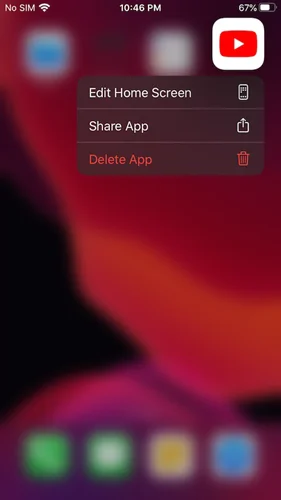
YouTube-video's worden niet afgespeeld als er een storing in de app zit. Je kunt de YouTube-app van je telefoon verwijderen en vervolgens opnieuw installeren om het probleem op te lossen.
Update de YouTube-app en de versie van het besturingssysteem.
Het gebruik van een verouderde app of besturingssysteemversie kan problemen veroorzaken bij het afspelen van YouTube-video's. Probeer de app en het besturingssysteem te upgraden naar de nieuwste versie om het probleem op te lossen.
Conclusie
Hier vind je de complete handleiding voor het oplossen van de foutmelding dat YouTube-video's niet afspelen. We hopen dat je het met plezier hebt gelezen en dat het informatief was. Voeg de pagina meteen toe aan je favorieten en aarzel niet om de bovenstaande oplossingen te gebruiken om het probleem op te lossen. Mocht de fout echter aanhouden, neem dan gerust contact op met een expert en hij of zij zal het probleem snel verhelpen.
Gratis downloaden Gratis downloaden
Hoe nuttig vond u dit bericht?
Klik op een ster om een beoordeling te geven!
Gemiddelde beoordeling / 5. Stemmentelling:




