Du vet kanskje hvordan du laster ned videoer fra YouTube. Men det virker som det er vanskelig å laste ned YouTube-videoer med undertekster. Nedlasting av slike YouTube-undertekster blir et økende behov i dagens samfunn ettersom folk over hele land omfavner en bredere holdning til YouTube-videoer. Du vil kanskje laste ned YouTube-videoer som TED Talks-videoer eller nyheter med forskjellige undertekster for å forbedre språkferdighetene dine.
Uansett hva formålet er, vil Online Video Downloader hjelpe deg med å laste ned YouTube-videoer med undertekster enkelt og raskt.
Slik laster du ned YouTube-videoer med undertekster gratis
Nettbasert videonedlaster er en enkel, men kraftig videonedlaster som kan hjelpe brukere med å laste ned YouTube-videoer med undertekster. Du trenger ikke å laste ned videoen og deretter trekke ut underteksten fra tekniske operasjoner. Det du trenger å gjøre er å legge inn lenken i programmet og velge underteksten du vil lagre. Den støtter batchnedlasting. Med enkle klikk kan du få YouTube-videoer med undertekster i høy kvalitet for avspilling uten nett.
Gratis nedlasting Gratis nedlasting
Напомена: Før du laster ned YouTube-videotekstene, må du sørge for at den originale videoen inneholder en separat tekstfil. For å se om du kan hente ut myke tekstinger fra YouTube, kan du sjekke om videoens kontrollområde inneholder «CC»-boksikonet eller om det tannhjulformede ikonet har tekstinger som kan velges.
Trinn 1. Start Online Video Downloader på datamaskinen
Etter installasjonen åpner du programmet, og da kan du se det rene grensesnittet.

Trinn 2. Kopier YouTube-lenken med undertekst
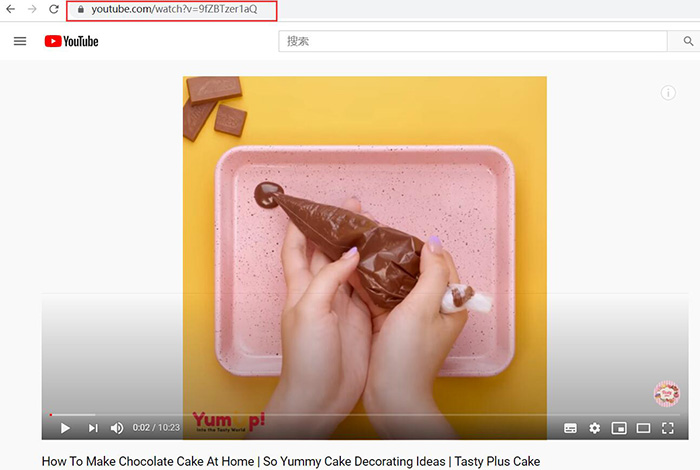
Åpne videoen med underteksten du vil laste ned på YouTube. Kopier video-URL-en fra adressefeltet i nettleseren din.
Trinn 3. Fyll ut adressefeltet
Gå tilbake til programmet. Du må lime inn YouTube-lenken i inndataboksen og trykke på «Analyser»-knappen for å vente på analysen.
Trinn 4. Velg undertekster og kvalitet for YouTube-videoer
Når analysen er ferdig, kan du velge videotekst, kvalitet og format. Du kan velge én teksting om gangen. Nettbasert videonedlaster støtter nå MP4- og WebM-format for Windows-versjonen, mens MKV og MP4 støttes på Mac. Windows-brukere kan velge én av dem. Og for Mac kan du bare velge MKV for nedlasting av YouTube med undertekster.

Trykk deretter på «Last ned» for å fortsette. Nedlastingsprosessen vil vises på grensesnittet.
Trinn 5. Spill av YouTube-videoer med undertekster
Du finner YouTube-videoene du lastet ned i «Ferdig»-fanen. Mac-brukere kan åpne dem direkte for å se på dem. Windows-brukere finner videofilen og undertekstfilen (lagret i .vtt-format) delt inn i to filer. Så du må sørge for at de er i samme mappe, slik at du kan velge underteksten når du spiller av i mediespilleren.
Gratis nedlasting Gratis nedlasting
Hva er de vanlige sjangrene for undertekster
Underteksten nederst hjelper publikum med å forstå avspillingen eller videoen bedre. For å tilpasse seg ulike typer videoer er undertekster delt inn i tre typer: Harde undertekster, foretrukne undertekster og myke undertekster.
Hardkodede undertekster
Hardkodede undertekster betyr at undertekstene er innebygd i selve videoen. Disse undertekstene er ikke lenger uavhengige filer. De vil alltid være der, og du har ingen alternativer for å slå dem av eller på. De kan ikke redigeres igjen med mindre du ødelegger videobildene.
Forhåndsgjengitte undertekster
Forhåndsgjengitte undertekster er separate videobilder som legges over den originale videostrømmen under avspilling. De brukes på DVD eller Blu-ray, og de finnes i samme fil som videostrømmen. Det er mulig å slå dem av eller bytte til undertekster på andre språk.
Myke undertekster eller lukkede undertekster
Myke undertekster, også kalt lukkede undertekster eller myke undertekster, er uavhengig tekst som er atskilt fra videoen. Med andre ord kan du slå dem av eller på og redigere filen etter eget ønske.
Etter å ha blitt introdusert for hvordan man laster ned YouTube-videoer med undertekster Nettbasert videonedlaster , har du kanskje en idé om denne kraftige videonedlasteren. Den kan ikke bare laste ned videoer fra YouTube, men også fra Facebook, Instagram, VK, Vimeo, Pornhub, OnlyFans og andre populære nettsteder for video på nettet. Prøv den og nyt tiden din!
Gratis nedlasting Gratis nedlasting
Hvor nyttig var dette innlegget?
Klikk på en stjerne for å vurdere den!
Gjennomsnittlig vurdering / 5. Stemmeopptelling: