
Brukerbekymring:
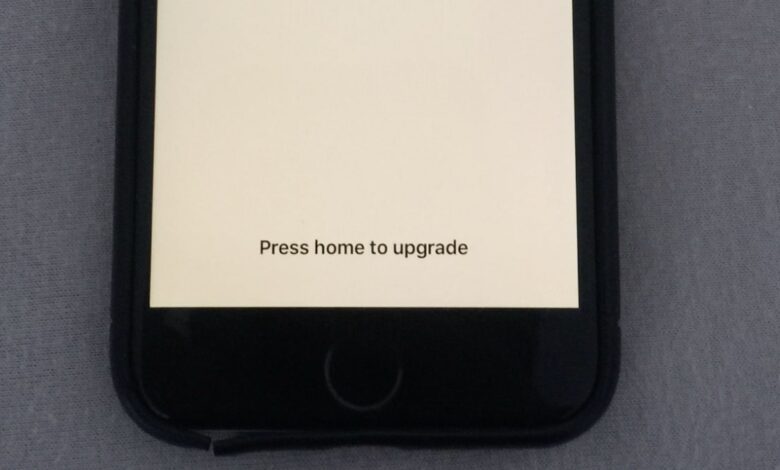
«Min iPhone 16 Pro slo seg av og på gjentatte ganger. Jeg koblet iPhonen til iTunes for å oppgradere til iOS-versjonen. Nå sitter iPhonen fast og trykker på hjem for å oppgradere. Hvordan fikser jeg det?»
Apple har for øyeblikket lansert den nyeste iOS 18, og mange iOS-brukere har oppgradert enhetene sine til det nyeste iOS-systemet. Men mange iPhone-brukere støter på skjermbildet «Trykk på Hjem for å oppgradere» etter å ha oppdatert eller gjenopprettet enhetene sine. Dette problemet oppstår vanligvis under iOS-oppgraderingsprosessen når enheten fryser og ikke klarer å fullføre oppsettet. Vanlige årsaker inkluderer avbrutte oppdateringer, feil i fastvaren eller programvarekonflikter. Når dette skjer, får ikke brukerne tilgang til startskjermen eller fullført installasjonen, noe som gjør at iPhone sitter fast og ikke svarer.
Det er imidlertid flere brukere som støter på problemet med at iPhonen deres sitter fast når man trykker på hjemknappen for å oppgradere, og deretter slutter skjermen å reagere helt eller krasjer. Les videre og sjekk ut.
Måte 1. Start iPhone/iPad-en på nytt
Hvis iPhonen din sitter fast på «trykk på hjem for å oppgradere»-skjermen når du oppgraderer til iOS 18 eller iOS 26, kan du prøve å trykke lenge på av/på-knappen til «skyv for å slå av» vises på skjermen. Skyv den fra venstre til høyre for å slå av iPhonen eller iPaden. Vent en stund, trykk og hold inne av/på-knappen igjen til Apple-logoen vises.
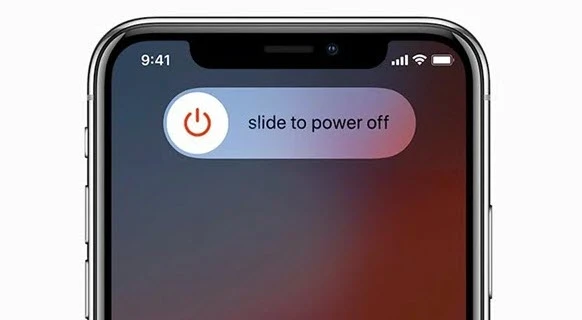
Hvis iPhonen fortsatt sitter fast og trykker på «Hjem» for å oppgradere etter omstart, gjenta trinnene ovenfor og start enheten på nytt 4 til 5 ganger. Hvis du er heldig, vil den vise skjermbildet for å legge inn passord.
Måte 2. Tving iOS-enheter på nytt
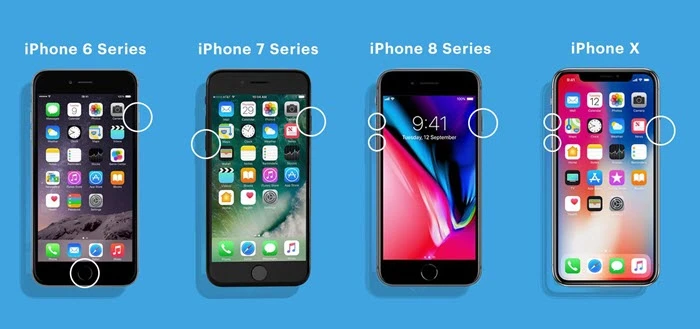
Hvis en vanlig omstart ikke hjalp med å løse dette problemet, kan du velge å tvinge iOS-enheten din til å starte på nytt. Fremgangsmåten varierer fra enhet til enhet:
- For iPhone 8 og nyere Trykk raskt på og slipp volum opp-knappen > Trykk raskt på og slipp volum ned-knappen > Trykk og hold inne sideknappen når Apple-logoen vises.
- For iPhone 7 eller 7 Plus Trykk og hold inne Dvale/vekke-knappen og Volum ned-knappen samtidig > Slipp de to knappene til du ser Apple-logoen.
- For iPhone 6s og tidligere Trykk og hold inne Hjem-knappen og Dvale/vekke-knappen samtidig > Slipp begge knappene når Apple-logoen vises.
Måte 3. Gjenopprett iPhone med iTunes
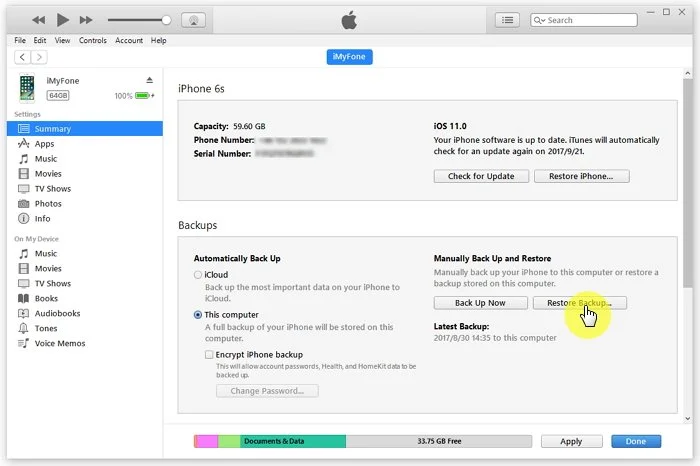
Hvis det ikke fungerer etter en tvungen omstart, kan du prøve å gjenopprette iPhone eller iPad med iTunes for å omgå problemet. Det er viktig å merke seg at når systemet er gjenopprettet, vil alle originale data på telefonen bli slettet, for eksempel kontakter, SMS, musikk, videoer og annet innhold. Hvis du endelig har bestemt deg for å gjenopprette systemet etter bevisst overveielse, følg trinnene nedenfor:
- Åpne iTunes og sørg for at den kjører den nyeste versjonen. Hvis ikke, kan du gå til Apples nettsted og laste ned den nyeste.
- Bruk en USB-kabel for å koble iPhonen til en datamaskin. Datamaskinen gjenkjenner ikke enheten på dette tidspunktet. Du må følge trinnene i metode 2 for å tvinge den til å starte den på nytt.
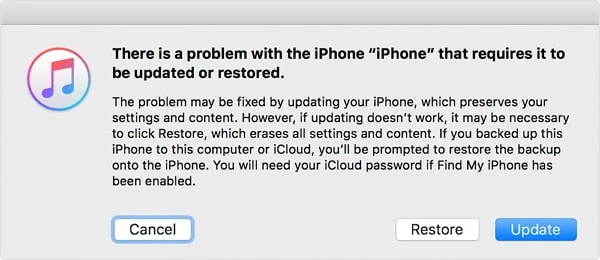
- Etter det vil du se alternativet «Gjenopprett» eller «Oppdater». Trykk på «Gjenopprett» for å fortsette prosessen.
Metode 4. Gjenopprett iOS med Finder (iTunes) i gjenopprettingsmodus
Du har kanskje satt iPhonen din i gjenopprettingsmodus og oppdatert iPhonen med iTunes. Du kan slå av Finn iPhonen min og bruke iTunes til å installere iOS på nytt uten datatap.
- Oppdater iTunes til den nyeste versjonen og koble til iPhonen din.
- Kjør iTunes og sett iPhonen i gjenopprettingsmodus.
- En melding vil dukke opp og spørre om du trenger å gjenopprette enheten. Klikk på «Oppdater» og installer iOS uten å miste data.
Måte 5. Den beste måten å fikse en iPhone som sitter fast ved å trykke på Hjem for å oppgradere uten datatap
Noen iOS-feil kan også forårsake oppgraderingsproblemer; derfor er det lurt å prøve et pålitelig og trygt iOS-reparasjonsverktøy for å fikse denne typen systemproblemer på iPhone, iPad og iPod touch. iOS-systemgjenoppretting regnes som et av de mest verdsatte verktøyene du kan stole på. Det hjelper med å gjenopprette iPhone-en din til normalen uten å slette data. Enten enheten din fryser under en oppdatering eller ikke svarer etter at du har trykket på Hjem-knappen, kan denne programvaren reparere de underliggende systemfeilene på en trygg måte. Den støtter alle iPhone-modeller, inkludert iPhone 17/17 Air/17 Pro/17 Pro Max, og er fullt kompatibel med iOS 18 og iOS 26, noe som gjør den til et ideelt valg for å løse iOS-oppdateringer og systemrelaterte problemer effektivt.
Nedenfor er kjernefunksjonene i iOS System Recovery:
- Dette verktøyet er dedikert til å fikse en rekke iOS-problemer på iPhone, iPad og iPod Touch, for eksempel mislykket iPhone-oppgradering, iPhone som sitter fast på en svart/hvitt-skjerm og gjenopprettings-/DFU-modus.
- Eksisterende data på enheten din vil ikke bli påvirket etter reparasjonsprosessen.
- Den støtter den nyeste iPhone 17 som kjører iOS 18.
- Den tilbyr et intelligent grensesnitt som er enkelt for deg å bruke.
Gratis nedlasting Gratis nedlasting
Slik fikser du en iPhone som sitter fast ved å trykke på hjem for å oppgradere med iOS System Recovery:
Trinn 1. Last ned, installer og start dette iOS-reparasjonsverktøyet på datamaskinen din, og velg "Standardmodus" fra startgrensesnittet.

Trinn 2. Koble iPhonen din til datamaskinen via en USB-kabel og klikk på «Neste». Programmet vil be deg om å gå inn i DFU- eller gjenopprettingsmodus. Bare følg instruksjonene på skjermen for å gjøre det.

Trinn 3. Når enheten din er gjenkjent av programmet, klikker du på «Last ned»-knappen for å finne og laste ned den tilsvarende fastvarepakken for enhetsmodellen din.

Trinn 4. Når fastvaren er lastet ned, klikker du på «Reparer nå», så begynner programmet å reparere enheten. Etter det forsvinner enheten fra skjermbildet «Trykk på Hjem for å oppgradere».

Gratis nedlasting Gratis nedlasting
Vanlige spørsmål om iPhone som sitter fast ved trykk på Hjem for å oppgradere
1. Hvorfor står iPhonen min fast på oppdateringsskjermen?
Ethvert programvare- eller maskinvareproblem vil avbryte oppdateringsprosessen.
2. Hva skjer hvis en iOS-oppdatering blir avbrutt?
Hvis oppdateringen avbrytes når du kobler fra iPhonen din under oppdateringsprosessen, kan det avbryte dataflyten og føre til at den blir ubrukelig, eller «muret».
Konklusjon
Vi har samlet alle potensielle veiledninger som kan være nyttige for deg for å fikse problemet med at iPhone sitter fast når jeg trykker på Hjem-knappen for å oppgradere. Hvis ingen av dem fungerer for deg, kan du dra nytte av iOS-systemgjenoppretting for å omgå dette problemet uten datatap.
Hvor nyttig var dette innlegget?
Klikk på en stjerne for å vurdere den!
Gjennomsnittlig vurdering / 5. Stemmeopptelling:




