Решења за решавање проблема са YouTube-ом који не ради или се не репродукује на iPhone-у


„Шта није у реду са мојим YouTube-ом? Одједном је престао да ради и репродукује садржај, без обзира на то како сам покушао иако је мрежа прилично добра, ништа није помогло! Може ли неко да помогне? Хвала.“
Недавно смо добили толико жалби да YouTube не ради или не репродукује садржај на iPhone-у. Без обзира на узрок таквог проблема, наставите да читате овај чланак да бисте сазнали како да решите ову грешку уз најбоља решења која вам нудимо.
Gratis nedlasting Gratis nedlasting
Део 1: Савети за решавање проблема са нерадом YouTube-а на iPhone-у/iPad-у
YouTube се не репродукује на iPhone-у/iPad-у, само пратите савете:
Савет 1: Ресетујте мрежна подешавања. Једноставно искључите WiFi мрежну везу, а затим је поново укључите или ресетујте мрежна подешавања на iOS уређају тако што ћете отићи на Подешавања > Опште > Ресетуј и кликнути на Ресетуј мрежна подешавања.
Савет 2: Искључите Bluetooth. Превуците прстом од дна екрана нагоре да бисте отворили Контролни центар. А затим кликните на икону Bluetooth да бисте га искључили.
Савет 3: Обришите кеш меморију апликације YouTube/Safari.
• Обришите кеш меморију Сафарија: Идите у Подешавања > Сафари и кликните на Обриши историју и податке веб-сајтова. На тај начин можете одједном обрисати историју, кеш меморију и колачиће Сафарија.
• Обришите кеш меморију YouTube-а: Отворите апликацију YouTube > Кликните на опцију Мени, а затим додирните икону зупчаника > Изаберите једну од опција у одељку Приватност да бисте обрисали жељене податке са YouTube-а.
Јутјуб не ради на иПхоне-у/иПад-у:
Савет 1: Ажурирајте YouTube на најновију верзију. Идите у App Store и YouTube и проверите системске захтеве. Не оклевајте да одмах ажурирате YouTube.
Савет 2: Ажурирајте iOS на најновију верзију. Идите на Подешавања > Опште > Ажурирање софтвера да бисте инсталирали најновију верзију iOS-а на ваш iPhone/iPad.
Савет 3: Рестартујте свој iPhone/iPad. Само искључите уређај, а затим га поново покрените.
Савет 4: Ослободите простор на свом iPhone-у/iPad-у. Можете:
– Уклоните непотребне фотографије са свог уређаја.
– Избришите песме које вам се не свиђају са уређаја.
– Деинсталирајте апликације које не користите на свом уређају.
Део 2: Решите проблем са YouTube-ом који не ради на iPhone-у/iPad-у помоћу
Опоравак система iOS је практичан и једноставан алат који вам може помоћи да решите проблем са нерадом YouTube-а без губитка података. Пратите дате кораке да бисте опоравили свој iPhone.
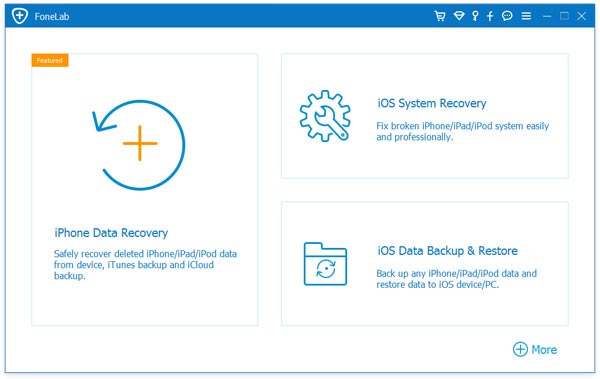
Корак 1: Преузмите и покрените софтвер на рачунару. Изаберите „iOS System Recovery“. Затим повежите свој iOS уређај са рачунаром помоћу USB-а. Додирните Старт када алатка детектује ваш уређај.
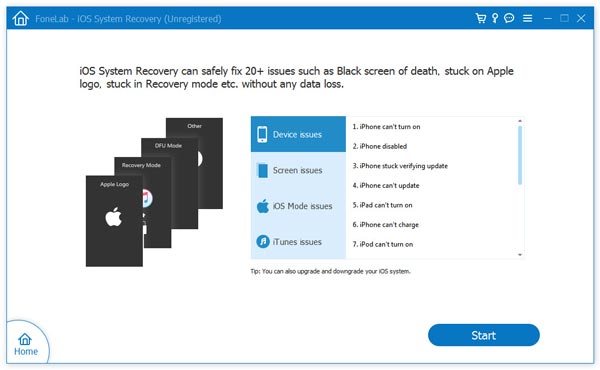
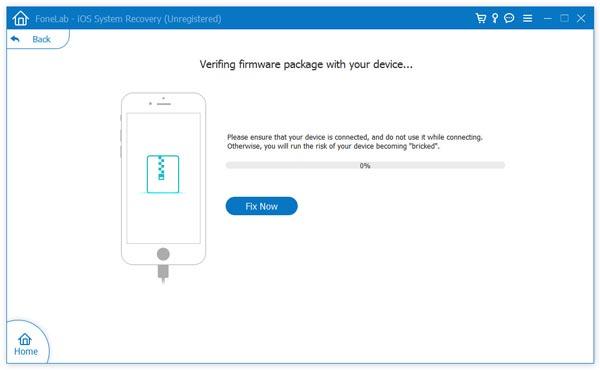
Корак 2: Преузмите најновији фирмвер. Све што треба да урадите је да кликнете на „Поправи“, како би програм преузео фирмвер за поправку вашег iOS-а.
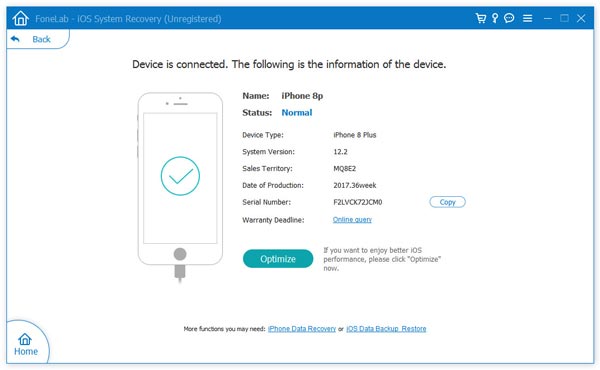
Корак 3: Када се преузимање заврши, програм ће почети да поправља ваш iOS. Ускоро ће се ваш уређај поново покренути у нормалном режиму.
Gratis nedlasting Gratis nedlasting
Hvor nyttig var dette innlegget?
Klikk på en stjerne for å vurdere den!
Gjennomsnittlig vurdering / 5. Stemmeopptelling: